Dynamics 365 Customer Insights - Data には、Customer Insights のデータに基づいて独自のアプリケーションを構築するための API が用意されています。 これらのAPIの詳細は APIリファレンスで確認でき、操作、パラメータ、応答に関する情報が含まれています。
注
Customer Insights - Dataverse API を使用してデータ テーブルにアクセスすることもできます。 Dataverse API を使用して Customer Insights データのクエリを実行することをお勧めします。これらは、より広範なフィルター処理、スループットの向上、待機時間の短縮を実現するためです。 詳細については、 Customer Insights の Dataverse API を参照してください。
API の試用を開始する
管理者は、データへの API アクセスを有効にする必要があります。 アクセスが有効になると、すべてのユーザーはサブスクリプション キーで API を使用できます。
Customer Insights - Data にサインインするか、Customer Insights の試用版にサインアップします。
設定>権限に移動し、API タブを選択します。
環境へのAPIアクセスが設定されていない場合は、「 Enable」を選択してください。
APIを有効にすると、APIリクエストで使用する環境用のプライマリとセカンダリーのサブスクリプションキーが作成されます。 キーを再生成するには、APIタブで「Regenerate primary 」または「Regenerate secondary 」を選択してください。
[Api の探索] を選択して、API を試します。
API 操作を検索して選択し、[ 試してみる] を選択します。
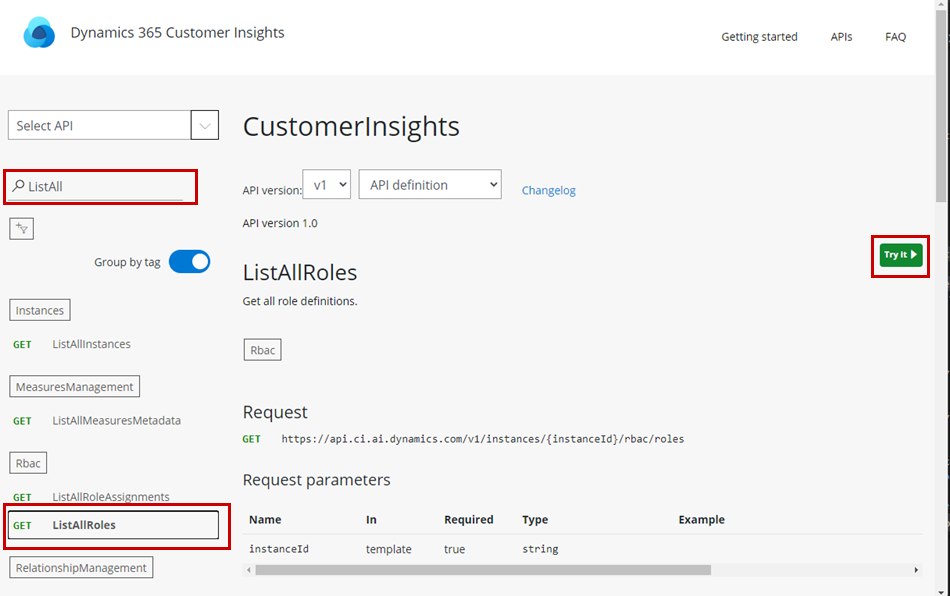
サイド ウィンドウで、[ 承認 ] ドロップダウン メニューの値を 暗黙的に設定します。
Authorizationヘッダーはベアラー トークンと共に追加されます。 サブスクリプション キーは自動的に入力されます。必要に応じて、必要なすべてのクエリ パラメーターを追加します。
サイド ウィンドウの下部までスクロールし、[ 送信] を選択します。
ウィンドウの下部に HTTP 応答が表示されます。
Azure portal で新しいアプリ登録を作成する
AzureアプリケーションでAPIを使うために、委任された権限を使って新しいアプリ登録を作成します。
「はじめに」セクションを完了 します。
Customer Insights データにアクセスできるアカウントで Azure portal にサインインします。
[アプリの登録] を検索して選択します。
「新しい登録」を選択し、申請名を入力し、アカウントタイプを選択します。
必要に応じて、リダイレクト URL を追加します。
http://localhostは、ローカル コンピューターでアプリケーションを開発するのに十分です。[登録] を選択します。
新しいアプリ登録でAPI 権限に行ってください。
[ アクセス許可の追加] を選択し、サイド ウィンドウで Dynamics 365 AI for Customer Insights を選択します。
[アクセス許可の種類] で、[委任されたアクセス許可] を選択し、user_impersonationアクセス許可を選択します。
[アクセス許可の追加] を選択します.
[ 管理者の同意を付与する]... を選択して、アプリの登録を完了します。
ユーザーがサインインせずに API にアクセスするには、「 サーバー間アプリケーションのアクセス許可を設定する」に移動します。
このアプリを Microsoft Authentication Library (MSAL) に登録するためにアプリケーション/クライアント ID を使用して、API に要求と共に送信するベアラー トークンを取得できます。
クライアント ライブラリで API を使用する方法については、「 Customer Insights クライアント ライブラリ」を参照してください。
サーバー間アプリケーションのアクセス許可を設定する
ユーザーの操作を不要でサーバー上で動作できるアプリ登録を作成しましょう。
Azure portal のアプリ登録で、 API のアクセス許可に移動します。
[アクセス許可の追加] を選択します。
組織で 使用している API タブを選択し、一覧から Dynamics 365 AI for Customer Insights を選択します。
[アクセス許可の種類] で、[アプリケーションのアクセス許可] を選択し、api.access アクセス許可を選択します。
[アクセス許可の追加] を選択します.
アプリ登録の API アクセス許可 に戻ります。
[ 管理者の同意を付与する]... を選択して、アプリの登録を完了します。
Customer Insights - Data にアプリ登録の名前をユーザーとして追加します。
Customer Insights - Data を開き、 設定>Permissions に移動し、[ ユーザーの追加] を選択します。
アプリ登録の名前を検索し、検索結果から選択し、[ 保存] を選択します。
サンプル クエリ
API で動作する OData サンプル クエリの短い一覧については、 OData クエリの例を参照してください。
Customer Insights クライアント ライブラリ
Customer Insights - Data API で使用できるクライアント ライブラリの使用を開始します。 すべてのライブラリのソースコードやサンプルアプリケーションはGitHubリポジトリで見つけることができます。
C# NuGet
NuGet.org の C# クライアント ライブラリを使用します。現在、このパッケージは netstandard2.0 および netcoreapp2.0 フレームワークを対象としています。 NuGetパッケージの詳細については、Microsoft.Dynamicsをご覧ください。CustomerInsights.Api。
C# クライアント ライブラリを C# プロジェクトに追加する
Visual Studio で、プロジェクトの NuGet パッケージ マネージャー を開きます。
Microsoft.Dynamics.CustomerInsights.Api を検索します。
[ インストール] を選択して、プロジェクトにパッケージを追加します。
または、 NuGet パッケージ マネージャー コンソールで次のコマンドを実行します。
Install-Package -Id Microsoft.Dynamics.CustomerInsights.Api -Source nuget.org -ProjectName <project name> [-Version <version>]
C# クライアント ライブラリを使用する
Microsoft Authentication Library (MSAL) を使用して、既存の
AccessTokenにより を取得しましょう。認証してトークンを取得したら、新しい
HttpClientを作成するか既存のものを使うことができます。 DefaultRequestHeadersの「Authorization」をベアラーの「access token」に設定し、Ocp-Apim-Subscription-KeyをCustomer Insights - Data環境のサブスクリプションキーに設定します。必要に応じて、Authorization ヘッダーをリセットします。 例えば、トークンが期限切れになったときなどです。
この
HttpClientをCustomerInsightsクライアントの構築に渡します。"拡張メソッド" に対してクライアントを呼び出します (例:
GetAllInstancesAsync)。 基盤Microsoft.Rest.HttpOperationResponseへのアクセスを希望する場合は、「httpメッセージメソッド」、例えばGetAllInstancesWithHttpMessagesAsyncを使いましょう。メソッドは複数の型 (
objectやIList<InstanceInfo>など) を返すことができるため、応答は型ApiErrorResult可能性があります。 戻り値の型を確認するには、その操作の API 詳細ページ で指定された応答の種類のオブジェクトを使用します。リクエストについてさらに情報が必要な場合は、 httpメッセージメソッド を使って生のレスポンスオブジェクトにアクセスしてください。
Node.js パッケージ
NPMで利用可能な Node.js クライアントライブラリをご利用ください: https://www.npmjs.com/package/@microsoft/customerinsights
Python パッケージ
PyPi で使用できる Python クライアント ライブラリを使用します。 https://pypi.org/project/customerinsights/