アクションは、エンタープライズ リソース プランニング (ERP) システムの不可欠なコンポーネントです。 ユーザーはマウスクリック、キーボード、タッチでアクションをトリガーします。
Introduction
アクションは、エンタープライズ リソース プランニング (ERP) システムの不可欠なコンポーネントです。 ユーザーはさまざまな仕組みを通じてアクションにアクセスできます:
- 標準のアクション ウィンドウのボタン
- ツール バー上のボタン
- フォーム キャンバス上のボタン
- 右クリック コンテキスト メニュー
- キーボード ショートカット
- 新しいアクション検索機能
一般的に、ユーザーが右クリックのコンテキストメニューやキーボードショートカットでトリガーするアクションには、ユーザーインターフェースの他の場所で対応するボタンがあります。 ユーザーはタッチやマウスクリックでアクションコントロールを発動できます。 キーボードでも、多数のシステムで指定されたアクションをトリガーすることができます。
Buttons
ボタンはアクション コントロールの基盤です。 標準のアクションパネルやツールバー内でモデリングすることができ、これらはこの記事の後半で説明します。 また、ページ上の単独のボタンとして追加することも可能です。 例えば、ダイアログボックス下部の OK ボタンや キャンセル ボタン、または個々のフィールドに特有のアクションボタンなどです。 以下のボタンタイプが利用可能です:
- ボタンとは基本的なボタンで、すべての機能をコードで実装する必要があります。
- コマンド ボタンは、実行するコマンドまたはタスクを指定します。
- メニュー項目ボタンは、移動または実行するメニュー項目を指定します。
- ドロップ ダイアログ ボタンはポップアウト ダイアログ ボックスを開きます。その内容はメニュー項目を介して検索されます。
- メニュー ボタンは、他のボタンのリストを含むポップアップを開くボタン コンテナーです。
一般的に、ボタンは以前のバージョンと同じ特性を利用しています。 次のセクションでは、ボタンの視覚化に関連するいくつかのプロパティについて説明します。特に、以前のバージョンからの変更に焦点を当てています。
ボタン表示
ボタン表示プロパティは、ボタンに表示される情報(ボタンラベルや画像を含む)を制御します。 このプロパティの許容値は、ボタンの場所 (アクション ウィンドウ内など) によって異なります。 ボタン表示 プロパティでの場所制限を、次にいくつか示します。
- メニュー内のボタンをテキストのみまたは自動に設定してください。この場合、オート値はテキストのみとして解釈されます。
- 標準アクションパネルのアクションパネルタブ内のボタンをテキストのみまたは自動に設定してください。この場合、オート値はテキストのみとして解釈されます。
- 画面上のボタンはフィールドとインラインにあるキャンバス上のボタンにのみ画像 専用 ボタンを使用してください。
さまざまなフォームの場所で ボタン表示 プロパティを使用する方法の詳細については、フォームの全般的なガイドライン 記事の「ボタン画像ガイドライン」セクションを参照してください。 次のテーブルに、ボタン表示 プロパティの値を示します。
| ボタン表示値 | Description |
|---|---|
| Auto | ボタンには、定義されているコンテンツ (テキストまたは画像) があります (ただし、ボタンの位置に許可されているコンテンツのみ)。 |
| テキストのみ | テキストのみボタンに表示されます。 |
| 画像のみ | 画像のみボタンに表示されます。 |
| 上部の画像付きテキスト | ボタンには画像とテキストの両方が表示されます。 テキストがイメージの上に表示されます。 |
注意: 背景イメージ およびテキストと画像のその他の相対的な配置など、Microsoft Dynamics AX 2012 による ボタン表示 の他の値はサポート対象から外れました。
ボタン画像
以前のバージョンでは、ユーザーはボタンに画像やアイコンが表示されて、それらのボタンを認識しやすくしていました。 現行バージョンでは、この目的で使用される画像の数が大幅に減少しています。 簡易イメージは、わかりやすくより最新のユーザー インターフェイスを生成します。 さらに、複数の微妙に異なるイメージではなく、より一般的なシンボルでプロセスやタスクを示したいという意図もあります。 ボタンで画像を使用する方法の詳細については、フォームの全般的なガイドライン の「ボタン画像ガイドライン」セクションを参照してください。
ボタンの画像を定義する2つのメタデータプロパティがあります: 画像位置 と ノーマルイメージです。 通常の画像プロパティの許容値は、イメージの場所プロパティの値によって異なります。 以前のバージョンでは、システムはボタン画像やアイコンを指定するために組み込みリソース(カーネルリソース)を多用していました。 しかし、ウェブへの移行により、この画像フォーマットのオプションは利用できません。 代わりに新しい画像形式(シンボルフォント)が追加され、画像を必要とするすべてのボタンはこの形式(画像位置 = シンボル)を使用することが期待されます。 この変更の主な理由は、Symbol フォントがもっとも高性能で、最もスケーラブルな画像形式であるからです。 サポートされている記号の完全なセットの一覧については、Dynamics 記号フォント を参照してください。 次のテーブルは、画像をボタンに割り当てるための推奨される方法を示しています。
| プロパティ | 価値 |
|---|---|
| 画像の場所 | Symbol |
| 通常の画像 | Symbol フォントのグリフの名前 |
ボタン スタイル
一般的に、 ボタンスタイル プロパティはユーザーインターフェース上でボタンがどのように表示されるかを定義します。 フレームワークは、アクションパンやツールバー内でモデリングするボタンに対して Button Style プロパティを無視します。 代わりに、フレームワークはこれらのボタンを、そのタイプのコンテナ内のボタン専用に特別に指定されたスタイルでレンダリングします。 フォームキャンバス(アクションパネルの外側)に直接モデリングするボタンについては、以下のボタンスタイルが利用可能です。
| Style | Example | Description |
|---|---|---|
| 標準 (自動) |
|
従来のボタンの外観 |
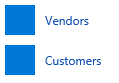
| コマンド リンク |
|
小さな四角いブロックまたは左の画像と、右のラベルの組み合わせ |
| Link |

|
ハイパーリンクの外観を備えたボタン |
標準アクション ウィンドウ
標準アクション ペインは、ページ レベル アクションの主要な場所です。 システムで定義されたアクション (明示的にモデル化されていないが、フレームワークによって自動的に追加されたアクション) と開発者によって定義されたアクション (アクション ウィンドウのタブまたはボタン グループのいずれかで明示的にモデル化されたアクション) の両方で構成されます。 開発者は、アクション ウィンドウの直下にあるボタン グループをモデリングすることによって、最も頻繁に使用されるアクションを標準のアクション ウィンドウに直接レベル上げできます。 ただし、アクション ウィンドウ タブはアクションをグループ化するのに使用され、ポップアップによるアクセスも提供します。
システム定義ボタン
システムは自動的にページにいくつかのシステム定義ボタンを追加します。 以下の表は、システムがアクションパネルに追加するシステム定義ボタンのリストを示しています。 これらのボタンの動作および管理方法の詳細については、システム定義ボタン を参照してください。
| Button | 氏名 | 注釈 |
|---|---|---|

|
新規 | 最初のマスター データ ソースの新しいレコードを作成します。 |

|
削除 | 最初のマスター データ ソースの現在選択されているレコードを削除します。 |

|
Edit | 編集 モードに切り替えます。 |

|
フィルターの表示 | フィルター ウィンドウを開きます。 |

|
リストを表示 | 詳細ページのナビゲーション リストの表示/非表示を切り替えます。 |

|
添付する | ドキュメントを添付します。 |

|
リフレッシュ | ページ上のすべてのデータを更新 |

|
閉める | ページを閉じます (ブラウザーの戻るに相当するボタンをクリック)。 |

|
Microsoft Office で開く | 開くか Microsoft Excel にエクスポートします。 さらなる Office 統合が計画されています。 |

|
ポップアウト | 現在のページを新しいdynalinkedウィンドウにポップアップで出します。 |
アクション ウィンドウの固定
標準のアクションペインは、ユーザーがアクションペインをピン留めまたは解除する機能をサポートしています。
アクションペインがピン留めされると、アクションペインタブが展開され、ページの内容がその下に押し込まれます(例えば、ページの内容が重複しない場合)。 このモードでは、拡張されたアクションペインタブの右下にシェブロンボタンがあり、ピンを解除できます。
アクションペインがピン留めされていない場合、アクションペインタブをクリックするとページ内容の上部にフライアウトとして表示されます。 アクションペインタブのフライアウト右下にはプッシュピンボタンがあり、クリックするとアクションペインをピン留めできます。
アクション ウィンドウでのオーバーフロー動作
標準アクションペインには、ページにレスポンシブ要素を追加し、アクションペイン内の横スクロールバーを不要にするオーバーフロー機能が含まれています。 ブラウザーの幅がアクション ウィンドウの内容の全体を表示するために十分でないときは、オーバーフロー メニューがアクション ウィンドウに自動的に表示されて、ブラウザーの幅に収まらなかったボタンおよびアクション ウィンドウのタブが含まれます。 項目は、アクション ウィンドウの一番右側のアクションから 1 つずつ追加されます。 アクション ウィンドウの右側にあるシステム アクションがオーバーフロー動作に関与していないことに注意してください。
ツールバー
ツールバー (以前はアクション ペイン ストリップと呼ばれていました) は、スタイルプロパティがストライプに設定されているアクション ペインです。 特定のコンテキストを持ち、ページ レベルのアクションではないアクションに使用されます。 主に、FastTab、タブ、グリッドに固有のアクションに使用されます。 ストライプ スタイルのアクション ウィンドウのアクションは、ツールバーに水平に表示されます。
ツールバーのオーバーフロー動作
ツールバーには、標準のアクション ペインと同じオーバーフロー機能があります。 詳細については、上のセクションを参照してください。
ツールバーにより、特定のボタンを常にオーバーフローで表示するように設計することで、開発者はフォーム上に簡潔なアクション ストーリーを提供することができます。 これにより、ユーザーが頻繁に使用する操作と、まれにしか使用されない操作とを区別することが容易になります。 この動作は、ツールバーのボタン グループに存在する AlwaysInOverflow という新しいメタデータ プロパティによって制御されます。
右クリック コンテキスト メニュー
いくつかのアクションには、ショートカット メニュー (右クリック コンテキスト メニュー) からもアクセスできます。 右クリックのコンテキストに応じて、ブラウザの既定のコンテキスト メニューか、システム定義のアクションと開発者定義のアクションの両方を表示するアプリケーションのコンテキスト メニューが表示されます。
編集可能なフィールドでイメージを右クリックすると (またはテキストを選択すると)、ブラウザーのコンテキスト メニューが表示されます。 これは、切り取り、コピー、貼り付け などのブラウザー機能にアクセスできるようにするためです。 コンテキスト メニューにアクションを埋め込むことはできません。セキュリティ上の理由から、ブラウザーは、システムのクリップボードへのプログラムによるアクセスを許可していないためです。
その他の右クリック ターゲット (たとえば、フィールド ラベル上または読み取り専用のコントロールの値でなど) は、コンテキスト メニューをトリガーする必要があります。
Note
コンテキスト メニューは、コマンドへの代替工順を提供するためのものであり、コマンドを実行するだけの方法ではありません。 したがって、コントロールのコンテキスト メニューに追加されるアクションには、コンテキスト メニューの外で使用可能な対応するアクションも必要です。
コンテキスト メニューを変更するためのプログラミング モデルは、以前のリリースで使用されていたモデルとは異なります。 Dynamics AX 2012 では、PopupMenu クラスが使用されていました。 このクラスは、Microsoft Windows アプリケーション プログラミング インターフェイス (API) に依存します。 ただし、これらの API が Web で使用できないため、交換 API が同様の機能を提供するよう作成されました。 詳細については、コードの移行 - コンテキスト メニュー コード を参照してください。
キーボード ショートカット
キーボード ショートカットは、いくつかのアクションをトリガーするための別のメカニズムです。 Dynamics AX 2012で近道があった多くのアクションは、財務やオペレーションにおいても今も近道があります。 ただし、ブラウザーの制限のため、特定のアクションをトリガするために使用されるキーの組み合わせが異なる可能性があります。
次のテーブルに、使用可能な重要なキーボード ショートカットを示します。 現在のキーボード ショートカットの完全な一覧については、キーボード ショートカット を参照してください。 開発者やエンドユーザーが他のアクションのショートカットを定義できる仕組みを提供する予定です。
| キーの組み合わせ | アクション | 注釈 |
|---|---|---|
| Alt + N | 新しいレコードを作成します | 新しいレコードを作成するためのキーボード ショートカット (アクション ウィンドウのシステム定義の 新規 ボタンとは異なります) はコンテキストです。 現在フォーカスがあるコントロールのデータ ソースに基づく新しいレコードが作成されます。 |
| Alt+Del (または Alt+F9) | レコードを削除する | レコードを削除するためのキーボード ショートカット (アクション ウィンドウのシステム定義の 削除 ボタンとは異なります) はコンテキストです。 現在フォーカスがあるコントロールのデータ ソースに基づいて削除します。 |
| Alt+S (または Ctrl+S) | レコードを保存する | |
| F2 | 編集モードの切り替え | フォームをビューモードと編集モードを切り替えてください。 |
アクション検索
Dynamics AX 2012 には、ユーザーが Alt キーを押してから一連の文字を押すことで、アクション ウィンドウ内の任意のコマンドを実行できるようにするキー ヒントの機能が含まれていました。 アクション検索機能は、以前のキー ヒント機能に代わるものとして実装されています。 アクション検索は、フォーム上部の標準アクション ウィンドウにある検索フィールドからアクセスできます。 現在、アクション ウィンドウには虫眼鏡アイコンが表示されています (ナビゲーション バーのナビゲーション検索機能とは異なります)。 アクション検索フィールドで、フィールドで実行するアクションの名前の冒頭 (通常は、2 ~ 4 文字のみ必要) を入力できます。 この検索メカニズムは、表示されたアクション ペイン内のすべてのボタンを、検索文字列と一致するフォームに検出します。 結果リスト内でボタンをクリックを使用して、コマンドを実行することができます。 生産性については、フォーカスは、ボタンがトリガーされた後にフォーム内の最後の位置を返します。 Ctrl+' または Alt+Q を押してアクションの検索を開始することもできます。 フォームの最後の位置にフォーカスを返すには、キーボード ショートカットを再度押します。