この記事の目的は、OfficeSpace Software と Microsoft Entra ID で実行する手順を示して、ユーザーやグループを OfficeSpace Software に自動的にプロビジョニングおよびプロビジョニング解除するように Microsoft Entra ID を構成することです。
注
この記事では、Microsoft Entra ユーザー プロビジョニング サービスの上に構築されたコネクタについて説明します。 このサービスが実行する内容、しくみ、よく寄せられる質問の重要な詳細については、「Microsoft Entra ID による SaaS アプリへのユーザー プロビジョニングとプロビジョニング解除の自動化」を参照してください。
前提条件
この記事で説明するシナリオでは、次の前提条件が既にあることを前提としています。
- アクティブなサブスクリプションを持つ Microsoft Entra ユーザー アカウント。 まだアカウントがない場合は、無料でアカウントを作成することができます。
- 次のいずれかのロール:
- OfficeSpace Software テナント
- 管理者アクセス許可がある OfficeSpace Software のユーザー アカウント。
手順 1: OfficeSpace Software へのユーザーの割り当て
Microsoft Entra ID では、選択されたアプリへのアクセスが付与されるユーザーを決定する際に割り当てという概念が使用されます。 自動ユーザー プロビジョニングのコンテキストでは、Microsoft Entra ID 内のアプリケーションに割り当て済みのユーザーやグループのみが同期されます。
自動ユーザー プロビジョニングを構成して有効にする前に、OfficeSpace Software へのアクセスが必要な Microsoft Entra ID のユーザーやグループを決定しておく必要があります。 決定したら、次の手順に従って、これらのユーザーやグループを OfficeSpace Software に割り当てることができます。
手順 2: OfficeSpace Software にユーザーを割り当てる際の重要なヒント
1 人の Microsoft Entra ユーザーを OfficeSpace Software に割り当てて、自動ユーザー プロビジョニング構成をテストすることをお勧めします。 後でユーザーやグループを追加で割り当てられます。
OfficeSpace Software にユーザーを割り当てるときは、有効なアプリケーション固有ロール (使用可能な場合) を割り当てダイアログで選択する必要があります。 Azure の 既定のアクセス ロールを持つユーザーは、プロビジョニングから除外されます。
手順 3: プロビジョニング用に OfficeSpace Software を設定する
適切なアクセス許可で OfficeSpace Software アカウントにサインインします。
ハンバーガーメニューの[管理]アコーディオンメニューで、コネクタを選択します。
[ディレクトリ同期] > [SCIM] に移動します。
SCIM で、SCIM 認証キーのをコピーします。 この値は、Microsoft Entra ID の OfficeSpace Software アプリケーションの [プロビジョニング] タブの [シークレット トークン] フィールドに入力されます。
SCIM for Authentication チェックボックスをオンにします。
SCIM 認証トークンをコピーします。 この値は、OfficeSpace Software アプリケーションの [プロビジョニング] タブの [シークレット トークン] フィールドに入力されます。
手順 4: ギャラリーから OfficeSpace Software を追加する
Microsoft Entra ID で自動ユーザー プロビジョニング用に OfficeSpace Software を構成する前に、OfficeSpace Software を Microsoft Entra アプリケーション ギャラリーからマネージド SaaS アプリケーションの一覧に追加する必要があります。
Microsoft Entra アプリケーション ギャラリーから OfficeSpace Software を追加するには、次の手順に従います。
- クラウド アプリケーション管理者以上として Microsoft Entra 管理センターにサインインします。
- Entra ID>のEnterprise apps>に移動し、新しいアプリケーションを選択します。
- [ギャラリーから追加する] セクションで、検索ボックスに「OfficeSpace Software」と入力し、検索ボックスから[OfficeSpace Software] を選択します。
- 結果のパネルから OfficeSpace Software を選択し、アプリを追加します。 お使いのテナントにアプリが追加されるのを数秒待機します。

手順 5: OfficeSpace Software への自動ユーザー プロビジョニングの構成
このセクションでは、Microsoft Entra ID でのユーザー割り当てやグループ割り当てに基づいて、OfficeSpace Software でユーザーが作成、更新、無効化されるように Microsoft Entra プロビジョニング サービスを構成する手順について説明します。
ヒント
OfficeSpace Software のシングル サインオンに関する記事に記載されている手順に従って、OfficeSpace Software の SAML ベース のシングル サインオンを有効にすることもできます。 シングル サインオンは自動ユーザー プロビジョニングとは別に構成できますが、これらの 2 つの機能は相補的な関係にあります。
Microsoft Entra ID で OfficeSpace Software の自動ユーザー プロビジョニングを構成するには:
クラウド アプリケーション管理者以上として Microsoft Entra 管理センターにサインインします。
Entra ID>企業向けアプリケーションを参照する
![[エンタープライズ アプリケーション] ブレード](common/enterprise-applications.png)
アプリケーションの一覧で、 [OfficeSpace Software] を選択します。

[プロビジョニング] タブを選択します。
![[プロビジョニング] オプションが強調表示された [管理] オプションのスクリーンショット。](common/provisioning.png)
[ + 新しい構成] を選択します。
![[プロビジョニング] タブの [自動] のスクリーンショット。](common/application-provisioning.png)
[ テナント URL ] フィールドに、OfficeSpace Software テナント URL (形式は 'https://(YOURTENANTNAME).officespacesoftware.com/api/scim/v2/') とシークレット トークンを入力します。 [ テスト接続 ] を選択して、Microsoft Entra ID が OfficeSpace Software に接続できることを確認します。 接続に失敗した場合は、OfficeSpace Software アカウントに必要な管理者アクセス許可があることを確認してから、やり直してください。

[ 作成] を選択して構成を作成します。
[概要] ページで [プロパティ] を選択します。
[編集] アイコンを選択してプロパティを編集します。 通知メールを有効にし、検疫メールを受信する電子メールを提供します。 誤削除防止を有効にします。 [適用] を選択して変更を保存します。

左側のパネルで [属性マッピング ] を選択し、ユーザーを選択 します。
[属性マッピング] セクションで、Microsoft Entra ID から OfficeSpace Softwaree に同期されるユーザー属性を確認します。 [Matching](照合) プロパティとして選択されている属性は、更新操作で OfficeSpace Software のユーザー アカウントとの照合に使用されます。 [保存] ボタンをクリックして変更をコミットします。
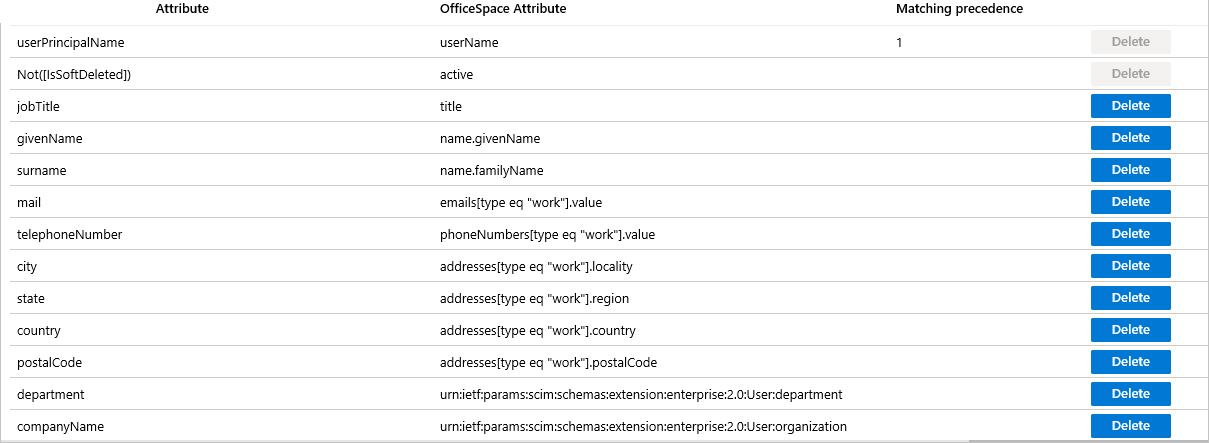
スコープ フィルターを構成するには、スコープ フィルターに関する記事に記載されている次の手順 を参照してください。
オンデマンド プロビジョニングを使用して、少数のユーザーとの同期を検証してから、組織内でより広範にデプロイします。
プロビジョニングの準備ができたら、[概要] ページから [プロビジョニングの開始] を選択します。
手順 6: デプロイを監視する
プロビジョニングを構成したら、次のリソースを使用してデプロイを監視します。
- プロビジョニング ログを使用して、どのユーザーが正常にプロビジョニングされたか、または正常にプロビジョニングされなかったかを判断する
- 進行状況バーを確認して、プロビジョニング サイクルの状態と完了までの近さを確認します
- プロビジョニング構成が異常な状態にあると思われる場合、アプリケーションは検疫に入ります。 検疫状態についての詳細は、アプリケーションプロビジョニングの隔離状態に関する記事をご覧ください。