この記事では、PostgreSQL データベース接続を作成する手順について説明します。
まとめ
PostgreSQLデータベースコネクタは、コピーおよびデータフローGen2でそれぞれ以下の認証タイプをサポートしています。
| 認証の種類 | コピーする | データフロー Gen2 |
|---|---|---|
| Basic (ユーザー名/パスワード) | n/a | √ |
Dataflow Gen2 の接続を設定する
FabricのDataflow Gen2をPower Queryコネクターを使ってPostgreSQLデータベースに接続できます。 接続を作成するには、次の手順に従います。
- 機能を確認して、シナリオがサポートされていることを確認します。
- PostgreSQL データベースの前提条件を満たす。
- Fabric でデータを取得します。
- PostgreSQL データベースに接続します。
前提条件
Power BI Desktop には、2019 年 12 月から PostgreSQL コネクタ用 Npgsql プロバイダーが含まれており、追加のインストールは不要です。 2024 年 10 月バージョン以降、Npgsql バージョン 4.0.17 が組み込まれています。 個別の Npgsql GAC インストールによって、この既定のバージョンがオーバーライドされます。
PostgreSQL コネクタは、クラウド接続と、仮想ネットワーク データ ゲートウェイまたはオンプレミス データ ゲートウェイ経由でサポートされています。 2025 年 6 月のリリース以降、オンプレミス データ ゲートウェイには Npgsql プロバイダーが含まれているため、追加のインストールは必要ありません。 個別の Npgsql GAC インストールによって、この既定のバージョンがオーバーライドされます。
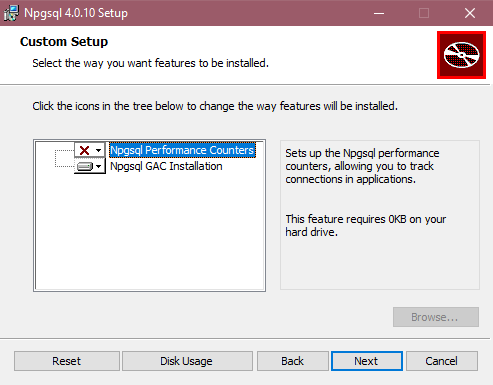
2019 年 12 月より前にリリースされた Power BI Desktop バージョンと 2025 年 6 月より前にリリースされたオンプレミス データ ゲートウェイの場合、PostgreSQL コネクタを使用するには、ローカル コンピューターに Npgsql プロバイダーをインストールする必要があります。 Npgsql プロバイダーをインストールするには、バージョン 4.0.17 の リリース ページ に移動し、.msi ファイルをダウンロードして実行します。 プロバイダー アーキテクチャ (32 ビットまたは 64 ビット) は、コネクタを使用する製品のアーキテクチャと一致する必要があります。 インストールするときは、Npgsql GAC インストールを選択して、Npgsql 自体がコンピューターに追加されていることを確認します。 バージョンの互換性がないため、Npgsql 4.1 以降.NETサポートされていません。
Important
PostgreSQLをオンプレミスデータゲートウェイを通じてDataflow Gen2のデータ宛先として使用するには、 2026年6月のゲートウェイアップデート(バージョン3000.322) 以降をインストールしてください。
サポートされている機能
- Import
- DirectQuery (Power BI セマンティック モデル)
- 高度なオプション
- コマンドのタイムアウト (分)
- ネイティブ SQL ステートメント
- リレーションシップ列
- 完全階層を使用して移動する
接続設定
データを取得する
Data Factory でデータを取得するには:
Data Factory の左側で [ワークスペース]を選択します。
Data Factory ワークスペースから [新規] を選択し>データ フロー、パイプライン、コピー ジョブ、またはミラーリング ジョブというデータ ファクトリ項目を選択します。

Power Query では、リボンの [データ の取得] を選択するか、現在のビューで別のソース からデータを取得 を選択します。
![[データの取得] オプションが強調された Power Query ワークスペースを示すスクリーンショット。](/ja-jp/power-query/media/where-to-get-data/get-data.png)
[ データ ソースの選択 ] ページで、[ 検索 ] を使用してコネクタの名前を検索するか、コネクタの一覧の右側にある [さらに表示 ] を選択して、Data Factory で使用可能なすべてのコネクタを表示します。
![検索ボックスとビューの選択が強調された [Data Factory のデータ ソースの選択] ページのスクリーンショット。](/ja-jp/power-query/media/where-to-get-data/data-factory-search-view-more.png)
その他のコネクタを表示する場合でも、検索 を使用してコネクタの名前を検索することも、カテゴリを選択してそのカテゴリに関連付けられているコネクタの一覧を表示することもできます。
![コネクタの一覧と共に、[さらに表示] を選択した後に表示される [Data Factory のデータ ソースの選択] ページのスクリーンショット。](/ja-jp/power-query/media/where-to-get-data/data-factory-view-more.png)

![[データの取得] オプションが強調された Power Query ワークスペースを示すスクリーンショット。](/ja-jp/power-query/media/where-to-get-data/get-data.png#lightbox)
![検索ボックスとビューの選択が強調された [Data Factory のデータ ソースの選択] ページのスクリーンショット。](/ja-jp/power-query/media/where-to-get-data/data-factory-search-view-more.png#lightbox)
![コネクタの一覧と共に、[さらに表示] を選択した後に表示される [Data Factory のデータ ソースの選択] ページのスクリーンショット。](/ja-jp/power-query/media/where-to-get-data/data-factory-view-more.png#lightbox)
接続手順
接続するには、次の手順を実行します。
コネクタの選択で PostgreSQL データベース オプションを選択します。 詳細については、「 データを取得する場所」を参照してください。
表示される PostgreSQL データベース ダイアログで、サーバーとデータベースの名前を指定します。

使用するオンプレミス データ ゲートウェイの名前を選択します。
基本 認証の種類を選択し、[ユーザー名の ] ボックスと [パスワード] ボックスに PostgreSQL 資格情報入力します。 接続が暗号化されていない場合は、[Use Encrypted Connection]\(暗号化された接続を使用する\) をオフにします。
[次へ] を選択して、データベースに接続します。
ナビゲーターで、必要なデータを選択し、[データの変換] を選択して Power Query エディターでデータを変換します。