Copilotを使用すると、自然言語クエリを使用して、Real-Time Hub の Kusto Query Language (KQL) テーブルのデータをプレビュー、探索、視覚化できます。 KQL クエリ言語を使用しなくても、質問をしたり、ビジュアルを作成したり、分析情報を明らかにしたり、分析情報を共有したりできます。
Explore データにアクセスする
Real-Time ハブの KQL テーブルの [データの探索 ] オプションには、3 つの方法でアクセスできます。
左側のメニューから Real-Time ハブに移動し、次のいずれかの方法を使用して KQL テーブル データを探索します。
[データインモーション] タイルを探索する
- [ 移動中のデータの探索 ] タイルを選択します。
- テーブルのデータ型でフィルター処理します。
- KQL テーブルを選択し、[選択] を 選択します。
![[データインモーション] タイルのスクリーンショット。](media/copilot-explore-data-tables/explore-data-in-motion-tile.png#lightbox)
最近のストリーミング データの一覧
- 最近のストリーミング データの一覧で、テーブルのデータ型でフィルター処理します。
- KQL テーブルのコンテキスト メニュー (3 つのドット) から、[データの 探索] を選択します。
![[データの探索] ボタンが強調表示されているコンテキスト メニューのスクリーンショット。](media/copilot-explore-data-tables/explore-data-in-table.png#lightbox)
KQL テーブルの詳細
- KQL テーブルの詳細を開きます。
- 上部のツール バーから [ データの探索 ] を選択します。
![[データの探索] ボタンが強調表示されているリアルタイム ハブ ツール バーのスクリーンショット。](media/copilot-explore-data-tables/table-details-explore-data.png#lightbox)
Copilot を使用してデータを探索する
データに関する質問をします。 たとえば、"上位 5 つのイベントの種類は何ですか?" や "どの状態で最も多くのイベントが発生したか?" などです。
フォローアップの質問をしたり、より多くの要求を行ったりして、データの調査とドリルスルーを続けます。
フィルター処理されたデータが [Copilot] ウィンドウに表示されます。 展開アイコンを選択すると、[ ビジュアル]、[ テーブル]、[ クエリ ] タブに結果が反映されます。

さらに質問したり 、[ビジュアル オプション] ウィンドウを使用してビジュアルを手動で変更したりして、データの探索とドリルスルーを続けます。 ビジュアルのカスタマイズの詳細については、「 Real-Time ダッシュボードビジュアルのカスタマイズ」を参照してください。
分析情報をダッシュボードに保存する準備ができたら、[ダッシュボード に保存] を選択します。 このアクションにより、現在のビューとクエリがダッシュボードの新しいタイルとして保存されます。 必要に応じて、タイルを別の既存のダッシュボードに保存するか、タイルの新しいダッシュボードを作成できます。 保存された各タイルはライブ データに接続された状態を維持するため、データが更新されるにつれてビジュアルも更新されます。

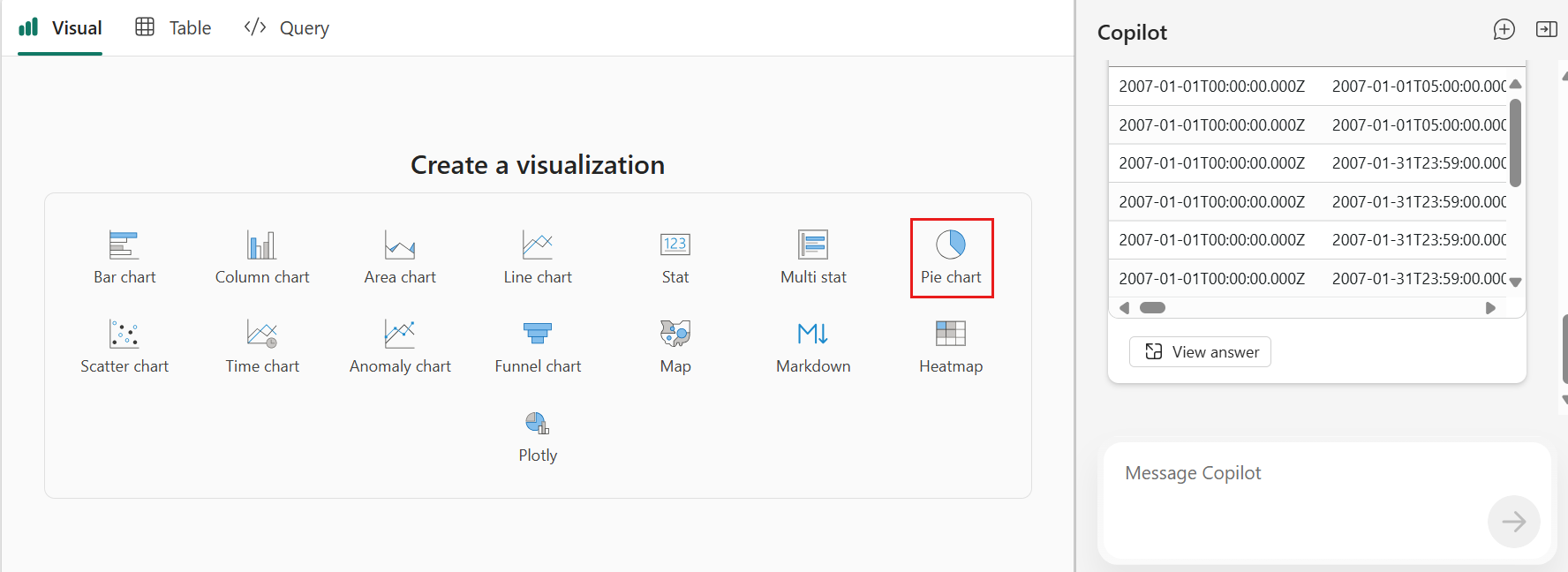
![テキサス州の Storm イベントの種類の円グラフを示す [ビジュアル] タブのスクリーンショット。](../includes/media/copilot-data-explore/dashboard-data-explore-visual-texas.png)
![テキサス州のストームイベントの種類を表形式で示す [テーブル] タブのスクリーンショット。](../includes/media/copilot-data-explore/dashboard-data-explore-table-texas.png)
![ビジュアルとテーブルの結果を表示するために実行されるテキサス データの KQL クエリを示す [クエリ] タブのスクリーンショット。](../includes/media/copilot-data-explore/dashboard-data-explore-query-texas.png)
関連コンテンツ
- Copilot によるリアルタイムでのデータ分析
- KQL クエリを記述するためのCopilot