注
このチュートリアルはシリーズの一部です。 前のセクションについては、「 Real-Time Intelligence チュートリアル パート 4: KQL データベース内のデータを変換する」を参照してください。
チュートリアルのこの部分では、いくつかの異なる方法を使用してストリーミング データのクエリを実行します。 時間グラフでデータを視覚化する KQL クエリを作成し、具体化されたビューを使用して集計クエリを作成します。 また、T-SQL を使用してデータを照会し、 explain を使用して SQL を KQL に変換します。 最後に、Copilot を使用して KQL クエリを生成します。
KQL クエリを記述する
前の手順で更新ポリシーから作成したテーブルの名前は TransformedData です。 クエリのデータ ソースとして、このテーブル名 (大文字と小文字を区別) を使用します。
Tutorial_querysetで、次のクエリを入力し、 Shift キーを押しながら Enter キー を押してクエリを実行します。
TransformedData
| where BikepointID > 100 and Neighbourhood == "Chelsea"
| project Timestamp, No_Bikes
| render timechart
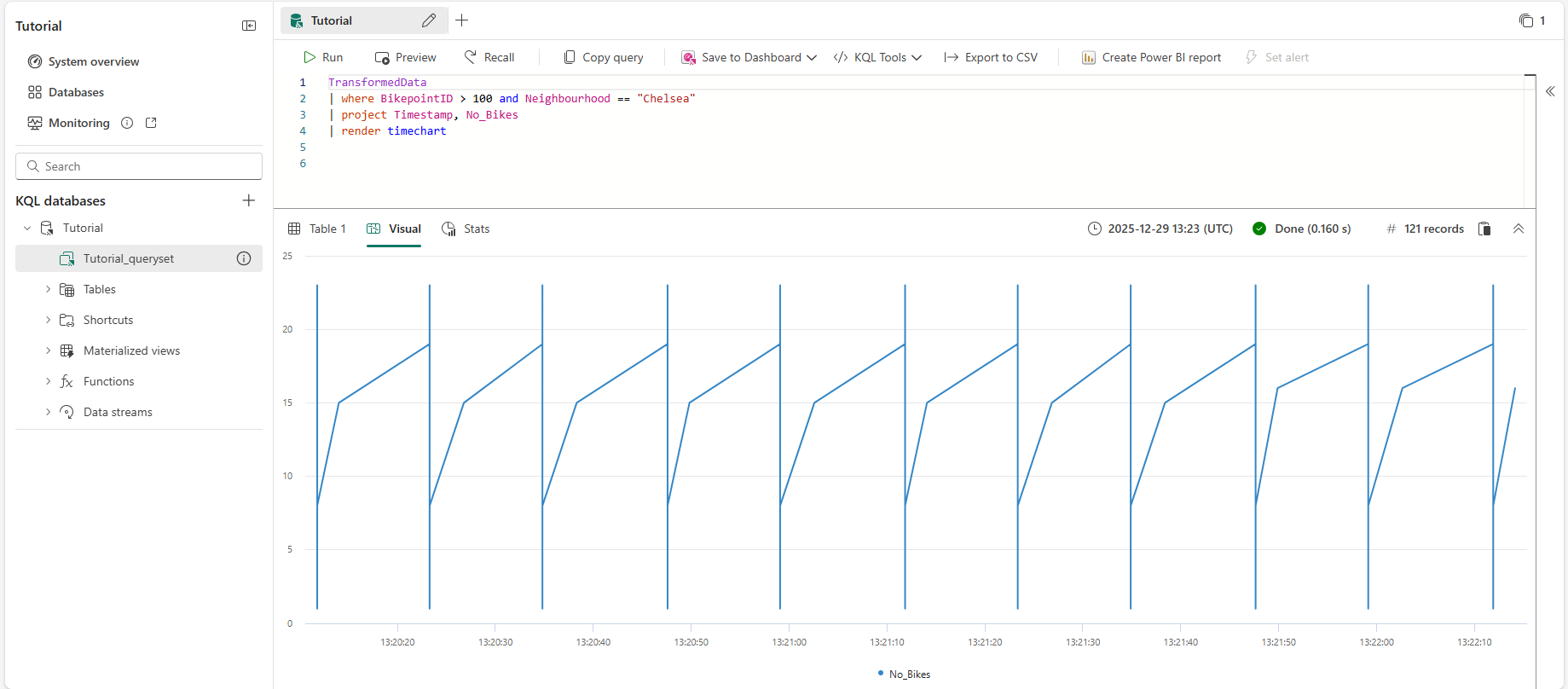
このクエリでは、チェルシー周辺の自転車の数をタイム チャートとして示すタイム チャートが作成されます。
具体化されたビューを作成する
この手順では、集計クエリの up-to-date 結果を返す具体化されたビューを作成します。 具体化されたビューのクエリは、ソース テーブルに対して集計を直接実行するよりも高速です。
コピーして貼り付け、次のコマンドを実行して、各自転車ステーションの最新の自転車数を示す具体化されたビューを作成します。
.create-or-alter materialized-view with (folder="Gold") AggregatedData on table TransformedData
{
   TransformedData
   | summarize arg_max(Timestamp,No_Bikes) by BikepointID
}
コピーして貼り付け、次のクエリを実行して、具体化されたビューのデータを縦棒グラフとして表示します。
AggregatedData
| sort by BikepointID
| render columnchart with (ycolumns=No_Bikes,xcolumn=BikepointID)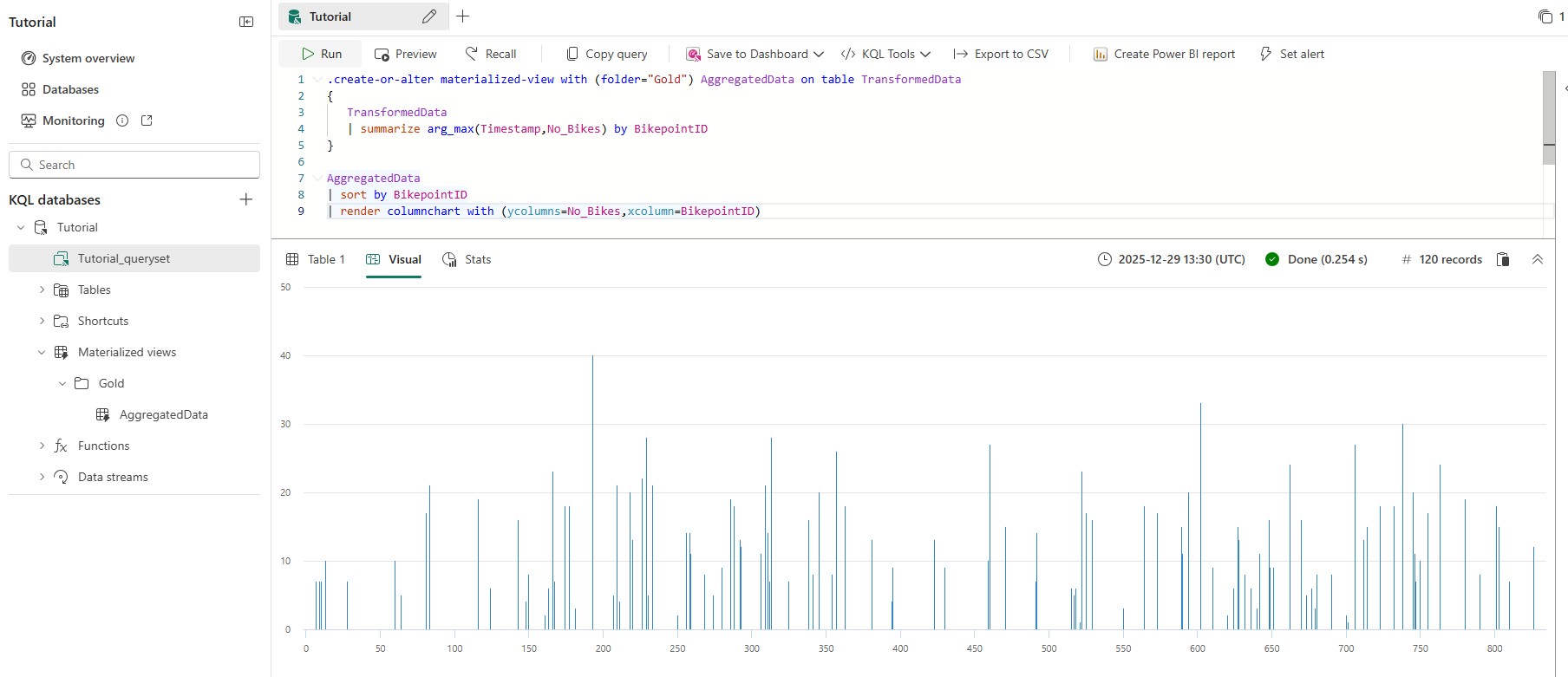
このクエリは、後の手順でリアルタイム ダッシュボードを作成するために使用します。
Important
テーブルの作成、ポリシー、関数、または具体化されたビューの更新に使用する手順を実行できなかった場合は、このスクリプトを使用して、必要なすべてのリソース ( チュートリアル コマンド スクリプト) を作成します。
T-SQL を使用したクエリ
クエリ エディターでは、T-SQL の使用がサポートされています。
次のクエリを入力し、 Shift キーを押しながら Enter キーを押してクエリを実行します。
SELECT top(10) *
FROM AggregatedData
ORDER BY No_Bikes DESC
このクエリは、自転車が最も多い上位 10 台の自転車ステーションを降順に並べ替え、返します。
BikepointID タイムスタンプ 自転車禁止 193 2025-12-29 13:40:58.760 39 602 2025-12-29 13:40:53.009 34 229 2025-12-29 13:40:56.510 32 738 2025-12-29 13:40:56.510 32 313 2025-12-29 13:40:53.009 30 706 2025-12-29 13:40:58.760 二十七 460 2025-12-29 13:40:53.009 二十七 522 2025-12-29 13:40:53.009 26 357 2025-12-29 13:40:53.009 二十五 166 2025-12-29 13:40:58.760 二十四
SQL クエリを KQL に変換する
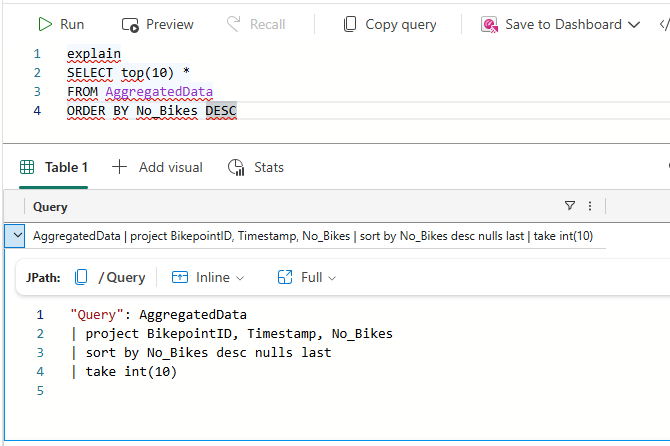
T-SQL SELECT ステートメントの同等の KQL を取得するには、クエリの前にキーワード explain を追加します。 出力には、KQL クエリ エディターでコピーして実行できるクエリの KQL バージョンが表示されます。
次のクエリを入力します。 次に 、Shift キーを押しながら Enter キー を押してクエリを実行します。
explain
SELECT top(10) *
FROM AggregatedData
ORDER BY No_Bikes DESC
このクエリは、入力した T-SQL クエリと同等の KQL を返します。 KQL クエリが出力ウィンドウに表示されます。 出力をコピーして貼り付けてから、クエリを実行します。 このクエリは、最適化された KQL では記述されない場合があります。
Copilot を使用して KQL クエリを生成する
KQL を初めて記述する場合は、自然言語で質問すると、Copilot によって KQL クエリが生成されます。
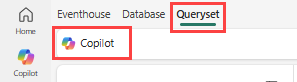
上部ナビゲーションバーから Queryset を選択してください。
KQL クエリセットで、メニュー バーから Copilot アイコンを選択します。
自然言語で質問を入力します。 たとえば、「各自転車ポイントの平均自転車数は何ですか? 最新のデータにマテリアライズド ビューを使用してください。"質問に具体化されたビューの名前を含めるのに役立ちます。
Copilot は、質問に基づいてクエリを提案します。
[ 挿入 ] ボタンを選択して、クエリを KQL エディターに追加します。
![生成された KQL クエリと [挿入] ボタンを示す Copilot ダイアログのスクリーンショット。](media/tutorial/copilot-small.png)
実行 を選択してクエリを実行してください。
![copilot で生成されたクエリが挿入され、[実行] ボタンが強調表示されているクエリセットのスクリーンショット。](media/tutorial/copilot-run.png)
![生成された KQL クエリと [挿入] ボタンを示す Copilot ダイアログのスクリーンショット。](media/tutorial/copilot.png#lightbox)
![copilot で生成されたクエリが挿入され、[実行] ボタンが強調表示されているクエリセットのスクリーンショット。](media/tutorial/copilot-run.png#lightbox)
フォローアップの質問をしたり、クエリのスコープを変更したりします。 この機能を使用して、KQL を学習し、クエリをすばやく生成します。
関連コンテンツ
このチュートリアルのタスクの詳細については、以下を参照してください。