注
このチュートリアルはシリーズの一部です。 前のセクションについては、「 Real-Time Intelligence チュートリアル パート 6: Real-Time ダッシュボードを作成する」を参照してください。
チュートリアルのこの部分では、ストリーミング データの異常を検出するリアルタイム データ ワークフローを構築します。 Eventhouse テーブルを使用して時系列データを分析し、異常なパターンを特定します。
異常検出機能を作成する
前のチュートリアルで作成した Eventhouse テーブルを開きます。
左側のナビゲーション ウィンドウで、[ リアルタイム] を選択します。
![左側のナビゲーション ウィンドウの [Real-Time] ボタンのスクリーンショット。](media/tutorial/anomaly-detection/real-time-button.png)
[ ストリーミング データ] で、 TransformedData テーブルを選択します。
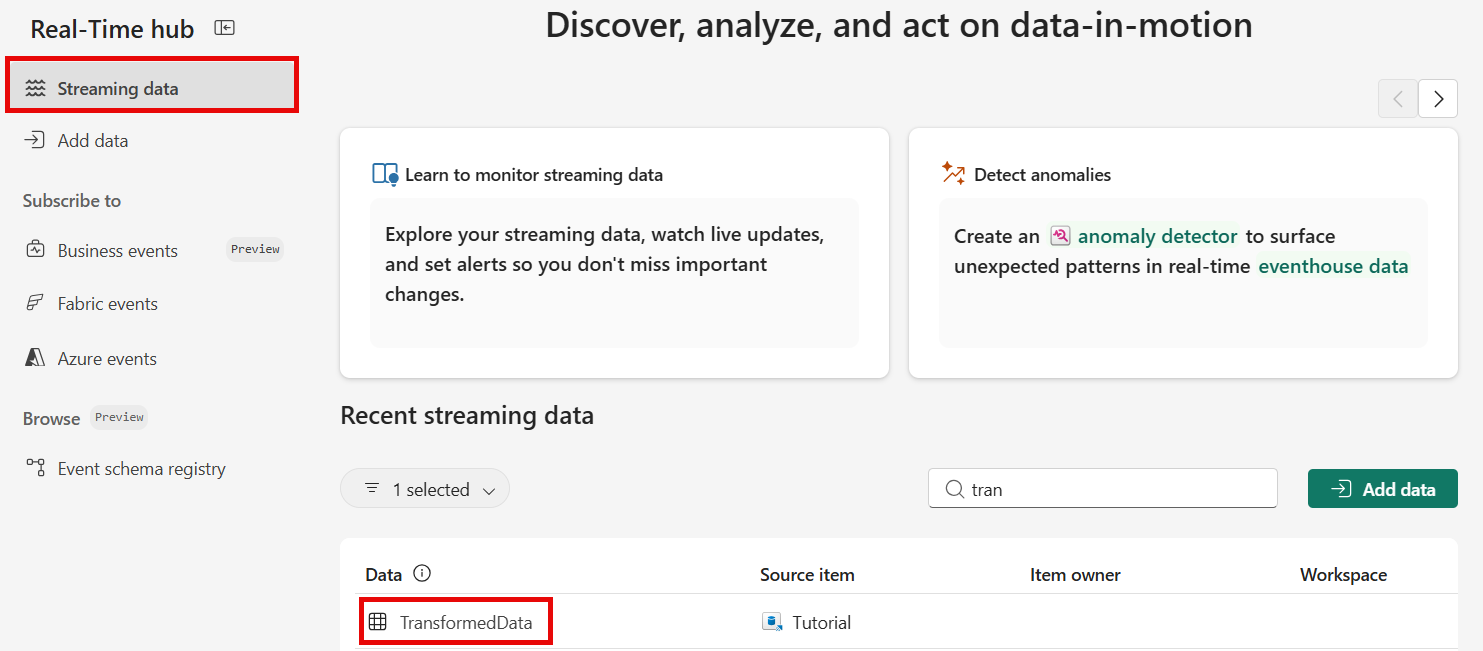
テーブルの詳細ページで、ツール バーから [異常の検出 ] を選択します。
![ツール バーから [異常の検出] を選択したスクリーンショット。](media/tutorial/anomaly-detection/table-details-page.png)
![左側のナビゲーション ウィンドウの [Real-Time] ボタンのスクリーンショット。](media/tutorial/anomaly-detection/real-time-button.png#lightbox)
![ツール バーから [異常の検出] を選択したスクリーンショット。](media/tutorial/anomaly-detection/table-details-page.png#lightbox)
データの異常を分析する検出機能を作成します。
[ 新しい異常検出] ウィンドウで、次の操作を行います。
- 検出器の名前を入力します。
- Fabric ワークスペースを選択します。
- を選択してを作成します。
![[New Anomaly Detector]\(新しい異常検出\) ウィンドウのスクリーンショット。](media/tutorial/anomaly-detection/new-anomaly-detector.png#lightbox)
異常検出を構成する
異常の検出に使用する属性を構成します。
[ 構成の編集] セクションで、次の値を設定します。
フィールド 価値 監視する値 自転車禁止 グループ化 Street タイムスタンプ タイムスタンプ 
保存 を選択します。

異常検出モデルを選択する
[ モデルの検索 ] セクションで、[ データの分析 ] を選択して、データに最適な異常検出モデルを見つけます。
![[Find models]\(モデルの検索\) セクションのスクリーンショット。](media/tutorial/anomaly-detection/analyze.png)
推奨されるモデルを確認し、ニーズに最も適したものを選択します。 このチュートリアルでは、推奨される Local Pattern Detector モデルを選択します。
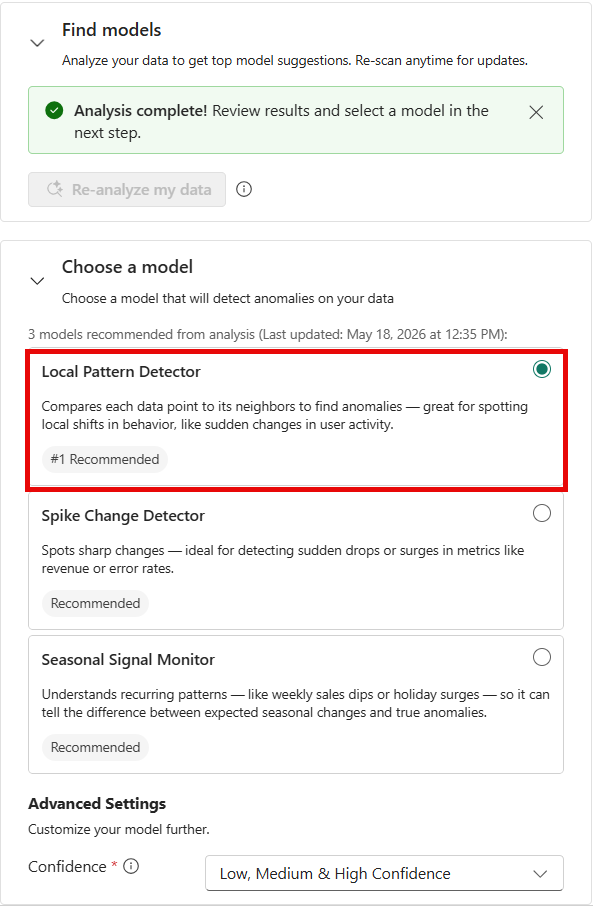
保存 を選択します。
![[Find models]\(モデルの検索\) セクションのスクリーンショット。](media/tutorial/anomaly-detection/analyze.png#lightbox)
異常な結果を確認する
分析が完了したら、検出された異常を確認します。
[検出結果] ウィンドウで異常 の結果 を表示します。
通常とは異なるパターンを特定するには、グラフと表形式の出力を調べます。

