注:
このガイドは、いくつかの異なる段階に分かれています。 まず、「 ステージ 1: 統合を計画する」を確認することから始めます。
ステージ 5: マルチ ID (省略可能)
既定では、SDK はアプリ全体にポリシーを適用します。 マルチ ID は、ID ごとにポリシーを適用するために有効にできる MAM 機能です。 これには、他の MAM 機能よりも多くのアプリの参加が必要です。
アプリは、アクティブな ID を変更する場合は、アプリ SDK に通知する必要があります。 また、ID の変更が必要な場合、SDK はアプリに通知します。 現在、サポートされているマネージド ID は 1 つだけです。 ユーザーがデバイスまたはアプリを登録すると、SDK はこの ID を使用し、プライマリ マネージド ID と見なします。 アプリ内の他のユーザーは、無制限のポリシー設定を持つ管理されていないものとして扱われます。
ID は単に文字列として定義されることに注意してください。 ID では大文字と小文字が区別されません。 SDK への ID の要求は、ID が設定されたときに最初に使用されたのと同じ大文字と小文字を返さない場合があります。
ステージ目標
- アプリケーションにマルチ ID サポートが必要かどうかを判断します。
- Intune アプリ SDK が ID をどのように認識するかを理解します。
- ID 認識のためにアプリケーションをリファクタリングします。
- アプリケーション全体でアクティブな ID と変更する ID を SDK に知らせるコードを追加します。
- マネージド ID とアンマネージド ID の両方に対するアプリ保護ポリシーの適用を徹底的にテストします。
ID の概要
ID とは、アカウント ( user@contoso.com など) のユーザー名です。 デベロッパーは、アプリの ID を次のレベルで設定できます。
プロセス ID: プロセス全体の ID を設定し、主に単一の ID アプリケーションに使用されます。 この ID は、すべてのタスク、ファイル、UI に影響します。
UI ID: メイン スレッドの UI タスクに適用されるポリシー (切り取り/コピー/貼り付け、PIN、認証、データ共有など) を決定します。 UI ID は、暗号化やバックアップなどのファイル タスクには影響しません。
スレッド ID: 現在のスレッドに適用されるポリシーに影響します。 この ID は、すべてのタスク、ファイル、UI に影響します。
ユーザーが管理されているかどうかに関係なく、アプリでは ID を適切に設定する必要があります。
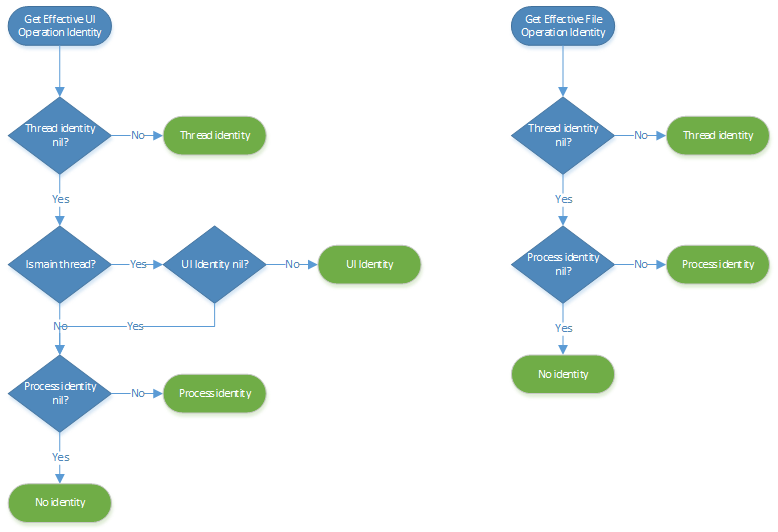
すべてのスレッドは、常に UI タスクおよびファイル タスクの有効な ID を持ちます。 これは、適用する必要があるポリシー (ある場合) をチェックするために使用される ID です。 ID が "ID なし" の場合、またはユーザーが管理されていない場合、ポリシーは適用されません。 次の図は、有効な ID がどのように決定されるかを示しています。
スレッド キュー
多くの場合、アプリは非同期タスクと同期タスクをスレッド キューにディスパッチします。 SDK はグランド セントラル ディスパッチ (GCD) 呼び出しをインターセプトし、現在のスレッド ID をディスパッチされたタスクに関連付けます。 タスクが完了すると、SDK はスレッド ID をタスクに関連付けられた ID に一時的に変更し、タスクを終了してから元のスレッド ID を復元します。
NSOperationQueue は GCD 上に構築されるため、NSOperations は、タスクが NSOperationQueue に追加された時点でスレッドの ID で実行されます。
NSOperations または GCD によって直接ディスパッチされた関数は、実行中の現在のスレッド ID を変更することもできます。 この ID は、ディスパッチ スレッドから継承された ID をオーバーライドします。
Swift では、SDK が DispatchWorkItem の ID を伝達する方法の結果として、 DispatchWorkItem に関連付けられた ID は、項目をディスパッチしたスレッドではなく、項目を作成したスレッドの ID です。
ファイル所有者
SDK はローカル ファイル所有者の ID を追跡し、それに応じてポリシーを適用します。 ファイル所有者は、ファイルが作成されたとき、または切り捨てモードでファイルが開かれたときに確立されます。 所有者は、タスクを実行しているスレッドの有効なファイル タスク ID に設定されます。
または、アプリで IntuneMAMFilePolicyManager を使用してファイル所有者 ID を明示的に設定することもできます。 アプリでは、 IntuneMAMFilePolicyManager を使用してファイルの所有者を取得し、ファイルの内容を表示する前に UI ID を設定できます。
共有データ
アプリが、マネージド ユーザーとアンマネージド ユーザーの両方のデータを含むファイルを作成する場合、アプリはマネージド ユーザーのデータを暗号化する責任を負います。
IntuneMAMDataProtectionManager の protect および unprotect API を使用してデータを暗号化できます。
protect メソッドは、マネージド ユーザーまたはアンマネージド ユーザーのいずれかの ID を受け入れます。 ユーザーが管理されている場合、データは暗号化されます。 ユーザーが管理されていない場合、ID をエンコードするデータにヘッダーが追加されますが、データは暗号化されません。
protectionInfo メソッドを使用して、データの所有者を取得できます。
共有拡張機能
アプリに共有拡張機能がある場合、共有されているアイテムの所有者は、IntuneMAMDataProtectionManager の protectionInfoForItemProvider メソッドを使用して取得できます。 共有アイテムがファイルの場合、SDK はファイル所有者の設定を処理します。 共有アイテムがデータである場合、アプリは、このデータがファイルに永続化されている場合はファイル所有者を設定し、このデータを UI に表示する前に setUIPolicyAccountId API を呼び出す必要があります。
マルチ ID を有効にする
既定では、アプリは単一の ID と見なされます。 SDK は、登録済みユーザーにプロセス ID を設定します。 複数の ID のサポートを有効にするには、名前 MultiIdentity と値 YES を持つブール値設定を、アプリの Info.plist ファイル内の IntuneMAMSettings ディクショナリに追加します。
注:
マルチ ID を有効にすると、プロセス ID、UI ID、スレッド ID は nil に設定されます。 アプリでは、それらを適切に設定する必要があります。
ID の切り替え
重要
SDK は、ID の変更を個別に検出することはできません。 報告はアプリに完全に依存します。 アプリが SDK に ID スイッチを正しく通知しない場合:
- アクティブ ユーザーにアプリ保護ポリシーが適用されず、管理されたデータが保護されないままになる場合があります。
- 管理されていないデータが誤って制限されている可能性があります。
アプリの起動時、アカウントの切り替え時、別のユーザーのデータの表示など、アクティブなユーザーが変更されるたびに、アプリは適切な ID 切り替え API ( setUIPolicyAccountId など) を呼び出す必要があります。
アプリによって開始された ID スイッチ:
起動時には、マルチ ID アプリは不明な管理対象外のアカウントで実行されていると見なされます。 条件付き起動 UI は実行されず、アプリにポリシーは適用されません。 アプリは、ID を変更する必要があるたびに SDK に通知する役割を負います。 通常、これはアプリが特定のユーザー アカウントのデータを表示するときに発生します。
例としては、ユーザーがノートブックでドキュメント、メールボックス、またはタブを開こうとしたときが挙げられます。 アプリは、ファイル、メールボックス、またはタブを実際に開く前に SDK に通知する必要があります。 これは、
IntuneMAMPolicyManagerのsetUIPolicyAccountIdAPI を通じて行われます。 この API は、ユーザーが管理されているかどうかに関係なく呼び出す必要があります。 ユーザーが管理されている場合、SDK は脱獄検出、PIN、認証などの条件付き起動チェックを実行します。ID 切り替えの結果は、完了ハンドラーを通じてアプリに非同期的に返されます。 アプリは、成功結果コードが返されるまで、ドキュメント、メールボックス、またはタブを開くのを延期する必要があります。 ID の切り替えに失敗した場合、アプリはタスクを取り消す必要があります。
マルチ ID アプリでは、ID を設定する方法として
setProcessAccountIdを使用しないようにする必要があります。 UIScenes を使用するアプリは、setUIPolicyAccountId:forWindowAPI を使用して ID を設定する必要があります。アプリでは、
setCurrentThreadIdentity:とsetCurrentThreadIdentity:forScope:を使用して現在のスレッドの ID を設定することもできます。 たとえば、アプリでバックグラウンド スレッドを生成し、ID をマネージド ID に設定してから、マネージド ファイルに対してファイル操作を実行する場合があります。 アプリでsetCurrentThreadAccountId:を使用している場合は、完了後に元の ID を復元できるように、アプリもgetCurrentThreadAccountIdを使用する必要があります。 ただし、アプリでsetCurrentThreadAccountId:forScope:を使用している場合は、古い ID が自動的に復元されます。setCurrentThreadAccountId:forScope:を使用することをお勧めします。swift では、async/await が原因で、
[IntuneMAMPolicyManager setCurrentThreadAccountId:]と[IntuneMAMPolicyManager setCurrentThreadAccountId:forScope:]を使用できません。 代わりに、Swiftで現在のIDを設定するには、IntuneMAMSwiftContextManager.setAccountId(_, forScope:)を使用します。 この API には、非同期、スロー、非同期スローのクロージャを渡すバリエーションがあります。SDK によって開始された ID スイッチ:
場合によっては、SDK はアプリに対して特定の ID に切り替えるように要求する必要があります。 マルチ ID アプリでは、この要求を処理するために
IntuneMAMPolicyDelegateにidentitySwitchRequiredForAccountIdメソッドを実装する必要があります。このメソッドが呼び出されると、アプリが指定された ID に切り替える要求を処理できる場合は、完了ハンドラーに
IntuneMAMAddIdentityResultSuccess渡す必要があります。 ID の切り替えを処理できない場合、アプリは完了ハンドラーにIntuneMAMAddIdentityResultFailedを渡す必要があります。アプリは、この呼び出しに応答して
setUIPolicyAccountIdを呼び出す必要はありません。 SDK でアプリをアンマネージド ユーザー アカウントに切り替える必要がある場合は、空の文字列がidentitySwitchRequiredForAccountId呼び出しに渡されます。SDK によって開始された ID の自動登録:
SDK がアクションを実行するためにユーザーをアプリに自動登録する必要がある場合、アプリは
IntuneMAMPolicyDelegateでaddIdentity:completionHandler:メソッドを実装する必要があります。 その後、アプリケーションは完了ハンドラーを呼び出し、アプリが ID を追加できる場合は IntuneMAMAddIdentityResultSuccess を渡す必要があり、それ以外の場合は IntuneMAMAddIdentityResultFailed を渡す必要があります。選択的ワイプ:
アプリが選択的にワイプされると、SDK は
IntuneMAMPolicyDelegateのwipeDataForAccountIdメソッドを呼び出します。 アプリは、指定されたユーザーのアカウントとそれに関連付けられているすべてのデータを削除する責任があります。 SDK は、ユーザーが所有するすべてのファイルを削除でき、アプリがwipeDataForAccountId呼び出しから FALSE を返した場合も削除します。このメソッドはバックグラウンド スレッドから呼び出されることに注意してください。 ユーザーのすべてのデータが削除されるまで、アプリは値を返すべきではありません (アプリが FALSE を返した場合、ファイルを除く)。
終了条件
アプリのマルチ ID の統合を検証するためにかなりの時間を費やすことを計画します。 テストを開始する前に:
- アプリ保護ポリシーを作成してアカウントに割り当てます。 これがテスト用マネージド アカウントになります。
- 別のアカウントを作成しますが、アプリの保護ポリシーを割り当てないでください。 これがテスト用のアンマネージド アカウントになります。 または、アプリで Microsoft Entra アカウント以外の複数のアカウントの種類がサポートされている場合は、既存の非 AAD アカウントをアンマネージド テスト アカウントとして使用できます。
- アプリ内でポリシーが適用される方法について理解し直します。 マルチ ID テストでは、ポリシーが適用された状態でアプリが動作しているときと動作していないときを簡単に区別できます。 スクリーンショットをブロックするアプリの保護ポリシー設定は、ポリシーの適用をすばやくテストするのに効果的です。
- アプリで提供される UI のセット全体を検討します。 アカウント データが表示される画面を列挙します。 アプリは一度に 1 つのアカウントのデータしか表示しませんか、それとも複数のアカウントに属するデータを同時に表示できますか?
- アプリが作成するファイルのセット全体について考えてみましょう。 これらのファイルのうち、システム レベルのデータではなく、アカウントに属するデータが含まれているものを列挙します。
- これらの各ファイルで暗号化を検証する方法を決定します。
- アプリが他のアプリと対話する方法全体を検討します。 すべてのイングレス ポイントとエグレス ポイントを列挙します。 アプリはどのような種類のデータを取り込むことができますか? どのような意図をブロードキャストしますか? 実装されるコンテンツ プロバイダーは何ですか?
- これらの各データ共有機能をどのように実行するかを決定します。
- アプリと対話できるマネージド アプリとアンマネージド アプリの両方を含むテスト デバイスを準備します。
- エンド ユーザーがログインしているすべてのアカウントと対話できるようにアプリを使用している方法を検討してください。 アカウントのデータが表示される前に、ユーザーがアカウントに手動で切り替える必要がありますか?
アプリの現在の動作を十分に評価したら、次の一連のテストを実行して、マルチ ID 統合を検証します。 これは包括的なリストではなく、アプリのマルチ ID の実装にバグがないことを保証するものではないことに注意してください。
ログインとログアウト シナリオの検証
マルチ ID アプリは、1 つまでのマネージド アカウントと複数のアンマネージド アカウントをサポートします。 これらのテストは、ユーザーのログイン時またはログアウト時にマルチ ID 統合で保護が不適切に変更されないことを確認するのに役立ちます。
これらのテストでは、テスト デバイスにアプリをインストールします。テストを開始する前にログインしないでください。
| シナリオ | 手順 |
|---|---|
| まず管理対象へのログイン | - まず管理対象アカウントでログインし、アカウントのデータが管理されていることを確認します。 - 管理対象外アカウントでログインし、アカウントのデータが管理されていないことを確認します。 |
| まずはアンマネージドにログインする | - まずアンマネージド アカウントでログインし、そのアカウントのデータが管理されていないことを確認します。 - 管理対象アカウントでログインし、アカウントのデータが管理されていることを確認します。 |
| 複数のマネージド データベースにログインする | - まず管理対象アカウントでログインし、アカウントのデータが管理されていることを確認します。 - 2 番目の管理対象アカウントでログインし、最初に元の管理対象アカウントを削除せずにユーザーのログインがブロックされていることを確認します。 |
| 管理対象からのログアウト | - 管理対象アカウントとアンマネージド アカウントの両方でアプリにログインします。 - 管理対象アカウントからログアウトします。 - 管理対象アカウントがアプリから削除され、そのアカウントのデータがすべて削除されていることを確認します。 - アンマネージド アカウントがまだログインしていること、アンマネージド アカウントのデータが削除されていないこと、およびポリシーがまだ適用されていないことを確認します。 |
| 非管理対象からのログアウト | - 管理対象アカウントとアンマネージド アカウントの両方でアプリにログインします。 - 管理対象外アカウントからログアウトします。 - 管理対象外のアカウントがアプリから削除され、そのアカウントのデータがすべて削除されていることを確認します。 - 管理対象アカウントがまだログインしていること、管理対象外アカウントのデータが削除されていないこと、およびポリシーが引き続き適用されていることを確認します。 |
アクティブな ID とアプリのライフサイクルの検証
マルチ ID アプリで 1 つのアカウントのデータを含むビューを表示し、ユーザーが現在使用中のアカウントを明示的に変更できるようにすることができます。 また、複数のアカウントのデータを含むビューを同時に表示する場合もあります。 これらのテストは、アプリのライフサイクル全体を通じて、マルチ ID 統合がすべてのページのアクティブな ID に対して適切に保護されていることを確認するのに役立ちます。
これらのテストでは、テスト デバイスにアプリをインストールします。テストを開始する前に、マネージド アカウントとアンマネージド アカウントの両方でログインします。
| シナリオ | 手順 |
|---|---|
| 1 つのアカウント ビュー、管理対象 | - 管理対象アカウントに切り替えます。 - 1 つのアカウントのデータを表示するアプリ内のすべてのページに移動します。 - すべてのページにポリシーが適用されていることを確認します。 |
| 単一のアカウント ビュー、アンマネージド | - 管理対象外のアカウントに切り替えます。 - 1 つのアカウントのデータを表示するアプリ内のすべてのページに移動します。 - ポリシーがどのページにも適用されていないことを確認します。 |
| 複数アカウント ビュー | - 複数のアカウントのデータが同時に表示されるアプリ内のすべてのページに移動します。 - すべてのページにポリシーが適用されていることを確認します。 |
| 管理された一時停止 | - マネージド データが表示され、ポリシーがアクティブになっている画面で、デバイスのホーム画面または別のアプリに移動してアプリを一時停止します。 - アプリを再開します。 - ポリシーがまだ適用されていることを確認します。 |
| 管理されていない一時停止 | - アンマネージド データが表示され、ポリシーがアクティブになっていない画面で、デバイスのホーム画面または別のアプリに移動してアプリを一時停止します。 - アプリを再開します。 - ポリシーが適用されていないことを確認します。 |
| 管理キル | - 管理データが表示され、ポリシーがアクティブな画面で、アプリを強制終了します。 - アプリを再起動します。 - 管理対象アカウントのデータ(想定される)が表示されている画面でアプリが再開しても、ポリシーが引き続き適用されていることを確認します。 アンマネージド アカウントのデータがある画面でアプリが再開する場合は、ポリシーが適用されていないことを確認します。 |
| アンマネージド キル | - アンマネージド データが表示され、ポリシーがアクティブな画面で、アプリを強制終了します。 - アプリを再起動します。 - アンマネージド アカウントのデータ (想定される) が表示されている画面でアプリが再開した場合、ポリシーが適用されないことを確認します。 管理対象アカウントのデータを含む画面でアプリが再開する場合は、ポリシーが引き続き適用されていることを確認します。 |
| ID のアドホック切り替え | - アカウント間の切り替えとアプリの一時停止/再開/強制終了/再起動を実験します。 - マネージド アカウントのデータは常に保護され、アンマネージド アカウントのデータは保護されないことを確認します。 |
データ共有シナリオの検証
マルチ ID アプリは、他のアプリとの間でデータを送受信する場合があります。 Intune のアプリ保護ポリシーには、この動作を指定する設定があります。 これらのテストは、マルチ ID 統合でこれらのデータ共有設定が確実に尊重されていることを確認するのに役立ちます。
これらのテストでは、テスト デバイスにアプリをインストールします。テストを開始する前に、マネージド アカウントとアンマネージド アカウントの両方でログインします。 追加:
- マネージド アカウントのポリシーを次のように設定します。
- [組織データを他のアプリに送信する] を [ポリシーで管理されるアプリ] に変更します。
- [他のアプリからデータを受信する] を [ポリシーで管理されるアプリ] に変更します。
- テスト デバイスに他のアプリをインストールします。
- データを送受信できる、アプリと同じポリシーを対象とするマネージド アプリ (Microsoft Outlook など)。
- データを送受信できるアンマネージド アプリ。
- マネージド テスト アカウントで他のマネージド アプリにログインします。 他のマネージド アプリがマルチ ID の場合でも、マネージド アカウントでのみログインします。
アプリが他のアプリにデータを送信する機能 (Microsoft Outlook がドキュメントの添付ファイルを Microsoft Office に送信するなど) がある場合:
| シナリオ | 手順 |
|---|---|
| マネージド ID のアンマネージド アプリへの送信 | - 管理対象アカウントに切り替えます。 - アプリがデータを送信できる場所に移動します。 - アンマネージド アプリへのデータの送信を試みます。 - アンマネージド アプリへのデータ送信をブロックする必要があります。 |
| マネージド アプリへの送信マネージド ID | - 管理対象アカウントに切り替えます。 - アプリがデータを送信できる場所に移動します。 - 管理対象アカウントがサインインして、他の管理対象アプリにデータを送信することを試みます。 - マネージド アプリへのデータの送信を許可する必要があります。 |
| マネージド アプリへのアンマネージド ID の送信 | - 管理対象外のアカウントに切り替えます。 - アプリがデータを送信できる場所に移動します。 - 管理対象アカウントがサインインして、他の管理対象アプリにデータを送信することを試みます。 - 他のマネージド アプリへのデータ送信をブロックする必要があります。 |
| アンマネージド ID アンマネージド アプリへの送信 | - 管理対象外のアカウントに切り替えます。 - アプリがデータを送信できる場所に移動します。 - アンマネージド アプリへのデータの送信を試みます。 - アンマネージド アカウントのデータをアンマネージド アプリに送信することを常に許可する必要があります。 |
アプリは、Microsoft OneDrive のファイルを添付する Microsoft Outlook など、他のアプリからデータをアクティブにインポートする場合があります。 アプリは、Microsoft Office が Microsoft Outlook の添付ファイルからドキュメントを開くなど、他のアプリからデータを受動的に受信する場合もあります。 受信アプリ保護ポリシー設定は、両方のシナリオを対象としています。
アプリが他のアプリからデータをアクティブにインポートする機能を持っている場合:
| シナリオ | 手順 |
|---|---|
| アンマネージド アプリからのマネージド ID のインポート | - 管理対象アカウントに切り替えます。 - アプリが他のアプリからデータをインポートできる場所に移動します。 - アンマネージド アプリからデータのインポートを試みます。 - 管理されていないアプリからのデータのインポートはブロックされる必要があります。 |
| マネージド アプリからのマネージド ID のインポート | - 管理対象アカウントに切り替えます。 - アプリが他のアプリからデータをインポートできる場所に移動します。 - サインインした管理対象アカウントを使用して、他の管理対象アプリからデータのインポートを試みます。 - 他のマネージド アプリからデータをインポートできます。 |
| マネージド アプリからのアンマネージド ID のインポート | - 管理対象外のアカウントに切り替えます。 - アプリが他のアプリからデータをインポートできる場所に移動します。 - サインインした管理対象アカウントを使用して、他の管理対象アプリからデータのインポートを試みます。 - 他のマネージド アプリからのデータのインポートはブロックされるべきです。 |
| アンマネージド アプリからのアンマネージド ID のインポート | - 管理対象外のアカウントに切り替えます。 - アプリが他のアプリからデータをインポートできる場所に移動します。 - アンマネージド アプリからデータのインポートを試みます。 - アンマネージド アカウントのアンマネージド アプリからデータをインポートすることは常に許可されている必要があります。 |
アプリに他のアプリからデータを受動的に受信する機能がある場合:
| シナリオ | 手順 |
|---|---|
| マネージド ID がアンマネージド アプリから受信する | - 管理対象アカウントに切り替えます。 - アンマネージド アプリに切り替えます。 - データを送信できる場所に移動します。 - アンマネージド アプリからアプリへのデータの送信を試みます。 - アプリのマネージド アカウントがアンマネージド アプリからデータを受信できないようにする必要があります。 |
| マネージド アプリから受信するマネージド ID | - 管理対象アカウントに切り替えます。 - 管理対象アカウントがサインインした状態で、他の管理対象アプリに切り替えます。 - データを送信できる場所に移動します。 - マネージド アプリからアプリへのデータの送信を試みます。 - アプリの管理対象アカウントが、他の管理対象アプリからデータを受信できるようにする必要があります。 |
| マネージド アプリからのアンマネージド ID の受信 | - 管理対象外のアカウントに切り替えます。 - 管理対象アカウントがサインインした状態で、他の管理対象アプリに切り替えます。 - データを送信できる場所に移動します。 - マネージド アプリからアプリへのデータの送信を試みます。 - アプリのアンマネージド アカウントは、マネージド アプリからデータを受信できないようにする必要があります。 |
| アンマネージド ID がアンマネージド アプリから受信する | - 管理対象外のアカウントに切り替えます。 - アンマネージド アプリに切り替えます。 - データを送信できる場所に移動します。 - アンマネージド アプリからアプリへのデータの送信を試みます。 - アプリのアンマネージド アカウントは、アンマネージド アプリからのデータの受信を常に許可する必要があります。 |
これらのテストが失敗した場合、アプリがデータを送受信しようとしたときに、アプリで適切なアクティブ ID が設定されていないことを示している可能性があります。 これを調査するには、送受信時に SDK の get identity API を利用して、アクティブな ID が適切に設定されていることを確認します。
次の手順
上記のすべての 終了基準 を完了したら、アプリはマルチ ID として正常に統合され、ID ごとにアプリ保護ポリシーを適用できます。 以降のセクション、 ステージ 6: アプリ保護条件付きアクセスのサポート と ステージ 7: Web ビュー機能は、アプリの必要なアプリ保護ポリシーのサポートに応じて、必要な場合と不要な場合があります。