宣言型エージェントは、Microsoft 365 Copilot を利用した目標指向型の会話エクスペリエンスを提供します。 その目的、指示、知識、およびアクションを定義します。 このガイドでは、 TypeSpec と Microsoft 365 Agents Toolkit を使用して宣言型エージェントを構築する方法を示します。
注:
このチュートリアルで構築するエージェントは、ライセンスを持つ Microsoft 365 Copilot ユーザーを対象としています。 機能が制限された Microsoft 365 Copilot Chat ユーザー用のエージェントを構築することもできます。 詳細については、「Microsoft 365 Copilot 開発者ライセンス」を参照してください。
ヒント
Work IQ Dev Tools (プレビュー) と Microsoft 365 Agents Toolkit は、関連するプロコード ワークフローを提供します。 機能、パッケージ ルート、ターゲット エクスペリエンスに基づいて選択するには、「 プラグインの開発ツールの選択」を参照してください。
注:
Microsoft 365 Copilot に基づく宣言型エージェントが Word と PowerPoint でサポートされるようになりました。
前提条件
- カスタム アプリをアップロードできる Microsoft 365 テナント。 カスタム アプリのアップロードが有効になっていないと、プロビジョニングが失敗します。 カスタム アプリのアップロードを有効にするには、「 Microsoft 365 Agents Toolkit の要件」を参照してください。 開発環境とライセンス オプションについては、「 Copilot 開発環境」を参照してください。
この記事で説明する手順を完了するには、次のリソースが必要です。
注:
この記事のスクリーンショットとユーザー インターフェイス リファレンスでは、リリース版の Microsoft 365 Agents Toolkit を使用しています。 プレリリース版は、表示されているユーザー インターフェイスとは異なる場合があります。
Microsoft 365 Copilot の宣言型エージェントに関する次の標準とガイドラインを理解してください。
- Teams ストア検証ガイドラインに記載されているコンプライアンス、パフォーマンス、セキュリティ、およびユーザー エクスペリエンスの標準。
宣言型エージェントの作成
まず、基本的な宣言型エージェントを作成します。
Visual Studio Code を開きます。
[Microsoft 365 エージェント ツールキット] を選択して>新しいエージェント/アプリを作成します。
![Microsoft 365 Agents Toolkit のサイドバーにある [新しいアプリの作成] ボタンのスクリーンショット](assets/images/build-da/ttk/create-new-app.png)
宣言型エージェントを選択します。
![[エージェント] が選択された [新しいプロジェクト] オプションのスクリーンショット](assets/images/build-da/ttk/select-copilot-agent.png)
[Microsoft 365 Copilot の TypeSpec で開始] を選択して、基本的な宣言型エージェントを作成します。
[ 既定のフォルダー ] を選択して、プロジェクトのルート フォルダーを既定の場所に保存します。
アプリケーション名として「
My Agent」と入力し、Enter キーを押します。開いた新しい Visual Studio Code ウィンドウで、[ Microsoft 365 Agents Toolkit] を選択します。 [ ライフサイクル ] ウィンドウで、[ プロビジョニング] を選択します。
![Microsoft 365 エージェント ツールキットのライフサイクル ウィンドウにある [プロビジョニング] オプションのスクリーンショット](assets/images/build-da/ttk/provision-agent.png)
エージェントをテストする
https://m365.cloud.microsoft/chat で Copilot アプリケーションに移動します。
[New Chat] ボタンの横にある会話ドロワー アイコンを選択します。
宣言型エージェントの [マイ エージェント] を選択します。

宣言型エージェントの質問を入力して、実際の動作を確認します。
手順の追加
命令はエージェントの動作を変更します。
main.tspファイルを開き、@instructionsデコレータを次のコードに置き換えます。@instructions(""" You are an expert at creating poems. Every time a user asks a question, you **must** turn the answer into a poem. The poem **must** not use the quote markdown and use regular text. """)このデコレーターの内容は、プロビジョニング中にエージェントのマニフェストの
instructionsプロパティに挿入されます。 詳細については、「 宣言型エージェント マニフェスト オブジェクト」を参照してください。Agents Toolkit の [ライフサイクル] ウィンドウで [プロビジョニング] を選択します。
宣言型エージェントは、ページを再読み込みした後、更新された命令を使用します。

会話のきっかけを追加する
会話のきっかけは、Copilot がユーザーに対して表示するヒントで、宣言型エージェントの使用を開始する方法を示します。
main.tspファイルを開き、コメント付きの@conversationStarterデコレータを次の内容に置き換えます。@conversationStarter(#{ title: "Getting started", text: "How can I get started with Agents Toolkit?" }) @conversationStarter(#{ title: "Getting Help", text: "How can I get help with Agents Toolkit?" })詳細については、「 スレッド スターター オブジェクト」を参照してください。
Agents Toolkit の [ライフサイクル] ウィンドウで [プロビジョニング] を選択します。
ページを更新すると、更新された会話スターターが宣言型エージェントで使用できるようになります。

Web コンテンツの追加
Web 検索機能を使用すると、エージェントは Bing の検索インデックスを使用してユーザーのプロンプトに応答できます。
main.tspファイルを開き、次の内容を含むMyAgent名前空間にWebSearch機能を追加します。namespace MyAgent { op webSearch is AgentCapabilities.WebSearch<Sites = [ { url: "https://learn.microsoft.com", }, ]>; }詳細については、「 Web 検索オブジェクト」を参照してください。
注:
Sites配列を指定しない場合、エージェントはすべての Web コンテンツにアクセスできます。Agents Toolkit の [ライフサイクル] ウィンドウで [プロビジョニング] を選択します。
宣言型エージェントは、ページを再読み込みした後、Web コンテンツにアクセスして回答を生成できます。

OneDrive と SharePoint のコンテンツを追加する
SharePoint 機能を使用すると、エージェントは OneDrive と SharePoint のコンテンツをナレッジとして使用できます。
main.tspファイルを開き、https://contoso.sharepoint.com/sites/ProductSupportを Microsoft 365 organizationの SharePoint サイト URL に置き換えて、MyAgent名前空間にOneDriveAndSharePoint機能を追加します。namespace MyAgent { // Omitted for brevity op od_sp is AgentCapabilities.OneDriveAndSharePoint<ItemsByUrl = [ { url: "https://contoso.sharepoint.com/sites/ProductSupport" } ]>; // Omitted for brevity }詳細については、「 OneDrive と SharePoint オブジェクト」を参照してください。
注:
- URL は、SharePoint アイテム (サイト、ドキュメント ライブラリ、フォルダー、ファイル) へのフル パスである必要があります。 SharePoint の [直接リンクをコピー] オプションを使用すると、完全なパスまたはファイルとフォルダーを取得できます。 ファイルまたはフォルダーを右クリックし、[ 詳細] を選択します。 [ パス] に移動し、コピー アイコンを選択します。
-
ItemsByUrl配列 (または代替のItemsBySharePointIds配列) を指定しない場合、エージェントは、サインインしたユーザーがアクセスできる Microsoft 365 organization内のすべての OneDrive および SharePoint コンテンツにアクセスできます。
Agents Toolkit の [ライフサイクル] ウィンドウで [プロビジョニング] を選択します。
宣言型エージェントは、ページの再読み込み後に回答を生成するために OneDrive と SharePoint コンテンツにアクセスできます。

Teams メッセージを追加する
Teams メッセージ機能を使用すると、エージェントは Teams チャネル、チーム、会議チャットをナレッジとして使用できます。
main.tspファイルを開き、https://teams.microsoft.com/l/team/...をorganizationの Teams チャネルまたはチームの URL に置き換えて、次の値を使用して、MyAgent名前空間にTeamsMessages機能を追加します。namespace MyAgent { // Omitted for brevity op teamsMessages is AgentCapabilities.TeamsMessages<TeamsMessagesByUrl = [ { url: "https://teams.microsoft.com/l/team/...", } ]>; // Omitted for brevity }詳細については、「 Microsoft Teams メッセージ オブジェクト」を参照してください。
注:
-
urlプロパティ内の URL は、Teams チャット、チーム、または会議チャットへの整形済みのリンクである必要があります。 -
TeamsMessagesByUrl配列を指定しない場合、エージェントは、認証されたユーザーがアクセスできる Microsoft 365 organization内のすべての Teams チャネル、チーム、会議、1:1 チャット、およびグループ チャットにアクセスできます。
-
Agents Toolkit の [ライフサイクル] ウィンドウで [プロビジョニング] を選択します。
宣言型エージェントは、ページの再読み込み後に Teams データにアクセスして回答を生成できます。

人々の知識を追加する
People 機能を使用すると、エージェントの範囲を設定して、organization内の個人に関する質問に回答できます。
main.tspファイルを開き、次の内容を含むMyAgent名前空間にPeople機能を追加します。namespace MyAgent { // Omitted for brevity op people is AgentCapabilities.People; // Omitted for brevity }詳細については、People オブジェクトを参照してください。
Agents Toolkit の [ライフサイクル] ウィンドウで [プロビジョニング] を選択します。
宣言型エージェントは、ページを再読み込みした後、People ナレッジにアクセスできます。

電子メールの知識を追加する
電子メール機能を使用すると、ユーザーのメールボックスまたは共有メールボックスからの電子メールをナレッジ ソースとして使用するようにエージェントの範囲を設定できます。
main.tspファイルを開き、次の内容を含むMyAgent名前空間にEmail機能を追加します。namespace MyAgent { // Omitted for brevity op email is AgentCapabilities.Email<Folders = [ { folder_id: "Inbox", } ]>; // Omitted for brevity }詳細については、「Email オブジェクト」を参照してください。
注:
- この例では、エージェントのメールボックスのユーザーにアクセスします。 代わりに共有メールボックスにアクセスするには、省略可能な
shared_mailboxプロパティ セットを共有メールボックスのメール アドレスに追加します。 -
Folders配列は、メールボックスへのアクセスを特定のフォルダーに制限します。 メールボックス全体にアクセスするには、folders配列を省略します。
- この例では、エージェントのメールボックスのユーザーにアクセスします。 代わりに共有メールボックスにアクセスするには、省略可能な
Agents Toolkit の [ライフサイクル] ウィンドウで [プロビジョニング] を選択します。
宣言型エージェントは、ページを再読み込みした後、電子メールのナレッジにアクセスできます。

画像ジェネレーターを追加する
画像生成機能を使用すると、エージェントはユーザー プロンプトに基づいて画像を生成できます。
main.tspファイルを開き、次の内容を含むMyAgent名前空間にGraphicArt機能を追加します。namespace MyAgent { // Omitted for brevity op graphicArt is AgentCapabilities.GraphicArt; // Omitted for brevity }詳細については、「 グラフィック アート オブジェクト」を参照してください。
Agents Toolkit の [ライフサイクル] ウィンドウで [プロビジョニング] を選択します。
宣言型エージェントは、ページを再読み込みした後に画像を生成できます。

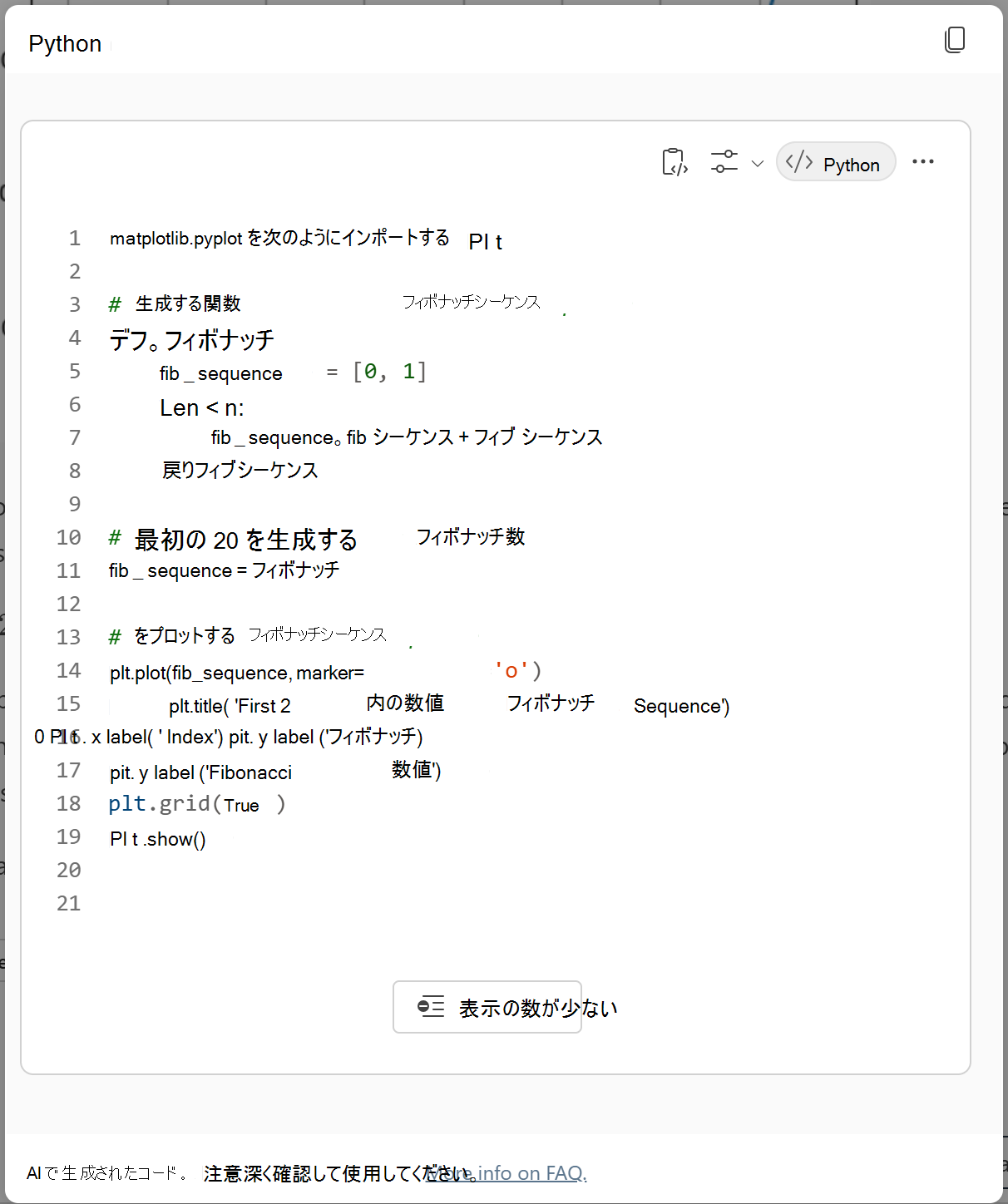
コード インタープリターの追加
コード インタープリター機能は、Python コードを通じて複雑なタスクを解決するように設計された高度なツールです。
main.tspファイルを開き、次の内容を含むMyAgent名前空間にCodeInterpreter機能を追加します。namespace MyAgent { // Omitted for brevity op codeInterpreter is AgentCapabilities.CodeInterpreter; // Omitted for brevity }詳細については、「 コード インタープリター オブジェクト」を参照してください。
Agents Toolkit の [ライフサイクル] ウィンドウで [プロビジョニング] を選択します。
宣言型エージェントには、ページを再読み込みした後のコード インタープリター機能があります。

Copilot コネクタ コンテンツを追加する
Copilot コネクタによって取り込まれたアイテムを、エージェントで利用可能なナレッジに追加します。
main.tspファイルを開き、MyAgent名前空間にGraphConnectors機能を追加して、次の値でpolicieslocalを Microsoft 365 organizationの有効な Copilot コネクタ ID に置き換えます。 Copilot コネクタ ID の検索の詳細については、「 宣言型エージェント マニフェストの機能 ID の取得」を参照してください。namespace MyAgent { // Omitted for brevity op copilotConnectors is AgentCapabilities.GraphConnectors<Connections = [ { connectionId: "policieslocal", } ]>; // Omitted for brevity }詳細については、「 Copilot コネクタ オブジェクト」を参照してください。
注:
Connections配列を指定しない場合、エージェントは、サインインしたユーザーがアクセスできる Microsoft 365 organization内のすべての Copilot コネクタからコンテンツを取得します。Agents Toolkit の [ライフサイクル] ウィンドウで [プロビジョニング] を選択します。
宣言型エージェントは、Copilot コネクタのコンテンツにアクセスして、ページの再読み込み後に回答を生成できます。

完了
Microsoft 365 Copilot の宣言型エージェント ガイドを完了しました。 TypeSpec を使用して宣言型エージェントを構築することに慣れてきたので、次の記事で詳細を確認できます。
- エージェントに対して 効果的な指示を記述 する方法について説明します。
- 開発者モードでエージェントをテストし、Copilot オーケストレーターが特定のプロンプトに応答して使用するナレッジ ソースを選択するかどうか、またどのように選択するかを確認します。 詳細については、「 開発者モードを使用した Microsoft 365 Agents Toolkit のエージェントのテストとデバッグ」を参照してください。
- よく寄せられる質問に対する回答をご覧ください。
- 宣言型エージェントを構築する他の方法について説明します。Agent Builder のノーコードまたは Copilot Studio のローコードです。