Note
この記事は複数の ハーネスに適用されます。 使用するハーネスは、請求内容、機能、そして構築するものの能力に影響を与えます。
エージェントがエンド ユーザー (またはテスト チャットを使用する作成者) と対話すると、システムは会話の記録を トランスクリプト として保持し、Dataverse に保存します。 このトランスクリプトには、エージェントとユーザーの間の会話が含まれています。 また、開始時刻と終了時刻、トリガーされたトピックなど、会話に関するメタデータも含まれます。 Dataverseに加え、セッション情報はCopilot Studioストレージに最大28日間一時的に保存され、適切なエージェント機能をサポートします。
Note
トランスクリプトデータは、適切なエージェント機能をサポートするために最大28日間Copilot Studioストレージに保持され、その後自動的に削除されます。
もし制作者がトランスクリプトを閲覧またはダウンロードする機能をオフにし、このデータのエクスポートやコピーを取得する必要がある場合は、新しいサポートチケットを作成してください。
システムは、トランスクリプトを Dataverse に自動的に保存します。 既定では、組織内の作成者は、アクセスできるエージェントのトランスクリプトを表示およびダウンロードできます。 作成者はCopilot Studioからトランスクリプトをダウンロードするか、Power Appsからトランスクリプトをダウンロードできます。
ただし、特定の環境でトランスクリプトの保持、アクセス、またはダウンロードを防止する必要がある場合があります。 たとえば、エージェントが機微なデータや情報を操作または取得するためのビジネス ニーズや組織の要件があり、その情報をダウンロードしたくない場合があります。 また、エージェントの使用が増えるとすぐに大きくなる可能性がある、Dataverse の会話トランスクリプト テーブルのサイズを制御したい場合も想定されます。
Copilot Studio で作成されたエージェントの場合、システムがトランスクリプトを Dataverse に保存するかどうか、およびそれらを表示できるユーザーを制御できます。 また、Dataverse でトランスクリプトが削除されるまで保持される期間を制御することもできます。
Important
会話の書き起こしは以下のDataverseの書き起こし表に書き込まれません:
- Microsoft Dataverse for Teams 環境
- Microsoft Copilot エージェント
トランスクリプトに含まれる内容と、トランスクリプトへのアクセスとダウンロードの詳細については、次の記事を参照してください。
Important
- 環境作成者 ロール を持つ作成者は、トランスクリプトに自動的にアクセスすることはできません。
- Power Apps でトランスクリプトを表示するには、作成者には Bot Transcript Viewer セキュリティ ロールが必要です。 管理者のみが、 エージェントの共有中に Bot Transcript Viewer セキュリティ ロールを割り当てることで、このロールを付与できます。
- 作成者が ボット トランスクリプト ビューアー ロールを持っていない場合、Power Apps でトランスクリプトを表示およびダウンロードできないようにするコントロールは、Power Apps でトランスクリプトを表示またはダウンロードすることは既にできないため、効果はありません。
Prerequisites
- 個々の環境を構成するための環境管理者のロール
- 環境ルール グループを構成するシステム管理者のロール
セキュリティ ロールと、Power Platform における高い権限の管理者ロールの管理 の詳細情報。
Important
システム管理者がトランスクリプトのアクセスと保持を制御するように環境ルール グループを構成した場合、グループ設定は個々の環境の設定よりも優先されます。
トランスクリプトの録音とダウンロードの構成
Power Platform 管理センターでは、作成者がトランスクリプトを表示およびダウンロードできるかどうか、およびトランスクリプトをまったく保存するかどうかを制御します。 これらの設定は、環境ごとに個別に構成することも、環境グループを使用して複数の環境に同じ設定を適用することもできます。
1 つの環境のトランスクリプト設定を構成する
Copilot Studio のサイドバーで、3 つの点 (…) を選択し、次に Power Platform 管理センターを選択します。
Power Platform管理センターで、サイドバーの 「管理 」を選択し、その後 「環境」を選択します。 環境の一覧が表示されます。
構成する環境を選択します。 環境の詳細ページが開きます。
上部のメニュー バーで、設定 を選択します。
製品 を展開し、機能 を選択します。
Copilot Studio エージェント セクションまでスクロールします。 これらの設定を設定またはクリアし、[設定] ページの下部にある [保存] を選択します。
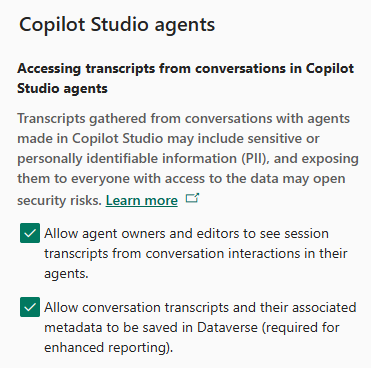
自分のエージェントによる会話内容のセッション トランスクリプトを表示することを、エージェントの所有者と編集者に許可します。 オンにすると、作成者と管理者は、環境内のエージェントのCopilot Studio でトランスクリプトを表示およびダウンロードできます。 オフにすると、トランスクリプトを表示またはダウンロードするオプションは使用できません。
会話トランスクリプトとそれに関連付けられているメタデータを Dataverse に保存できるようにします (拡張レポートに必要)。 オンにすると、会話の書き起こしや関連するメタデータがDataverseに保存され、Power Appsで閲覧・ダウンロードが可能です。 オフにすると、トランスクリプトは今後の会話のためにDataverseに保存されません。 そのため、Copilot Studioではこれらの会話でトランスクリプトを見たりダウンロードしたりするオプションが利用できません。
注意事項
トランスクリプトが保存されていない場合、会話トランスクリプトのメタデータを使用するダッシュボード ( オムニチャネルの概要ダッシュボードなど) が破損する可能性があります。
会話のトランスクリプトと関連するメタデータは、保存をオフにしてから最大 24 時間まで Dataverse に保存し続けることができます。 この期間中に保存される可能性のある 会話型トランスクリプト レコードを削除 できます。
環境グループのトランスクリプト設定を構成する
テナント管理者で環境グループを使用している場合は、グループ内のすべての環境のトランスクリプト設定を一度に構成できます。
環境グループ ルール Copilot Studio エージェントでの会話からのトランスクリプトへのアクセスは、個々の環境設定と同じ制御を提供します。
グループ ルールは、グループ内の個々の環境の環境管理者が各自の環境の設定を変更できないようにします。 環境グループに対して構成した設定は、個々の環境に対して構成された設定よりも優先されます。
Power Platform 管理センターでグループ ルールを構成するには、 環境グループのドキュメントを参照してください。