Note
本記事では 、標準ハーネスで駆動されるエージェントやエージェントフローで使用される機能について説明します。
Important
この記事では、標準ハーネスにおけるエージェントの機能を拡張するためのコードベースの方法であるAzure Bot Serviceスキルに関する情報が含まれています。 Azure Bot Serviceスキルは以下とは異なります:
- エージェントスキルとは、GitHub Copilot または Customer Conversation ハーネスでサポートされるエージェントに追加する指示ベースのスキルです。 エージェント のスキル概要で詳しくはこちらをご覧ください。
- Microsoft 365 Copilotプラグインに含めることができる機能であるプラグインスキル。 詳細は Skills as plugin capabilities をご覧ください。
エージェントをエクスポートおよびインポートするには、以下の方法を使用します:
- ソリューション。これにより、複数の環境をまたいでエージェントを移動できます。
- Microsoft 365 Copilot plugin では、エージェントは引き続き Copilot Studio ソリューションとしてパッケージ化されますが、公開およびライフサイクル管理は Microsoft 365 管理センター と Microsoft Agent 365 を通じて行います。
まず、カスタム ソリューションを作成し、それにエージェントを追加します。 次に、エージェントと共にソリューションをエクスポートし、別の環境にインポートします。 さらに、エージェントを使用してソリューションをアップグレードまたは更新したり、マネージド エージェントからアンマネージド レイヤーを削除したりすることもできます。
詳細は Copilot Studio の「ソリューションの表示と管理」をご覧ください。
Note
トピック レベル、またはノード レベルのコメントは、エージェントのエクスポート時にはエクスポートできません。
Prerequisites
- この機能を使用するには、少なくともシステム カスタマイザーのセキュリティ ロールが必要です。 詳細については、環境でのユーザー セキュリティの構成 を参照してください。
- ソリューションの概念については、「ソリューションの概念」および「Copilot Studio でのソリューションの作成と管理」に記載されている内容に精通している必要があります。
知っておくべきこと
マネージド ソリューションはエクスポートできません。
- ソリューションを作成すると、既定ではアンマネージドになります。 管理ソリューションに変更した場合、エクスポートすることはできません。 新しいソリューションを作成する必要があります。
すべてのエージェント コンポーネントとプロパティが含まれているわけではありません。
エージェントの指示 (メイン プロンプト) が含まれています。
ただし、カスタム トピックやナレッジ ソースなどの一部のコンポーネントは、作成またはリンク方法によっては、個別のリソースまたは Dataverse テーブルとして格納されている場合は含まれない場合があります。
次のような一部のボット プロパティは転送されません。
- 会話ID
- CDS ボット ID
- 環境 ID
- トピックレベルまたはノードレベルのコメント
インポートされたエージェントには、エージェント アイコンやチャネルの詳細が空など、一部の要素が不足している可能性があります。
ソリューションからエージェントを削除しても、そのコンポーネントはソリューションから削除されません。 コンポーネントの削除は個別に行う必要があります。
Warning
エージェントをソリューションから削除しない限り、エージェント トピックなどの管理されていないエージェント コンポーネントをソリューションから直接削除しないでください。
トピックに変更を加える必要があるのは、Copilot Studio UI の標準的な作成プロセスの一環としてのみです。 エージェントのコンポーネントをソリューションから直接削除または変更すると、エクスポートとインポートが失敗します。
トピックの名前にピリオド (
.) を含むエージェントを含むソリューションをエクスポートすることはできません。
カスタム ソリューションを作成してエージェントを追加する
Copilot Studio ソリューション エクスプローラーで新しいソリューションを作成するには、Copilot Studio でソリューションを作成および管理するの手順に従います。
作成したソリューションが自動的に開きます。 開かない場合は、ソリューションの一覧から選択します。
[ 既存のものを追加] を選択し、[ エージェント] を選択してから、もう一度 [エージェント ] を選択します。
[ 既存のエージェントの追加] ボックスの一覧で、エクスポートするエージェントを選択し、[ 追加] を選択します。
Note
クラシック チャットボットの場合:
Azure Bot Serviceスキルを使用している場合は、「このソリューションから削除」を選択してスキルの環境変数「現在の値」を削除してください。
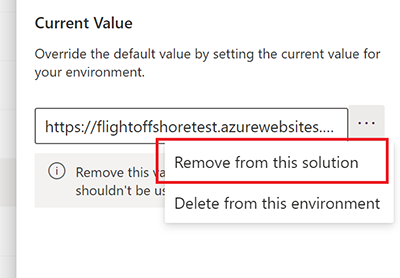
ソリューションからエージェントを削除しても、そのコンポーネントはソリューションから削除されません。 コンポーネントを個別に削除する必要があります。
カスタム ソリューションのエージェントにコンポーネントを追加する
トピックやフローなどのコンポーネントをCopilot Studioのエージェントに追加する場合は、エクスポートする前に、それらをアンマネージド ソリューションのエージェントに追加する必要もあります。
エージェントを含むソリューションを選択します。
オブジェクト ペインで、エージェント配下でエージェントを見つけます。
3つの点(⋮)を選択し、「 Advanced」を選択し、「 必要なオブジェクトを追加」を選択します。
Power Appsドキュメントの手順と要件を確認して、既存のコンポーネントをソリューションに追加>
カスタムコネクターを追加してください
もしエージェントがカスタムコネクタを使用している場合は、「 ソリューションにカスタムコネクタを作成」 の手順に従い、既知の制限について学びましょう。
Important
まずカスタムコネクタをインポートし、その後エージェントソリューションで接続参照をインポートする必要があります。
Power Automate フローを追加する
フローと環境変数を使用する場合は、フローと環境変数に必要なオブジェクトを追加します。
エージェントを含むソリューションを選択します。
オブジェクトペインでワークフローを見つけてください。
3つの点(⋮)を選択し、「 Advanced」を選択し、「 必要なオブジェクトを追加」を選択します。
環境変数の追加
環境変数を追加するには、以下の手順に従ってください:
エージェントを含むソリューションを選択します。
ソリューションに環境変数がない場合は、[ 既存のものを追加] を選択し、[ その他] を選択して、[環境変数] を選択 します。
必要な環境変数を選択してください。
「次へ」を選んでから「追加」を選択します。
ソリューションにすべての環境変数が既に含まれている場合は、3 つのドット (⋮) を選択し、[ 詳細設定] を選択し、[ 必要なオブジェクトの追加] を選択して、ソリューションにすべての依存関係があることを確認します。
管理ソリューション向けのコンポーネントをカスタマイズ
マネージド ソリューションでコンポーネントをカスタマイズできるようにするには、「テーブルの 管理プロパティを表示および編集する」を参照してください。
マネージドソリューションをインポートする前に、環境でカスタマイズが可能であることを確認しましょう。 環境がカスタマイズや管理されていないソリューションをブロックしていないか確認しましょう。 詳細は Dataverseの「ブロックされた管理されていないカスタマイズ」をご覧ください。
エージェントを使用してソリューションをエクスポートする
エージェントをエクスポートおよびインポートするには、エージェントを含むソリューションをある環境から別の環境にエクスポートおよびインポートします。
エージェントと共にソリューションをエクスポートするには、次の手順に従います。
アンマネージド ソリューションの一覧で、エージェントを含むソリューションを選択します。
ソリューションのエクスポート を選択します。 Power Apps export ソリューション エクスペリエンスと同様に、エクスポート前右側のウィンドウが表示されます。
残りの手順は、Power Appsでソリューションをエクスポートする場合と同じです。 ソリューションのエクスポートを完了するには、Power Appsドキュメントの指示と要件に従います。
Note
エクスポートされたエージェントは、公開時にプラグインレジストリに表示されることもあります。 セットアップやマイグレーションの操作は不要です。 詳細は「Microsoft 365 管理センターのエージェントレジストリ管理」をご覧ください。
Important
エージェントに多数のコンポーネント(例:250以上のトピックや100以上のエンティティ)がある場合は、「 標準ハーネスを使ったエクスポート」を参照してください。
エージェントを使用してソリューションをインポートする
エージェントと共にソリューションを別の環境にインポートするには、次の手順に従います。
ターゲット環境で、Copilot Studio でソリューション エクスプローラーを開きます。
ソリューションのインポートを選択します。 Power Apps ソリューションのインポートエクスペリエンスと同様に、ソリューションのインポート右側のウィンドウが表示されます。
残りの手順は、Power Appsでソリューションをインポートする場合と同じです。 ソリューションのインポートを完了するには、Power Appsドキュメントの指示と要件に従います。
インポートが失敗した場合は、ログ ファイルのダウンロードを選択して、インポートが失敗した原因に関する詳細を含む XML ファイルをダウンロードします。 インポートの失敗の最も一般的な原因は、ソリューションに必要コンポーネントが含まれていないことです。
ソリューション エクスプローラーで、インポートされた新しいソリューションを一覧から選択します。
オブジェクトペインでエージェントを選択します。 次に、エージェントの名前を選択して、Copilot Studio の新しいタブでエージェントを開きます。
エージェントのユーザー認証を再度構成します。
Important
- 共有する前に、インポートしたエージェントを公開する必要があります。
- エージェントのアイコンがどこにでも表示されるまで、最大 24 時間かかる場合があります。
Note
インポートされたエージェントは、公開時に自動的に Microsoft 365 Copilot プラグインレジストリと統合されます。 管理者はレジストリレベルでエージェントの可視性や権限を制御できます。
Teams でのエージェントのエクスポートとインポート
Microsoft Teamsでは、Power Apps Teams アプリを使用して、個々のチーム間でエージェントをエクスポートおよびインポートできます。
たとえば、作業エージェントを Teams チーム (チーム A) からエクスポートし、それをチーム B にインポートする場合、チーム B に対して最初から作成する必要はありません。
Dataverse for Teams からカスタマイズをエクスポートするの手順に従います。
エクスポートするカスタマイズを選択する際は、エクスポートするエージェントを選択します。 サイド ウィンドウのフィルターを使用して、特定のチームのエージェントのみを表示します。
エージェントは、コンピューターのダウンロード フォルダーに保存されます。
Teams にインポートするには、カスタマイズを Dataverse for Teams にインポートするの手順に従います。
エージェントは、インポートしたチームの下にある Teams の Copilot Studio アプリ内に表示されます。