これらは、Microsoft Edge の Stable リリースの最新の DevTools 機能です。
ビデオ: DevTools 108 の新機能

Microsoft Edge WebDriver は、Apple M1 で実行されている macOS で利用できるようになりました
Apple M1 デバイスで実行されている macOS 用の Microsoft Edge WebDriver をダウンロードできるようになりました。 以前は、macOS 上の Microsoft Edge WebDriver は Rosetta のエミュレーション下で実行されていました。 Mac M1 バージョンでは、Microsoft Edge WebDriver がエミュレーション下で実行されなくなったため、パフォーマンスが向上しました。
Apple M1 デバイスで Microsoft Edge WebDriver をダウンロードするには:
Microsoft Edge で
edge://versionに移動し、完全なバージョン番号をメモします。Microsoft Edge WebDriver に移動します。
特定のバージョンの Microsoft Edge に一致する Microsoft Edge WebDriver のバージョンを見つけて、 Mac M1 ダウンロード リンクをクリックします。

この問題に関するフィードバックありがとうございます。
関連項目:
コマンド パレットを使用した DevTools ナビゲーションの向上
コマンド パレットの実験は、Microsoft Edge 123 で削除されました。
Microsoft Edge コマンド パレットは、ユーザーが Microsoft Edge で一般的なタスクを実行できるようにする試験的機能です。 以前のバージョンの Microsoft Edge では、[要素] ツールの [スタイル] タブや [ソース] ツールの [スニペット] タブなど、ツールの特定の部分を開くための DevTools 関連のコマンドが正しく移動できませんでした。 Microsoft Edge 108 では、この問題が修正され、次のようなコマンドの使いやすさが向上しています ソース : スニペットの表示:

これで、[ソース: スニペットの表示] を選択すると、[スニペット] タブが選択された状態で [ソース] ツールが開きます。
![コマンド パレットから開いたソース ツールの [スニペット] タブ](devtools-108-images/command-palette-opened-snippets.png)
関連項目:
DevTools でのハイ コントラスト モードのサポートの向上
ハイ コントラスト モードの開発者ツールに関するいくつかの問題が修正され、UI の操作が容易になりました。 ハイ コントラスト モードは、UI の異なるセクションをより簡単に区別できる Windows のアクセシビリティ機能です。
Microsoft Edge の以前のリリースでは、ハイ コントラスト モードを使用すると、右クリック メニューなどの DevTools UI で低コントラストになることがありました。問題の詳細についてはアイコンを表示します。リスト アイテムの上にマウス ポインターを移動する。エラー メッセージ テキスト;またはリンク。 たとえば、[ 要素 ] ツールの一部のタブには、暗い背景に暗いテキストがありました。

UI コントロールにハイ コントラストが設定されるようになりました。

関連項目:
フォーカス モードでは、JavaScript を無効にすると、ソース ツールの警告アイコンが表示されるようになりました
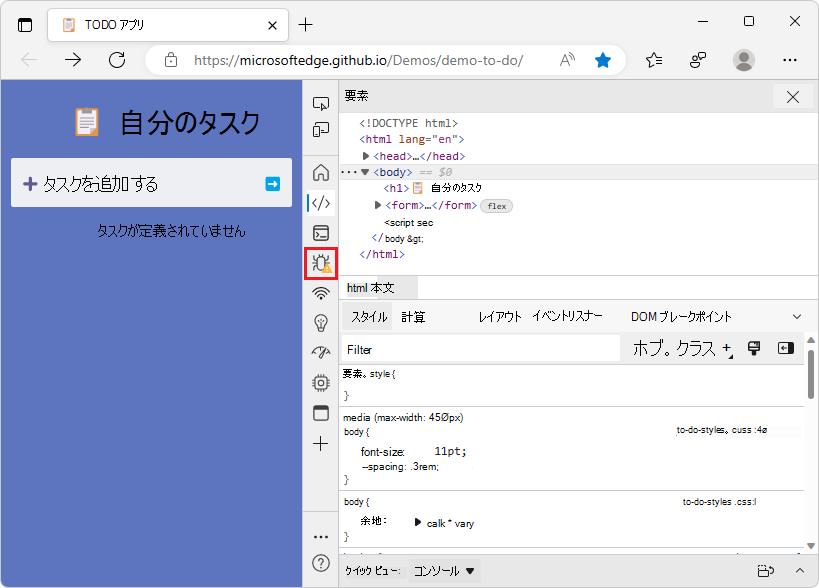
以前のバージョンの Microsoft Edge のフォーカス モードでは、DevTools で JavaScript を無効にしても、 ソース ツールに視覚的な表示が表示されませんでした。 Microsoft Edge バージョン 107 では、この問題が修正されています。 JavaScript を無効にすると、アクティビティ バーの [ソース] ツール アイコンの横に警告アイコン ( ) が表示されるようになりました。
Ctrl+Shift+P (Windows、Linux) または Command+Shift+P (macOS) を押して、コマンド メニューを開きます。
無効化と入力を開始し、[JavaScript を無効にする] コマンドを選択して実行します。
![コマンド メニューを使用して [JavaScript を無効にする] を選択する](devtools-108-images/disable-javascript.png)
アクティビティ バーの [ソース] ツール アイコンに黄色の警告アイコンが追加され、JavaScript が無効になっていることが示されます。
関連項目:
Chromium プロジェクトからのお知らせ
Microsoft Edge 108 には、Chromium プロジェクトからの次の更新プログラムも含まれています。