IT 管理者は、Teams Android デバイスをリモートでプロビジョニングしてサインインできます。 デバイスをリモートでプロビジョニングするには、IT 管理者が次の操作を行います。プロビジョニング中のデバイスの MAC アドレスまたはハードウェア ID をアップロードし、確認コードを作成し、そのコードを Android デバイスにローカルで入力すると、リモート サインイン コードが Pro Management ポータル内に表示されます。 これにより、異なるタイム ゾーンの IT 管理者をサポートするために、デバイスが物理的にインストールされているのとは異なる時刻にリモートでサインインを完了できます。
注意
Teams Android デバイスに一度サインインすると、この記事の 最後に説明したように、この機能の動作は若干異なります。
サポート対象のデバイス
Android 上のすべての Teams Rooms、Teams パネル、Teams 電話、SIP ゲートウェイ デバイスは、Teams Pro 管理ポータルからリモートでプロビジョニングできます。
手順 1: リモート プロビジョニング用のデバイス識別子を追加する
デバイスの構成証明プロセスを開始するには、デバイスのイーサネット MAC アドレスを Pro Management ポータルにアップロードする必要があります。
単一デバイスを追加する
- Teams Pro 管理ポータルにサインインする
- 計画を展開する
- Android デバイスを選択する
- [追加] を選択する
- 必要に応じて ID の種類 を調整する
- MAC アドレスまたはハードウェア ID を入力します
- オプションで、後で内部参照として使用するデバイスの場所を入力します
- [保存] を選択します
一括アップロード デバイス
- Teams Pro 管理ポータルにサインインする
- 計画を展開する
- Android デバイスを選択する
- [アップロード] を選択します
- テンプレートのダウンロード
- デバイスに関連する詳細 (ID、ID の種類 (macAddress または hardwareId)、場所) を含むテンプレートを完成させます
- Pro 管理ポータルに戻り、[ ファイルを選択 ] ボタンを選択してファイルを選択します
- [アップロード] を選択します
詳細が (手動または一括で) アップロードされたら、 プロビジョニングの準備完了 と表示されているデバイスの一覧を確認して、デバイスがそこにあり、準備が整っていることを確認します。
手順 2: 確認コードを生成する
デバイスの確認コードが必要です。 確認コードは一括またはデバイス レベルで生成され、24 時間有効です。
- [プロビジョニングの準備完了] と表示されているデバイスから、1 つのデバイスを選択するか、複数のデバイスチェックします
- [確認コードの生成] を選択する
- 個々のデバイスを選択して確認コードを表示するか、複数を選択して [エクスポート] を選択して複数の確認コードを一度にエクスポートします
- ID と確認コードのリストをフィールド技術者に提供します
手順 3: プロビジョニング コードを使用してデバイスを Teams 環境に接続する
デバイスの電源がオンになり、ネットワークに接続されると、技術者はデバイスのプロビジョニング コードをローカルで入力します。
技術者は、[設定] から [デバイスのプロビジョニング] を選択します。
![[アクション] タブから [新しいデバイスのプロビジョニング] オプションを選択します。](../media/provision-device1.png)
技術者は、提供された入力フィールドにデバイス固有の検証コードを入力します。

デバイスが正常にプロビジョニングされると、テナント名がサインイン ページに表示されます。
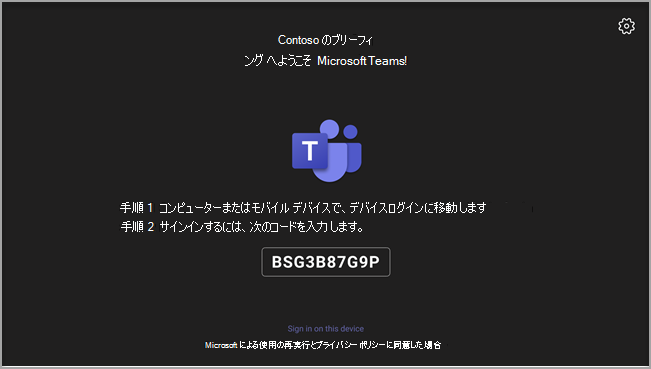
手順 4:初めてのリモート サインイン
プロビジョニングされたデバイスが [ サインインの待機中 ] タブに表示されます。個々のデバイスを選択して、リモート サインイン プロセスを開始します。
- Teams Pro 管理ポータルに戻る
- 計画を展開する
- Android デバイスを選択する
- 状態が [サインインを待機中] になっている一覧内のデバイスを表示する
- 指示に従って、次のコードを使用してリモートでデバイスにサインインします: microsoft.com/devicelogin
以前にサインインしたデバイスにサインインする
Pro Management Portal に既に接続されているデバイスでサインアウトしているデバイス、またはアカウントを変更するデバイスの場合は、サインイン コードを生成してデバイスを再度サインインできます。
Teams Pro 管理ポータルにサインインする
ルームの選択
サインアウトしたデバイスでもう一度サインインするデバイスを選択します
[ アカウント ] タブを選択する

[コードの生成] を選択する
表示されるプロンプトで、サインイン手順に従います

数分後にページを更新すると、[アカウント] タブにサインインしているアカウントのユーザー プリンシパル名が表示されます
現在サインインしているデバイスをサインアウトする
Pro Management ポータルに既に接続されているデバイスの場合は、そのデバイスをリモートでサインアウトできます。
Teams Pro 管理ポータルにサインインする
ルームの選択
サインアウトするデバイスを選択します
[ アカウント ] タブを選択する
[サインアウト] を選択する
確認プロンプトで [サインアウト ] を選択します
