メッセージ拡張機能を使用すると、ユーザーは Microsoft Teams クライアントのボタンとフォームを使用して Web サービスを操作できます。 ユーザーは、外部システムのメッセージ作成領域、コマンド ボックスから、またはメッセージから直接、操作を検索したり、開始したりできます。 その操作の結果は、書式設定されたカードの形式で Teams クライアントに送り返すことができます。

このチュートリアルでは、検索ベースのメッセージ拡張機能アプリを構築する方法について説明し、このアプリを使用すると、ユーザーはノード パッケージ マネージャー (npm) ディレクトリから npm パッケージを検索できます。
次のいずれかの方法で、検索ベースのメッセージ拡張機能アプリについて理解します。
- GitHub Codespaces: codespace インスタンスを使用すると、Teams アプリを即座に体験できます。 Visual Studio Code (VS Code) が開き、Microsoft 365 Agents Toolkit (以前は Teams Toolkit と呼ばれていました) 拡張機能、アプリのソース コード、およびすべての依存関係が事前にパッケージ化されています。
- ステップバイステップ ガイド: 開発環境をセットアップし、最初から Teams アプリを構築できます。
codespace を作成する前に、次の前提条件があることを確認してください。
- codespace インスタンスを作成するための GitHub アカウント
- カスタム アプリのアップロード アクセス許可を持つ Microsoft 365 アカウント
- Microsoft 365 テナント
ヒント
GitHub Codespaces には、1 か月あたりの固定使用量までの無料プランが用意されています。 さらにスペースを解放する必要がある場合は、 github.com/codespaces に移動して、不要になったコードスペースを削除します。
GitHub Codespaces を使用して検索ベースのメッセージ拡張機能アプリを作成するには、次の手順に従います。
次のボタンを選択して GitHub Codespaces を開きます。

まだサインインしていない場合は、GitHub アカウントにサインインするように求められることがあります。
[ 新しい codespace の作成] を選択します。
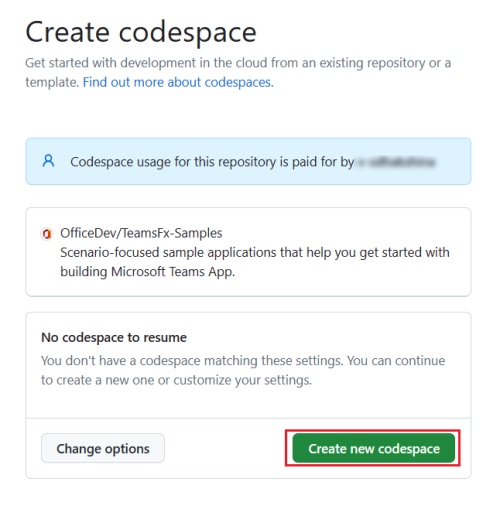
[ Codespace のセットアップ] ページが表示されます。

Agents Toolkit によってメッセージ拡張機能が準備され、ブラウザーの VS Code で開かれます。 VS Code のアクティビティ バーに Microsoft 365 Agents Toolkit アイコンが表示されます。
[Microsoft 365 にサインイン] と [Azure にサインイン] を選択して、Microsoft 365 アカウントでサインインします。

注:
アプリをビルドすると、GitHub Codespaces によって新しいタブで Teams クライアントにアプリが読み込まれます。ブラウザーがポップアップ タブまたはウィンドウをブロックする場合は、アプリを開くためのポップアップを許可する必要があります。
[ Teams アプリのプレビュー] (F5) を選択して、メッセージ拡張機能を構築します。
![スクリーンショットは、メッセージ拡張機能を使用したブラウザーの [エージェント ツールキット] ウィンドウを示しています。](../assets/images/get-started/codespace/me-preview-teams.png)
GitHub Codespaces はメッセージ拡張機能アプリをビルドし、Teams クライアントに読み込むと、別のブラウザー タブで開きます。
[ 追加] を選択して、Teams にメッセージ拡張機能をインストールします。

[ 開く] を選択して、個人用スコープでアプリを開きます。

検索ベースのメッセージ拡張機能が正常に作成され、Teams クライアントに読み込まれました。


![スクリーンショットは、メッセージ拡張機能を使用したブラウザーの [エージェント ツールキット] ウィンドウを示しています。](../assets/images/get-started/codespace/me-preview-teams.png#lightbox)
メッセージ表示オプションの詳細については、「 メッセージ表示オプション」を参照してください。
関心のあるボットは、次を選択します。
基本的なタブ アプリを構築する場合は、次を選択します。
次の手順
関連項目
GitHub で Microsoft と共同作業する
このコンテンツのソースは GitHub にあります。そこで、issue や pull request を作成および確認することもできます。 詳細については、共同作成者ガイドを参照してください。
Platform Docs