ユーザーがアプリから移動すると、アプリは一時停止または終了できます。 一時停止とは、アプリがバックグラウンドにあり、ユーザーに表示されないことを意味します。 終了とは、アプリが完全に閉じられ、メモリから削除されることを意味します。 アプリを一時停止すると、アプリのリハイドレート時に使用できる一部のリソースと資産をメモリに保持できるため、Teams または他の Microsoft 365 製品内のアプリのその後の起動時間が短縮されます。
以前は、アプリの中断はキャッシュ アプリと呼ばれ、Teams でのみサポートされていましたが、他の Microsoft 365 アプリケーションでも実行できるように拡張された Teams アプリでサポートされるようになりました。
Teams 内では、アプリの中断は次のスコープとクライアントでサポートされます。
| 範囲 | Desktop | iOS | Android |
|---|---|---|---|
| 個人用 | ✔️ キャッシュの有効期間: 30 分 | ✔️ | ❌ |
| チャット | ✔️ キャッシュの有効期間: 30 分 | ✔️ | ❌ |
| チャネル | ✔️ キャッシュの有効期間: 30 分 | ✔️ | ❌ |
| [会議] タブ | ✔️ キャッシュの有効期間: 30 分 | ✔️ | ❌ |
| 会議サイド パネルまたは会議内アプリ | ✔️ キャッシュの有効期間: 20 分 | ❌ | ❌ |
アプリの中断を有効にする
アプリの中断を有効にするには、次の手順に従います:
app.lifeCycle.registerBeforeSuspendOrTerminate API と app.lifeCycle.registerOnResumeHandler API を呼び出します。 アプリの中断を有効にするには、これらのハンドラーが必要です。 詳細については、TeamsJS リファレンスで利用可能な ライフサイクル モジュール を参照してください。
app.lifecycle.registerBeforeSuspendOrTerminateハンドラーは、アプリが一時停止または終了する前にいくつかのタスクを実行する機会を提供しますが、ユーザーがアプリに戻るとapp.lifecycle.registerOnResumeHandlerが呼び出されます。両方のハンドラーを登録すると、アプリを一時停止できますが、登録されていてもアプリがバックグラウンドで終了しないことが保証されるわけではないことを理解することが重要です。 アプリが終了されるかどうかは、使用可能なメモリなどの他の要因によって異なります。
注:
以前は、
teamsCore.registerBeforeUnloadHandlerとteamsCore.registerOnLoadHandlerはアプリのキャッシュを有効にするために使用されていましたが、現在は非推奨です。再開ハンドラーに渡された
contentUrlとentityIdを使用して、アプリ内の正しいページにルーティングし、notifySuccessまたはnotifyFailureを呼び出してアプリの初期化フローが完了したことをホストに通知します。- contentUrl: コンテンツ ページの URL を追加します。
- entityId: 一意の識別子を追加します。
リソースを破棄し、
beforeSuspendOrTerminateハンドラーで必要なクリーンアップを実行します。
次のフロー図は、アプリの一時停止をオプトインするアプリの初回起動時 (アプリの初回起動時に resume または beforeSuspensionOrTerminate ハンドラーを登録します) を示します。

次のフロー図は、一時停止されたアプリの起動を示しています。

アプリの中断を選択すると、ユーザーがウィンドウ内のアプリのさまざまなインスタンスに移動するときに、埋め込みアプリをホストするために使用される iframe または webview が再利用されます。 アプリをホストするために使用される iframe または webview は、ユーザーがアプリを離れると非表示になり、ユーザーがアプリに戻ると表示されます。
注:
アプリの中断が有効になっていない場合、ユーザーがアプリを起動するたびに、iframe または webview が再作成されます。
アプリが一時停止されない場合や、アプリがキャッシュから削除される理由は複数あります。 Microsoft 365 アプリ全体の一般的な理由は次のとおりです。
- メモリの合計負荷が高い。
- 中断されたアプリの合計数が最大キャッシュ サイズを超えています。 この場合、最も古い一時停止されたアプリが削除されます。
- コンピューターの使用可能なメモリが少ない場合、アプリは終了されます。
- アプリは再開されずに長時間一時停止されます。
- アプリの読み込みに失敗し、終了します。
Teams アプリ内では、いくつかの理由があります (ここの数値は変更される可能性があります)。
- システム メモリの負荷が高い場合、アプリはキャッシュから削除されます。
-
beforeUnload通知を送信してから 30 秒以内に Teams が TeamsJS からreadyToUnload信号を受信しない場合、アプリは終了されます。 - システム メモリが 4 GB 未満の場合、または使用可能なメモリが Windows で 1 GB、Mac で 512 MB 未満の場合、アプリの中断は無効になります。
- サイド パネルは、会議でのアプリの中断にのみサポートされている frameContext です。
- 招待されたユーザー数が 20 を超える会議では、アプリの中断はサポートされていません。
- iOS では、Teams アプリが終了すると、アプリはキャッシュから削除されます。
コード例
次のコード スニペットは、 app.lifecycle.registerOnResumeHandler API と app.lifecycle.registerBeforeSuspendOrTerminateHandler API の例です。
MicrosoftTeams.app.lifecycle.registerOnResumeHandler((data) => {

   console.log("got resume call" , data.contentUrl, data.entityId);

   // use contentUrl to route to correct page
   // invoke notifySuccess when ready

   app.notifySuccess();

});

MicrosoftTeams.app.lifecycle.registerBeforeSuspendOrTerminateHandler(() => {

   // dispose resources and resolve promise

});
注:
以前は、 teamsCore モジュールの API は、アプリのキャッシュを有効にするために使用されていました。 アプリがハンドラーの app.lifecycle ペアと teamsCore ペアの両方に登録されている場合、 app.lifecycle ハンドラーは teamsCore ハンドラーを上書きします。
キャッシュされたアプリのデバッグ ツール
注:
キャッシュされたアプリ用のデバッグ ツールは、Teams アプリの パブリック開発者プレビュー で利用できます。
キャッシュされたアプリの状態を表示するデバッグ ツールである Teams で Proto タスク マネージャーを有効にできます。 Teams クライアントで、Windows では Control+Shift+Alt+8 キー、Mac では Command+Shift+Option+8 キーを選択して、Proto タスク マネージャーを開きます。
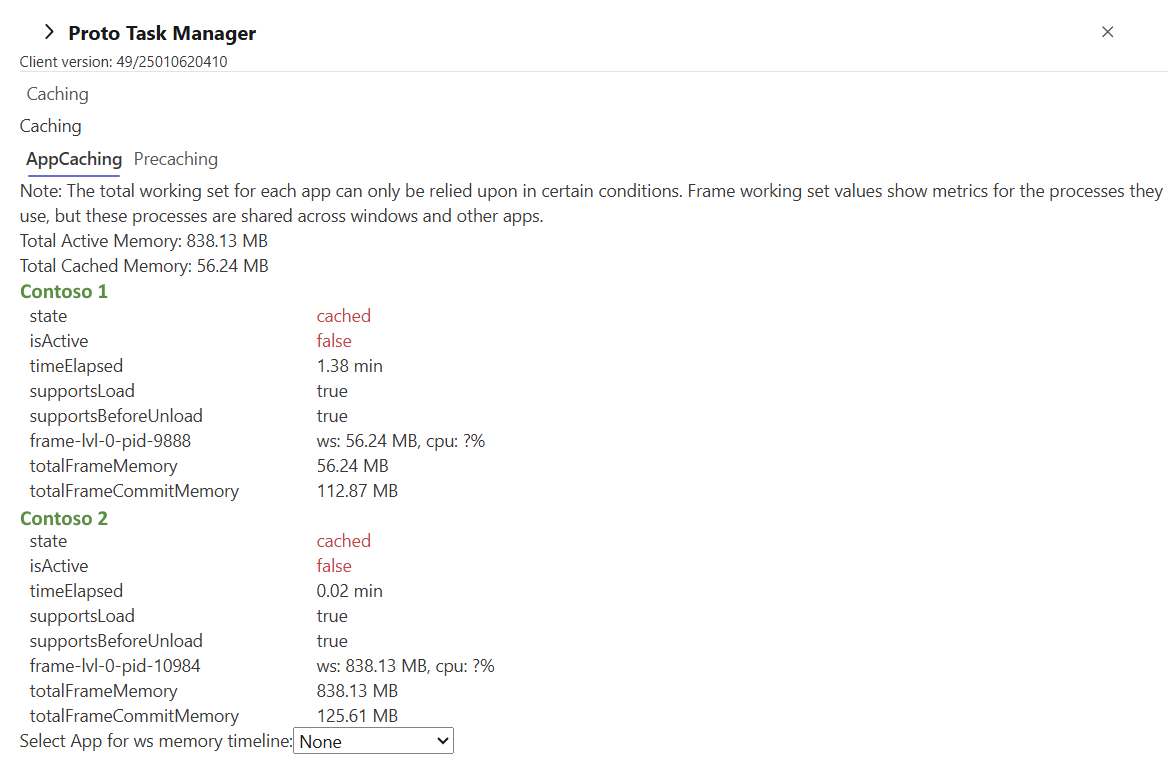
[ AppCaching ] タブには、次の詳細が含まれています。
- state: アプリのキャッシュ済みまたは非キャッシュの状態を表示します。
- isActive: キャッシュされたアプリのアクティブまたは非アクティブの状態を表示します。
- timeElapsed: アプリがキャッシュされてからの経過時間を表示します。
-
supportsLoad: アプリのキャッシュが有効になっている場合に、アプリが
Loadハンドラーを登録したかどうかを示します。 -
supportsBeforeUnload: アプリのキャッシュが有効になっている場合に、アプリが
BeforeUnloadハンドラーを登録したかどうかを示します。 - totalFrameMemory: アプリのメモリ使用量を表示します。
- totalFrameCommitMemory: アプリの CPU 使用率を示します。
タブ アプリの事前キャッシュ
注:
タブ アプリの事前キャッシュは、Teams Web クライアントと Teams デスクトップ クライアントでのみサポートされています。
キャッシュはその後のアプリの読み込み時間を短縮しますが、事前キャッシュは Teams がアプリをプリロードできるようにすることで、アプリの初期読み込み時間を最適化します。 Teams は、ユーザーの最近のアプリの使用パターンとアプリのキャッシュ履歴に基づいて、起動後またはアイドル時にアプリをバックグラウンドでプリロードします。 プリロードされたアプリは、ユーザーがアプリを開くまでキャッシュされたままになるため、読み込み時間が短縮されます。
事前キャッシュを有効にしている場合、アプリはリソースを利用し、テレメトリ データは事前キャッシュされた状態で追跡されます。 プリキャッシュ用にアプリを最適化する方法については、 ベスト プラクティスをご覧ください。
タブ アプリの事前キャッシュを有効にする
タブ アプリの事前キャッシュを有効にするには、次の手順に従います。
アプリ マニフェストを次のように更新します。
showLoadingIndicatorの値をtrueに設定します。 このアクションにより、Teams はアプリがnotifySuccessを送信するまで待機し、事前キャッシュ中にアプリの読み込みシーケンスを終了します。 詳細については、 showLoadingIndicator を参照してください。backgroundLoadConfigurationオブジェクトを追加し、contentUrlを定義します。{ "backgroundLoadConfiguration": { "tabConfiguration": { "contentUrl": "https://www.contoso.com/content?host=msteams&isBackgroundLoad=true" } } }注:
- Teams は起動時に事前のコンテキストなしでアプリを読み込むため、チーム サイト URL やスレッド ID などのコンテキスト固有のパラメーターを
contentUrlに含めることはできません。 -
contentUrlは、ユーザー操作なしでバックグラウンドで読み込むことができるほど汎用的である必要があります。
詳細については、 backgroundLoadConfiguration を参照してください。
- Teams は起動時に事前のコンテキストなしでアプリを読み込むため、チーム サイト URL やスレッド ID などのコンテキスト固有のパラメーターを
バックグラウンドでの読み込みを監視する
isBackgroundLoad プロパティを監視すると、Teams がユーザーの操作なしでバックグラウンドでアプリを読み込んだかどうかを特定できます。 プロパティの状態が true の場合は、Teams がバックグラウンドでアプリを読み込み、ユーザーと対話できないことを示します。 そのため、アプリではサインイン プロンプトなどの UI 要素をレンダリングする必要はありません。
アプリ コンテキストの isBackgroundLoad プロパティを監視して、効果的なプリキャッシュ読み込みとレンダリングを行うためにアプリを最適化します。 詳細については、「 isBackgroundLoad」を参照してください。
ベスト プラクティス
アプリの一時停止とプリキャッシュのベスト プラクティスを次に示します。
データまたは webview をローカルに格納する Web ストレージまたはサービス ワーカー機能を実装することをお勧めします。 この戦略は、後続の起動でアプリをより速く読み込むのに役立ちます。
アプリの一時停止ハンドラーは、起動シーケンスの初期段階 (
app.initializeの呼び出し直後やアプリがnotifySuccessを送信する前など) に登録します。 ユーザーがアプリを終了する前に Teams クライアントにこれらの登録が表示されない場合、アプリはキャッシュされません。app.lifecycle.onBeforeSuspendOrTerminateHandlerハンドラーが呼び出され、アプリが一時停止されようとしているときに、メモリ占有領域を減らすようにしてください。 たとえば、参照の解放、eventListeners の削除、同期呼び出しの一時停止、ネットワーク要求の停止などです。事前キャッシュにより、ユーザーが開始する要求に加えて、アプリへのトラフィックが増加します。
contentUrlとして指定するエンドポイントが、ユーザーごとに 1 日に複数回バックグラウンド要求を処理できることを確認します。 アプリのバックグラウンド読み込みに対応するために必要なテレメトリ調整を行ってください。アプリが事前キャッシュ状態で使用するメモリが 130 MB 以下であることを確認します。
一般的な制限事項
アプリの中断に関する一般的な制限事項は、以下のとおりです。
アプリが一時停止される保証はありません。 アプリが必要なハンドラーを登録した場合でも、アプリが終了する理由があります。
ユーザーがアプリから移動したときにのみ、アプリが一時停止されます。 アプリに複数の静的タブがある場合、ユーザーがタブを切り替えても、タブは一時停止されません。 ハンドラー
app.lifecycle.onBeforeSuspendOrTerminateは引き続き呼び出されます。一時停止されたアプリは、同じウィンドウ内で使用できます。 ポップアウト ウィンドウで中断されたアプリは、メイン ウィンドウで再利用できません。
アプリが一時停止されると、登録されているすべてのハンドラーが削除されます。 アプリが再開されると、すべてのハンドラー (
themeChangeやfocusEnterなど) を再登録する必要があります。 一時停止されている場合、アプリに通知は送信されません。 アプリが一時停止されていても通知を必要とする場合、一時停止は適切なソリューションではない可能性があります。ページ ナビゲーションにクライアント側ルーティングを使用するシングルページ アプリのみが、アプリの一時停止と再開の恩恵を受けることができます。 アプリ起動のすべてのコンテキストで同じドメインを使用することをお勧めします。
アプリは一時停止時にスリープ状態になることが想定されます。 アプリが一時停止されている場合は、SDK 要求は許可されません。
ホスト アプリは、アプリの
suspendOrTerminateシーケンスが完了した後にのみ、resumeハンドラーを呼び出します。 たとえば、ユーザーがアプリのタブ A を起動してから、同じアプリのタブ B を起動した場合、タブ A のsuspendOrTerminateハンドラーの実行が完了するまで、タブ B はresumeシグナルを取得しません。アプリはウィンドウ単位でキャッシュされます。 アプリのキャッシュは、同じウィンドウ内で (タブごとではなく) アプリごとに行われます。
概要セクションの表「 タブ アプリのアプリの中断」では、
frameContextTeams でサポートされるキャッシュに関する情報が示されています。 Teams 以外のハブでは、FrameContext.Contentのみキャッシュされるので、Dialog内にあるFrameContext.Taskはサポートされません。アプリでのアプリの中断は必要ではないが、安全に状態を保存する時間が必要な場合にのみ、
beforeSuspendOrTerminateハンドラーを登録します (アプリから退出すると、アプリのコンテンツが Document Object Model (DOM) から突然削除される可能性があるため)。 アプリがresumeイベントに登録されていない場合は、suspendOrTerminateフローが完了した後に DOM から削除されます。
Teams 内の制限事項
Teams アプリ内のアプリの中断に関する制限事項は、次のとおりです。
Teams クライアントは、アプリの
suspendOrTerminateシーケンスが完了した後にのみ、resumeハンドラーを呼び出します。 たとえば、ユーザーがアプリのタブ A を起動してから、同じアプリのタブ B を起動した場合、タブ A のsuspendOrTerminateハンドラーの実行が完了するまで、タブ B はresumeシグナルを取得しません。会議ステージまたはダイアログ (TeamsJS v1.x ではタスク モジュールと呼ばれます) コンテキストでは、アプリの中断はサポートされていません。なぜなら、これらはタブの上で開くことができ、同じ iframe または webview を使用してタブとダイアログのコンテンツをレンダリングできないからです。
このセクションのガイドラインに従って、Teams 会議でアプリへの中断をオンボードします。 会議でのみアプリの中断をサポートする場合は、コンテキストが
sidePanelの場合は、resumeまたはbeforeSuspendOrTerminateハンドラーを登録します。
トラブルシューティング
アプリは一時停止されていませんか? 後続のナビゲーションで再開ハンドラーが呼び出されないのはなぜですか?
システムと使用可能なメモリの制約が満たされているかどうかを確認します。
キャッシュ時のメモリ占有領域を減らします。
beforeSuspendOrTerminateハンドラーを使用して、参照の解放や、キャッシュ時に不要なイベント リスナーの削除などのリソースを破棄します。
コード サンプル
| サンプルの名前 | 説明 | Node.js |
|---|---|---|
| アプリのキャッシュ | このサンプルでは、サイド パネルのキャッシュを使用して会議中のアプリの読み込み時間を短縮し、Microsoft Teams でのユーザー エクスペリエンスを向上させる方法を示します。 | 表示 |