エージェントとアプリの統合管理は、Teams 管理センター (TAC) と Microsoft 365 管理センター (MAC) 全体でエージェントとアプリの可用性を統合するのに役立ちます。 テナントが統合されると、TAC の組織全体の設定、エージェント アプリ、ステータス、または可用性に対するすべての変更は、MAC で自動的に同期され、その逆も同様です。 この統合:
- 両方の管理センターの組織全体の既定値が同期されているようにし、Teams、Outlook、Microsoft Copilot アプリ間でアプリの可用性を管理します
- 一方の管理センターでアプリの利用可能状況設定を変更すると、もう一方の管理センターと自動的に同期されるため、プラットフォーム間でエージェントとアプリの動作が一貫し同期されます
- 構成の不一致を回避する
- ガバナンスを合理化し、アプリ管理の効率を向上
TAC または MAC 全体のアプリの可用性状態に応じて、次の 2 つの構成シナリオのいずれかに基づいて、テナントのエージェントまたはアプリの設定を統合できます。
管理センターの既定の設定を持つテナント
テナントが組織全体の既定値、アプリの可用性、または TAC または MAC のアプリのブロックまたはブロック解除の設定を変更しなかった場合、テナントのアプリの可用性ポリシーは自動的に統合されます。 詳細については、次の手順を実行します。
Teams 管理センターにサインインします。
[Teams アプリ>管理] に移動して、統合されたエージェントとアプリ管理エクスペリエンスを確認します。


管理センターの設定が変更されたテナント
テナントの組織全体の既定の設定、アプリの可用性、または TAC または MAC でのアプリのブロックとブロック解除の設定が以前に変更されている場合は、次の 2 つの構成のいずれかを使用して、テナントのエージェントまたはアプリの設定を統合できます。
統合後、一方の管理センターでアプリの状態、組織全体の設定、ユーザーの割り当てに加えられた変更は、もう一方の管理センターで同期されます。
カスタム アプリは変更されているが、管理センター間での可用性の違いがないテナント
テナントにカスタム アプリの変更はあるが、アプリの可用性に違いがない場合:
[Teams アプリ]>[アプリの管理] の順に移動します。
[ 統合アプリ管理に移動] を選択します。 統合エージェントおよびアプリ管理エクスペリエンスへの移行に対する同意を求めるダイアログ ボックスが表示されます。
![[アプリの管理] ホームページの unified-app-management-experience の既定の同意画面を示すスクリーンショット。](media/unified-app-management-experience-default-consent.png)
重要
グローバル管理者のみが同意を与え、最終的な変更を適用できます。
![[アプリの管理] ホームページの unified-app-management-experience の既定の同意画面を示すスクリーンショット。](media/unified-app-management-experience-default-consent.png#lightbox)
管理センター間でのカスタム アプリの変更と可用性の違いがあるテナント
テナントの MAC & TAC 間でエージェントとアプリの可用性に違いがある場合は、次の手順に従って違いを解決します。
Teams 管理センターに移動します。
[Teams アプリ]>[アプリの管理] の順に移動します。 [ アプリの管理 ] ページが表示されます。
![スクリーンショットは、[アプリの管理] ホームページの統合アプリ管理バナーへの移動を示しています。](media/manage-apps-banner.png)
[ 統合アプリ管理に移動] を選択します。 [ 組織全体のアプリ設定の調整 ] ページが表示されます。 ここで、TAC と MAC に適用する組織全体の既定設定を選択できます。
![[アプリの管理] ホームページで組織全体のアプリ設定を調整するところを示すスクリーンショット。](media/resolve-org-wide-settings-unified-app-management.png)
ドロップダウン リストの設定を適用して、設定の違いを解決します。
画面で関連する選択を決定したら、[ 次へ ] を選択すると、両方の管理センターで異なる可用性ポリシーを持つすべてのアプリが表示されます。 次の 3 つの方法で、アプリの可用性と調整におけるすべての違いを解決できます。
![スクリーンショットは、[アプリ レベルの設定の調整] の下にある個々のアプリ レベルの設定を示しています。](media/individual-app-alignment.png)
個々のアプリのアライメント: 個々のアプリを選択し、 アプリの状態 と 使用可能状況を確認します。 選択したアプリの [設定の確認] に移動して、アプリの状態と使用可能状況をチェックします。 [ 設定の適用元 ] ドロップダウン リストから適用する管理センターの設定を選択し、[ 設定の適用] を選択します。
![スクリーンショットは、[設定の確認] の下にある個々のアプリ レベルの設定を示しています。](media/review-settings-apply.png)
アプリの一括解決: 一度に複数のアプリを選択し、[設定の適用元] ドロップダウン リストから [Teams 管理センター] または [Microsoft 365 管理センター] を選択します。 この設定を使用して、いずれかの管理センターからすべてのアプリに変更を一括で適用します。
![スクリーンショットは、[アプリ レベルの設定の調整] の下の一括アプリ レベルの設定を示しています。](media/bulk-app-availability-excel-settings.png)
CSV ファイルをダウンロードする: 右上隅の Excel アイコンを選択して、アプリの状態と可用性の設定を CSV ファイルとしてダウンロードします。
![スクリーンショットは、[アプリレベルの設定の調整] でオフライン レポートをダウンロードするための [csv にエクスポート] アイコンを示しています。](media/export-to-csv-app-alignment.png)
アプリの利用可否に関するすべての違いを解決した後、[ 次へ ] を選択します。 [ 概要の確認 ] ページが表示され、行ったすべての変更を確認できます。 以下に示すように、[ 変更の適用] を選択します。

注意
すべての Teams またはグローバル管理者が [ 概要の確認 ] ページまで更新を行うことができます。
[同意] ボックスに同意して統合状態に移動し、[ 同意して完了] を選択します。

重要
グローバル管理者のみが同意を与え、最終的な変更を適用できます。
配置されたすべてのアプリ設定が適用されます。 エージェント アプリ管理の統合により、Teams 管理センターまたは Microsoft 365 管理センターの [統合アプリ] ページを介してエージェントとアプリを管理できるようになりました。 いずれかの管理センターで行われた変更は、自動的に同期されます。
![スクリーンショットは、[アプリの管理] ホームページの統合アプリ管理バナーへの移動を示しています。](media/resolve-org-wide-settings-unified-app-management.png#lightbox)
![スクリーンショットは、[アプリ レベルの設定の調整] の下にある個々のアプリ レベルの設定を示しています。](media/individual-app-alignment.png#lightbox)
![スクリーンショットは、[設定の確認] の下にある個々のアプリ レベルの設定を示しています。](media/review-settings-apply.png#lightbox)
![スクリーンショットは、[アプリ レベルの設定の調整] の下の一括アプリ レベルの設定を示しています。](media/bulk-app-availability-excel-settings.png#lightbox)
![スクリーンショットは、[アプリレベルの設定の調整] でオフライン レポートをダウンロードするための [csv にエクスポート] アイコンを示しています。](media/export-to-csv-app-alignment.png#lightbox)


TAC と MAC でアプリを管理する
organization が統合エージェントまたはアプリ管理に移行された後、次のいずれかの管理センターに移動できます。
TAC:アプリ中心の管理でエージェントとアプリを管理する
MAC: エージェントまたはアプリを介してエージェントとアプリを管理する
TAC での変更は、MAC でも同期されます。
統合されたエージェントとアプリを使用してテナント内の上位アプリを表示する
テナントが統合エージェントとアプリ エクスペリエンスに移行されると、[アプリの管理] ページで組織内の人気のあるアプリ ウィジェットを確認できます。 このウィジェットを使用すると、ユーザーが最もよく使用する、organization内のすべてのユーザーにまだインストールされていない、最も使用されている2つのサードパーティアプリを確認できます。 これらのアプリは、過去 90 日間の使用量の上位 40% に入っており、使用量の降順に表示されます。
アプリの使用状況を分析し、選択したユーザーまたは organization 内のすべてのユーザーにインストールして、導入を高めることができます。
組織ウィジェットで人気のあるアプリを表示し、最も使用されている 2 つのサードパーティ製アプリを分析するには:
Teams 管理センターにサインインします。
[Teams アプリ>アプリの管理] に移動して、組織内の人気のあるアプリを表示します。 ウィジェット。 ランダムな選択、アプリを使用しているユーザー数、および [他のユーザーにインストール] オプションに基づいて、organization で最も使用されている 2 つのサードパーティ アプリが表示されます。
![統合テナントの [アプリの管理] ページのウィジェットを示すスクリーンショット。](media/top-apps-widget-manage-apps-unified.png)
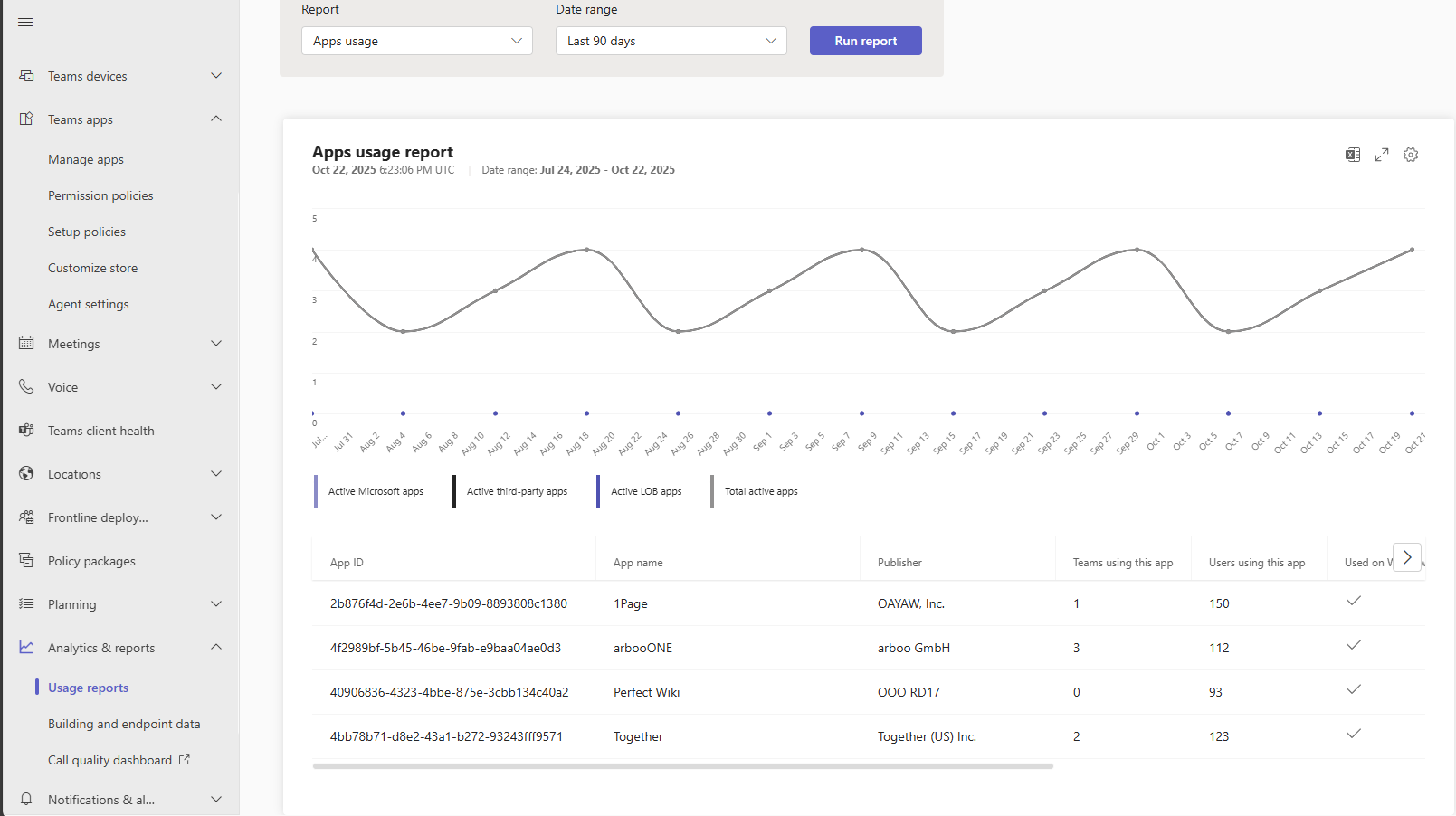
オプション: ウィジェット上の 情報 アイコンを選択し、[ アプリ使用状況レポート ] リンクを選択します。
![[アプリの使用状況レポート] リンクが表示されたスクリーンショット。](media/apps-usage-reports-unified-widget.png)
[使用状況レポート] ページが開き、ウィジェットに表示される最も使用されている 2 つのアプリを含む、過去 90 日間の使用状況に応じて、すべてのサードパーティ製アプリのレポートが自動的に生成されます。
重要
使用状況レポートのデータは
IdeasAPI から取得され、Teams 以外のアプリの使用状況についてもカバーしています。ウィジェットで [他のユーザーのためにインストール ] を選択します。
![統合テナントの [他のユーザー向けのインストール] オプションを示すスクリーンショット。](media/unified-install-for-others-option.png)
[ ユーザーとグループ ] タブが開き、選択したアプリがインストールされているユーザーの実際の数が表示されます。 [ インストールの編集 ] を選択して選択したユーザーにアプリをインストールするか、すべてのユーザーに対してインストールして導入を上げます。

または、Teams 管理センターの ダッシュボード に移動して、最もよく使用される 3 つのアプリを表示するウィジェットを表示します。 ウィジェット上のこれらのアプリは、[ アプリの管理] ページ上のそれらのアプリと一致し、3 番目のアプリを除き、同じ順序で表示されます。 [ インストール] を選択して [ ユーザーとグループ ] タブを開きます。このタブでは、アプリがインストールされているユーザーの数を表示および分析し、それに応じてインストールを編集できます。
![統合テナントの [アプリの管理] ページのウィジェットを示すスクリーンショット。](media/top-apps-widget-manage-apps-unified.png#lightbox)
![[アプリの使用状況レポート] リンクが表示されたスクリーンショット。](media/apps-usage-reports-unified-widget.png#lightbox)
![統合テナントの [他のユーザー向けのインストール] オプションを示すスクリーンショット。](media/unified-install-for-others-option.png#lightbox)

