資格のある Microsoft 365 開発者プログラム メンバーは、運用環境とは関係のないソリューションの構築に使用する Microsoft 365 E5 開発者サブスクリプションを設定できます。 Microsoft 365 E5 開発者サンドボックス サブスクリプションには 25 のユーザー ライセンスが含まれており、アクティビティに応じて最大 90 日間続きます。 有効な開発アクティビティにサブスクリプションを使用すると、サブスクリプションは自動的に更新されます。
注:
2026 年 7 月からエンタープライズ アカウントを持つ対象となる顧客に発行されるインスタント サンドボックスにはアドオン コマース機能が含まれているため、サンドボックス内から直接、Microsoft 365 Copilot などの追加の有料ライセンスやサービスを購入できます。 下記【アドオンサービスの購入】をご覧ください。
重要
開発者サブスクリプションを要求する前に、まず Microsoft 365 開発者プログラムに直接参加するか、Visual Studio Professional または Enterprise (サブスクライバーの場合) を通じて参加する必要があります。
開発者プログラムを通じて Microsoft 365 E5 サブスクリプションの資格がある場合は、プログラムに参加すると、サブスクリプションのセットアップ フローが自動的に開始されます。 サブスクリプションをすぐに設定しないことを選択した場合は、 Microsoft 365 開発者プログラムのダッシュボードでサブスクリプションを設定するオプションを使用できます。
重要
Microsoft 365 E5 開発者サブスクリプションは開発のみを目的としており、開発以外の目的で使用する場合は取り消すことができます。 詳細については、 Microsoft 365 開発者プログラムの使用条件を参照してください。
請求先アカウントの要件
重要
Microsoft 365 E5 開発者サンドボックスをセットアップするには、有効な課金アカウントが必要です。 この要件をバイパスすることはできません。
請求先アカウントは、確認のため、および今後の有料購入を有効にするために使用されます。 デベロッパー サンドボックスに対しては課金されません。 料金は、有料の製品またはサービスを意図的に購入した場合にのみ発生します。
お客様は、対象となる個人の請求先アカウントを使用するか、必要なアクセス許可をお持ちの場合は既存の組織の請求先アカウントを使用できます。 既存の課金アカウントを使用する場合は、Microsoft 顧客契約 (MCA) が承諾され、課金プロファイルと請求書セクションがアクティブであり、Azure プランでサンドボックスのセットアップ中に使用する課金プロファイルと請求書セクションの下にアクティブな Azure サブスクリプションが作成されていることを確認します。 該当する Azure サブスクリプションの使用制限も削除する必要があります。
既に MCA 課金アカウントをお持ちで、Azure サブスクリプションがない場合は、Microsoft 顧客契約サブスクリプションを作成します。 作成時に、対象となる課金アカウント、課金プロファイル、請求書セクション、適切な Azure プランを選択します。 すべての請求要件については、「 請求の詳細の構成」を参照してください。
インスタント サンドボックス
Microsoft 365 開発者サブスクリプションは、インスタント サンドボックス、つまり数分で準備が整う完全に事前構成された E5 開発者環境としてプロビジョニングされます。 次のものがプリロードされています。
- 16 人の架空のサンプル ユーザー (および管理者アカウント)
- Microsoft Teams サンプル データ パック
- Microsoft Graph のユーザー、メール、予定表のデータ、および Office アドイン/SharePoint Framework のサンプル データ
- 事前構成済みのカスタム アプリ
- アドオンのコマース機能 — Microsoft 365 Copilot などの追加サービスをサンドボックスから直接購入する機能
サンプル データの詳細については、「 開発者サンドボックス サンプル データ」を参照してください。
注:
ドメイン名は事前構成されており (たとえば、yourtenant.onmicrosoft.com)、サインアップ後にカスタマイズすることはできません。
Microsoft 365 E5 サンドボックス サブスクリプションをセットアップする
前提条件
始める前に、次のことを確認してください:
- サインインに使用する Microsoft アカウント。
- 有効な個人または組織の課金アカウント。
- 既存の課金アカウントの場合、Azure プランを使用してサンドボックスのセットアップ中に使用する予定の課金プロファイルと請求書セクションの下に作成されたアクティブな Azure サブスクリプション。
- サンドボックスのセットアップ中に新しい個別の課金アカウントを作成する必要がある場合は、ビジネスの電話番号と住所。
手順 1: サンドボックスの種類を選択する
プロファイル ページで、[E5 サブスクリプションの設定] を選択します。
[セットアップ] ダイアログ ボックスで、[ インスタント サンドボックス (追加コンテンツ購入を有効)] を選択します。これが既定の一番上のオプションです。
[ 次へ ] を選んで、請求設定画面に進みます。
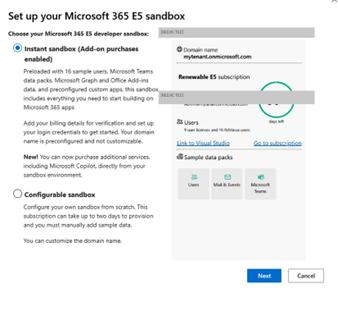
得られるもの: ドメイン名は事前構成 (例: yourtenant.onmicrosoft.com) され、サインアップ後にカスタマイズすることはできません。 右側のプレビュー パネルには、90 日間の更新可能なサブスクリプションの詳細が表示されます。
手順 2: 請求の詳細を構成する
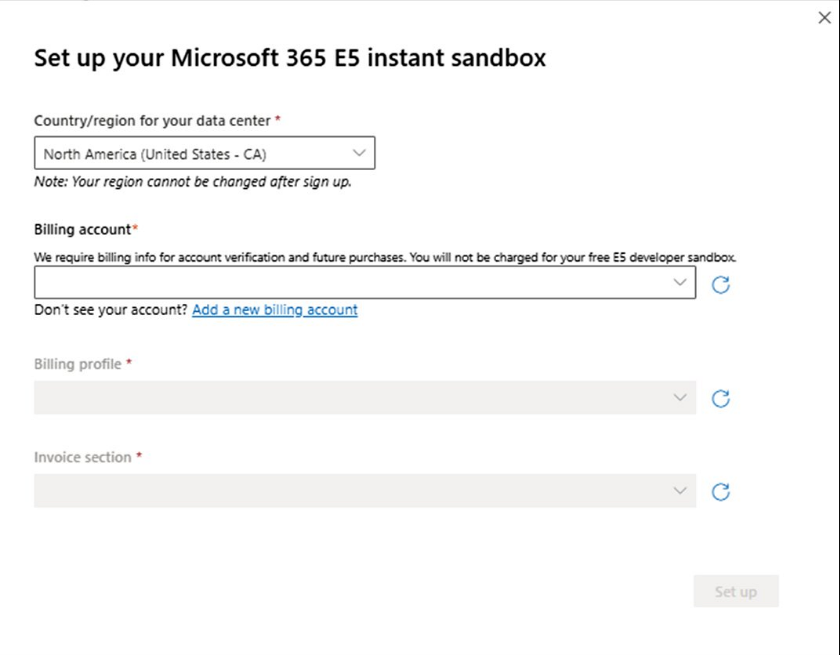
[Microsoft 365 E5 インスタント サンドボックスを設定する] 画面で、データ センターのリージョンを指定し、請求先アカウントをリンクします。
次のいずれかの請求先アカウント タイプを使用できます:
- 組織の課金アカウント — 使用権限を持つ organization が所有する既存のアカウント。
- 個人課金アカウント — 所有および管理するアカウントで、サンドボックスのセットアップ中に作成できます。
組織の課金アカウントを使用する権限がない場合は、organizationの課金管理者にお問い合わせください。
請求先アカウントは以下の要件を満たしている必要があります。
- 有効な課金アカウントに対して Microsoft 顧客契約 (MCA) が承認されています。
- [課金プロファイル] セクションと [請求書] セクションはアクティブで、利用できます。
- 既存の課金アカウントを選択すると、そのアカウントには、Azureプランを使用してサンドボックスのセットアップ中に使用する予定の課金プロファイルと請求書セクションの下に作成されたアクティブなAzure サブスクリプションがあります。
- 関連付けられている Azure サブスクリプションの使用制限が削除されます。
[国/地域] を選択します。 [ データセンターの国/地域 ] ドロップダウンから、最も近いデータセンター リージョンを選択します。
注:
サインアップ後に地域を変更できないため、慎重に選択してください。
請求先アカウントを選択します。 [ 請求先アカウント] ドロップダウンをクリックします。
- 既存の対象の個人または組織の請求先アカウントを使用する権限がある場合は、それを選択して手順 4 に進みます。
- ドロップダウンが空の場合、またはアカウントが一覧に表示されない場合は、手順 3 に進み、作成します。
新しい個々の課金アカウントを作成します (必要な場合)。 [ 新しい請求先アカウントの追加] を選択して新しいウィンドウで Microsoft 請求先アカウント作成フローを開き、3 ステップのウィザードを完了します。
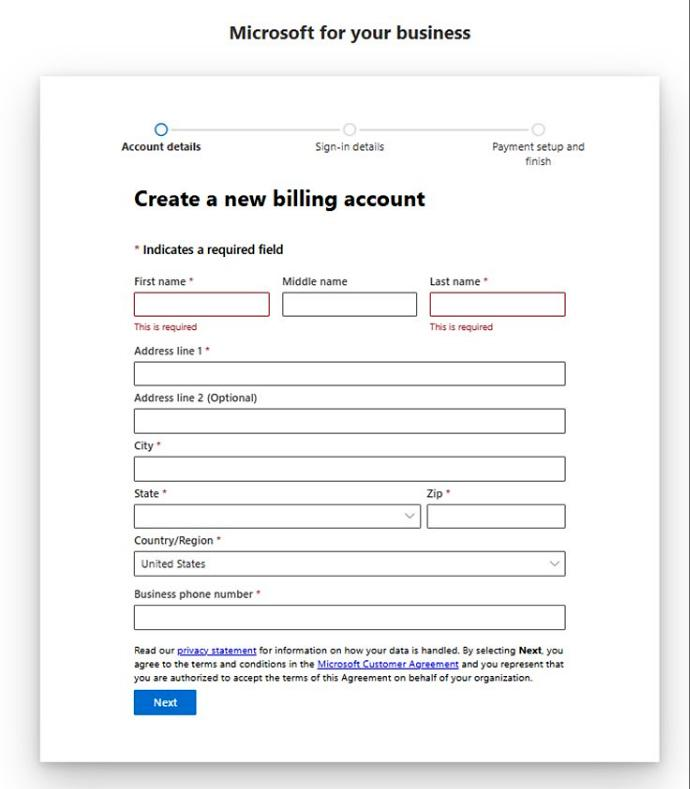
- アカウントの詳細 — 名前、勤務先住所、国/地域、勤務先の電話番号。
- [サインインの詳細 ] - 課金アカウントのサインイン資格情報を確認または設定します。
- 支払いの設定と完了 — Microsoft 顧客契約を確認して同意します。
注:
[次へ] を選択すると、Microsoft 顧客契約に同意し、この課金アカウントに関する契約条件に同意する権限があることを確認します。
課金アカウントの作成が完了したら、そのウィンドウを閉じて、サンドボックスのセットアップ画面に戻ります。
請求先アカウントを更新して選択します。 請求先アカウントを作成した場合、または既存のアカウントが表示されない場合は、[請求先アカウント] ドロップダウンの横にある小さな更新 (↺) アイコンを選択します。 リンクするアカウントを選択します。 [ 請求プロファイル] フィールドと [請求書] セクション のフィールドが自動的に入力されます。それらが正しいかどうかを確認します。
ヒント
更新後もアカウントが表示されない場合は、数秒待ってから、もう一度更新ボタンを押してみてください。
設定を選択します。
手順 3: 管理者の資格情報をセットアップする
課金構成を保存したら、サンドボックスのサインイン資格情報を設定します。
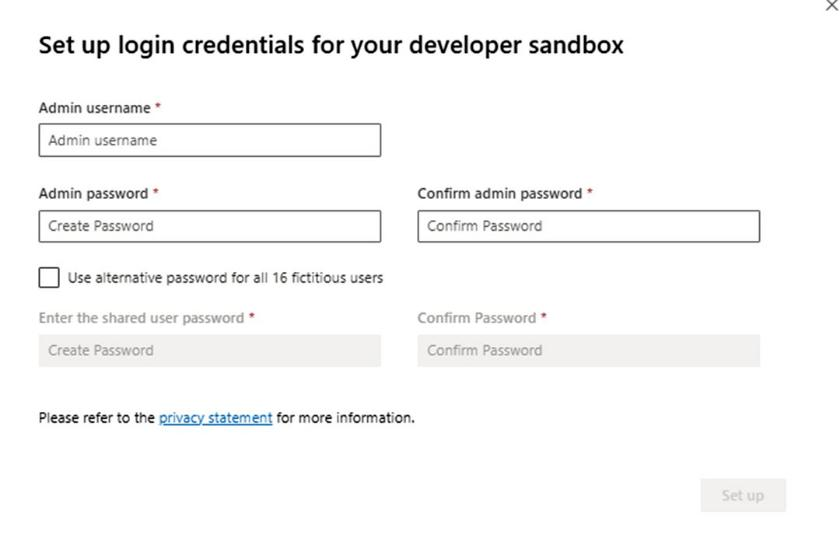
管理ユーザー名を入力します。
管理パスワードを作成して確認します。
必要に応じて、 16 人の架空のユーザーすべてに代替パスワードを使用する ] を選択して、サンプル ユーザー アカウントに 1 つの共有パスワードを設定します。これは、別のユーザーとしてサインインする必要があるシナリオのテストに役立ちます。
重要
開発者サブスクリプションにアクセスするために必要になるので、ユーザー名とパスワードをメモしておいてください。
[ 設定] を選択して、サンドボックスのプロビジョニングを開始します。
注:
データの処理方法については、 Microsoft プライバシーに関する声明 をご覧ください。
手順 4: サンドボックス ダッシュボードにアクセスする
プロビジョニングが完了すると、Microsoft 365 開発者プログラム ダッシュボードにリダイレクトされ、新しいサブスクリプションが アクティブ ステータスで表示されます。
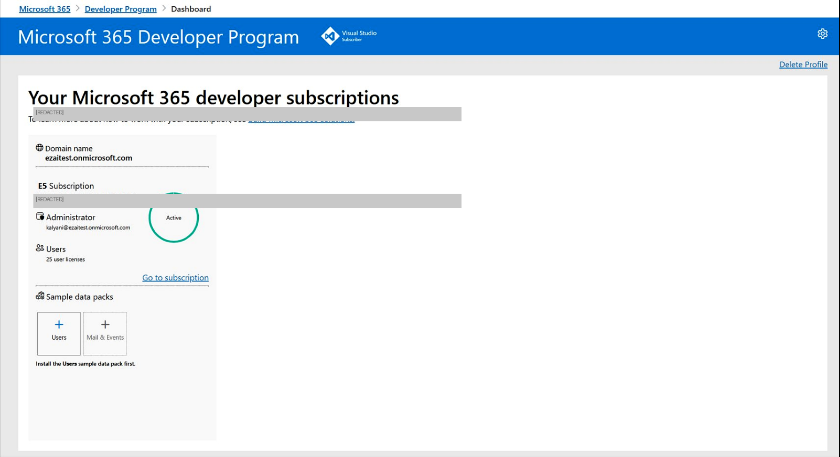
ここから、以下の操作を行うことができます。
- サンドボックス ドメイン名とサブスクリプションの状態を表示します。
- [ サブスクリプションに移動 ] を選択してサンドボックスにアクセスします。
- サンプルデータパック(ユーザー、メール & イベント)をインストールします。最初にユーザーパックをインストールする必要があります。 詳細については、「Developer サンドボックスサンプル データ」 を参照してください。
- 90 日間の更新可能サブスクリプション タイマーを監視します。
ヒント
Visual Studio サブスクライバーの場合は、サブスクリプションを Visual Studio にリンクすると、自動更新されます。 「 Visual Studio サブスクライバーとして Microsoft 365 開発者プログラムに参加する」を参照してください。
サブスクリプションの設定
プロフィール ページで [サブスクリプションに移動] を選択し、ユーザー ID (username@domain.onmicrosoft.com など) とデベロッパー サブスクリプション用に指定したパスワードを使用してサインインします。
注:
サブスクリプションへのサインインには、開発者プログラムのアカウント ID を使用しないでください。
アプリ起動ツールを使用して、管理センターへ移動します。
管理センターのホーム ページで、[設定へ移動] を選択します。 [Microsoft 365 E5 開発者セットアップ] ページに移動します。
Office アプリのインストール。 使用しているコンピューターに Office アプリをインストールするオプションがあります。 準備ができたら、[続行] を選択します。
サインインとメールをカスタマイズ。 サブスクリプションをドメインに接続することができます。また、作成した既存のサブドメインも使用できます。 準備ができたら、[このドメインを使用する] を選択するか、[後で行う]を選択します。
新規ユーザーの追加。 架空のユーザーまたは実在のユーザーを追加して、開発に役立てることができます。 準備ができたら、[ユーザーの追加とライセンスの割り当て] を選択します。
ライセンスのないユーザーにライセンスを割り当てる。 すべてのユーザーに関して、サブスクリプションで作業できるようにするには、ライセンスを付与します。 準備ができたら [ユーザーの追加とライセンスの割り当て] または [後で行う] を選択します。
サインインの資格情報を共有。 サブスクリプションにアクセスする実際のユーザーすべてに、サインインの資格情報をそのユーザーと共有する必要があります。 メール、ダウンロード、または印刷などの方法を選択することができます。 準備ができたら、[続行] を選択します。
ヒント
次回ダッシュ ボードにアクセスするときは、ダッシュ ボードに移動する前にusername@domain.onmicrosoft.com アカウントでサインインします。
Microsoft Teams に関するメールをユーザーに送信するかどうかを選択し、[続行] を選択します。
設定が完了しました。 サブスクリプションの設定が完了しました。 必要に応じて、この操作を評価できます。 準備ができたら、管理センターに移動を選択します。
多要素認証を設定する
多要素認証を設定して、サンドボックスへのアクセスを保護します。 多要素認証を設定するには、管理者アカウントで新しいサンドボックスにサインインします。 左側のペインで、[管理]、[設定]、[多要素認証 (MFA) の設定] の順に選択します。 サンドボックスのセットアップ時に使用したメールと電話番号に MFA をリンクします。 パスワードを忘れた場合に、これらを使用してサンドボックスを回復できます。
サンプル データ パックのインストール
サンプル データ パックはインスタント サンドボックスにプレインストールされており、ソリューションのビルドとテストに必要なデータとコンテンツを自動的に提供することで時間を節約できます。 これには、小規模の企業環境をシミュレートするための架空のユーザー、メタデータ、および写真が含まれます。 利用可能なサンプル データ パックの詳細については、「 デベロッパー サンドボックス サンプル データ」を参照してください。
開発環境とデプロイ パイプラインを設定する
開発環境とデプロイ パイプラインのセットアップに役立つリソースについては、 Microsoft 365 および Power Platform コミュニティに参加してください。
トラブルシューティング
課金アカウントの要件
Microsoft 365 開発者サンドボックス セットアップに課金アカウントを使用するには、次の要件を満たしていることを確認します。
- 請求先アカウントは、有効な Microsoft 顧客契約 (MCA) 請求先アカウントです。
- Microsoft 顧客契約に同意します。
- 課金プロファイルがアクティブである。
- 請求書セクションはアクティブです。
- 既存の課金アカウントの場合、Azure プランを持つアクティブな Azure サブスクリプションは、サンドボックスのセットアップを目的とした課金プロファイルと請求書セクションの下に Azure されます。
- 有効な支払い方法を使用できる。
- 使用制限またはその他の制限はプロビジョニングをブロックしません。
- デベロッパー プログラム アカウントに必要な課金アクセス許可がある。
請求先アカウントが表示されないか、アカウントが既に存在する
[ 請求先アカウント] ドロップダウンの横にある更新アイコンを選択します。 更新する前に、請求先アカウントの作成が完了してから数秒待ちます。
既存の MCA 課金アカウントが表示されない場合は、サンドボックスのセットアップ中に使用する課金プロファイルと請求書セクションで、アクティブな Azure プランでアクティブな Azure サブスクリプションが作成されていることを確認します。 アカウントに Azure サブスクリプションがない場合は、「課金アカウントに Azure サブスクリプションが存在しない」の手順に従ってください。
請求先アカウントのドロップダウンが空の場合、対象アカウントが表示されない場合、または請求先アカウントがまだ表示されない場合は、次のセクションをチェックしてください。
システムに BillingAccountAlreadyExists、 BillingProfileAlreadyExists、または 請求先アカウントの準備が完了したと表示された場合は、同じチェックを行います。
対象となる組織の課金アカウントが表示されない
組織の請求先アカウントは、サインインしたアカウントに該当する請求プロファイルと請求書セクションを使用する権限がある場合にのみ表示されます。 organization の課金管理者に必要なアクセス権を付与するよう依頼してから、課金アカウントのリストを最新の情報に更新します。
organization が既に適格な MCA 課金アカウントを持っている場合、すべての開発者に個別の課金アカウントを要求する必要はありません。 課金管理者は、各開発者に適切なアクティブな請求書セクションへのアクセス権を付与できます。 アクセス許可が欠落している問題を回避するためだけに、重複する課金アカウントを作成しないでください。
課金管理者の検証チェックリスト
課金管理者は、次のチェックを完了する必要があります。
- Azure portal にサインインし
- [ Cost Management + Billing] を開きます。
- 組織の課金アカウントを選択します。
- [請求先アカウントの種類] が [Microsoft 顧客契約] であり、[状態] が [アクティブ] で、[Microsoft 顧客契約] が同意されていることを確認します。
- 課金プロファイルを選択し、それがアクティブであること、アクティブな請求書セクションが存在すること、およびサンドボックスのセットアップを目的とした請求書セクションの下にアクティブな Azure サブスクリプションが Azure プランで作成されていることを確認します。
- 請求プロファイルにアクティブな請求書セクションがない場合は、請求プロファイル>請求書セクションを開き、[追加] を選択して請求書セクションを作成します。
- 開発者プログラムのアクティブ化を目的とした請求書セクションを開きます。
- [アクセス制御 (IAM)]>、[追加]>、[役割の割り当ての追加] を選びます。
- 請求書セクション共同作成者を、開発者プログラムで使用した正確な Microsoft Entra アカウントに割り当てます。
- 請求プロファイルに有効な支払い方法があり、支出制限またはその他の制限によってプロビジョニングがブロックされていないことを確認します。
- 開発者に、 E5 サブスクリプションの設定に戻り、 請求先アカウント の一覧を更新し、請求先アカウント、請求プロファイル、請求書セクションを選択するように依頼します。
ロールの割り当ての変更が表示されるまでに数分かかる場合があります。
最小特権ロールは次のとおりです。
- 特定の請求書セクションの請求書セクション共同作成者。
次のような幅広い役割も機能します。
- 請求書セクション所有者
- 課金プロファイル所有者
- 請求先アカウントの所有者
次の読み取り専用ロールでは十分ではありません。
- 請求先アカウント閲覧者
- 課金プロファイル閲覧者
- 請求書セクション閲覧者
課金アクセス許可の詳細については、「 Microsoft 顧客契約の課金ロール」を参照してください。 課金アカウントの構成に関するその他のヘルプについては、Azure サポートにお問い合わせください。
課金アカウントに Azure サブスクリプションが存在しない
有効な MCA 課金アカウントを持っていても、その下に Azure サブスクリプションが存在しない場合は、Microsoft 顧客契約サブスクリプションを作成します。 作成時に、対象となる課金アカウント、課金プロファイル、請求書セクション、適切な Azure プランを選択します。
手順と必要なアクセス許可については、「Microsoft 顧客契約サブスクリプションの作成」を参照してください。
適格な課金アカウントで Azure サブスクリプションがアクティブになったら、セットアップを再試行します。
使用制限が有効になっている
課金アカウントで作成された Azure サブスクリプションに使用制限が適用される場合は、使用制限を削除してから、サンドボックスのセットアップを再試行します。 削除するには、必要な請求許可と有効なお支払い方法が必要です。
手順については、「Azure の使用制限」を参照してください。
Microsoft 顧客契約に署名していない
Microsoft 顧客契約が署名されていないことを示すエラーが表示された場合、承認されたユーザーは Microsoft 365 管理センターで契約に同意し、必要な課金プロファイルと請求書セクションを作成する必要があります。
次に、サンドボックスのセットアップを再試行します。 問題が解決しない場合は、 dxipsup@microsoft.com に連絡して、請求先アカウント ページのスクリーンショットと、関連付け ID を含む完全なエラー メッセージを提供してください。
[設定] ボタンは引き続き使用できません
すべての必須フィールド (請求先アカウント、請求プロファイル、請求書セクション) の値が選択されていることを確認します。 セットアップをアクティブにする前に、3 つすべてを設定する必要があります。
プロビジョニングに予想以上に時間がかかる
通常、インスタント サンドボックスは数分以内にプロビジョニングされます。 さらに時間がかかる場合は、開発者プログラム ダッシュボード ページを更新します。 問題が解決しない場合は、 dxipsup@microsoft.com にお問い合わせください。