ヒント
推奨事項: サポートされているプロコード宣言型エージェントとプラグイン シナリオ用の Work IQ 開発ツール から始めます。 WIQD クイックスタートを参照してください。 Toolkit ベースの手順は、それらを必要とする既存のプロジェクトおよびワークフローで引き続き使用できます。 ツールを選択する前に 、機能とターゲット エクスペリエンスのサポート を確認します。WIQD はカスタム エンジン エージェントを対象としません。
テストは、Microsoft 365 Copilot Chat の宣言型エージェントを開発するプロセスの重要な部分です。 エージェントのテスト中に 開発者モード を使用して、Copilot オーケストレーターが特定のプロンプトに応答して使用するナレッジ ソースを選択するかどうかと、その方法を確認できます。
さらに、Microsoft 365 Agents Toolkit のアプリのプレビュー (F5) 機能を使用して、ローカル開発環境でエージェントをテストできます。 この機能を使用すると、開発インターフェイスから直接動作を検証し、問題のトラブルシューティングを行う対話型の方法が提供されます。
Copilot Chat および Agents Toolkit で開発者モードを使用する
Agents Toolkit ウィンドウで [ Preview your app (アプリのプレビュー)] (F5) を選択すると、Visual Studio Code の Agents Toolkit からエージェントをテストできます。 これにより、ブラウザーベースの Copilot Chat エクスペリエンスでエージェントが起動し、プロンプトに応答してエージェントがどのように動作するかをすばやく検証できます。
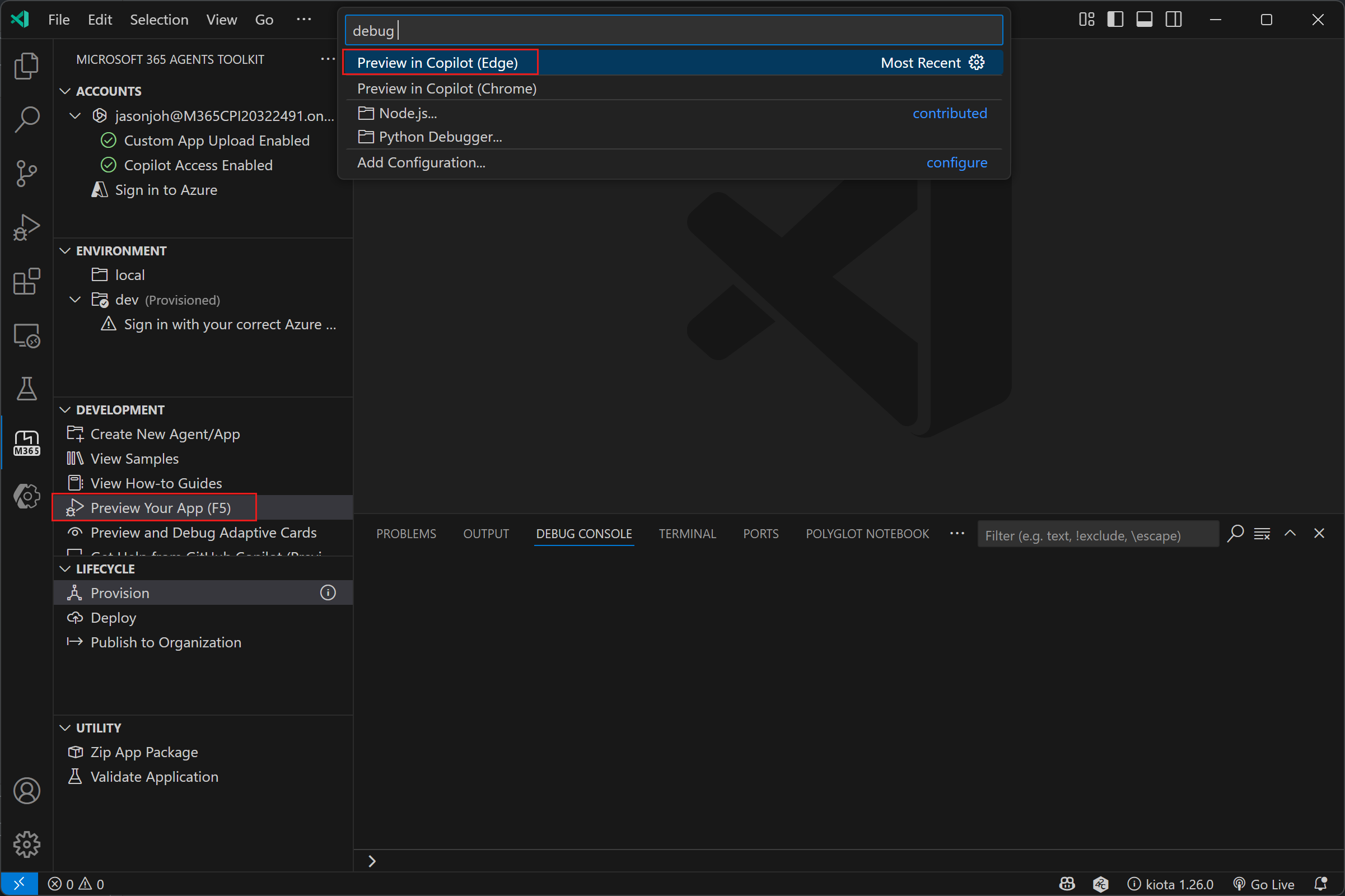
Microsoft 365 Copilot Chatでエージェントを選択したら、「-developer on」と入力して開発者モードを有効にします。 開発者モードを無効にするには、「 -developer off」と入力します。

開発者モードが有効になっている間、オーケストレータがエージェント内のエンタープライズ ナレッジ (データ)、機能、スキル (アクションまたはプラグイン) 内を検索するたびに、デバッグ情報を含むカードが返されます。 エージェント ツールキットでは、このデバッグ情報は [デバッグ] パネル に表示され、次のフィールドが含まれます。
- エージェント メタデータ: エージェントと会話の識別子
- 機能: エージェント用に構成された機能のリストと、その実行状態と応答統計情報 (実行されている場合)
-
アクション: エージェント用に構成されたアクションの一覧
- 一致した関数: ランタイム アプリのインデックス参照で一致した関数の状態
- 実行するために選択された関数: オーケストレータの推論に基づいて呼び出すために選択された関数の状態
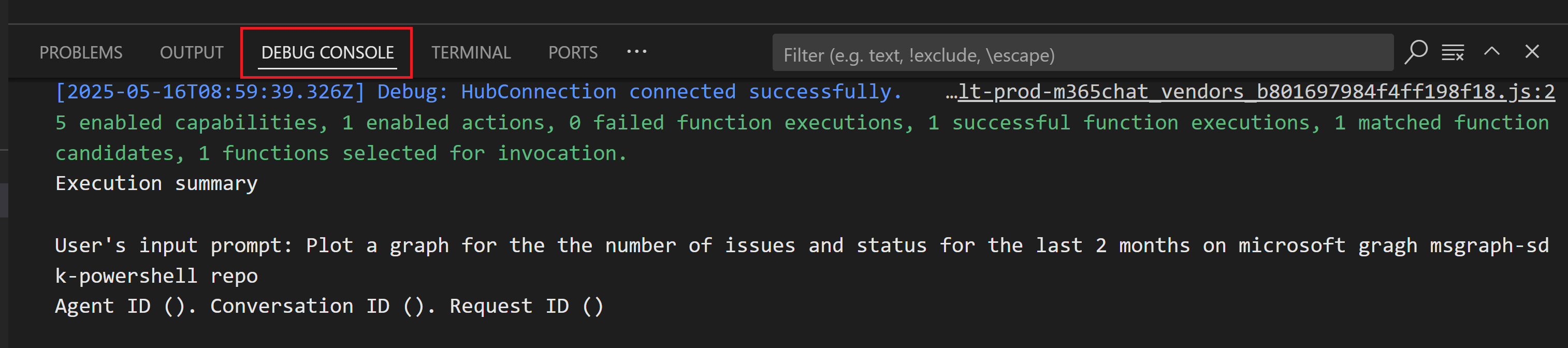
エージェント メタデータ セクション
エージェント メタデータには、エージェントと現在のデバッグ セッションに関する次のような重要な詳細が表示されます。
- サマリー - 構成されたナレッジ ソースとその使用状況統計の概要
- エージェント ID - タイトル ID とマニフェスト ID を含むエージェントの一意識別子
- エージェントのバージョン – 現在使用されているエージェントのバージョン番号
- 会話 ID - アクティブなチャット セッションまたは会話の識別子
- 要求 ID - 会話内の特定のプロンプトの識別子
エージェントの機能
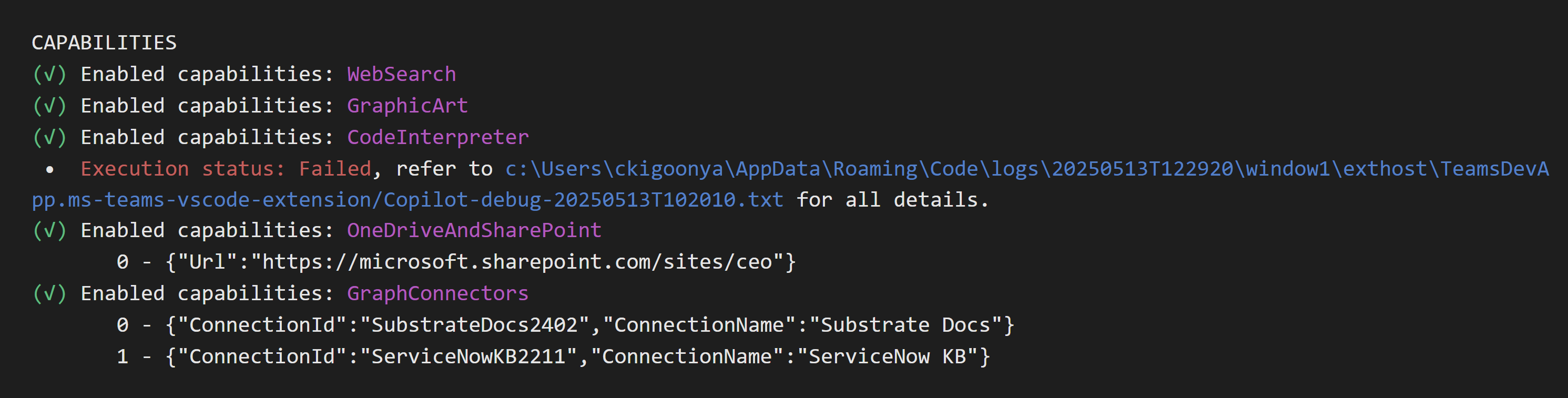
エージェント機能セクションには、エージェントの構成済み機能が表示され、アクセス可能なナレッジソースの範囲が定義されます。 プロンプトで使用される各機能について、次の詳細が提供されます。
- 実行状態 – オーケストレーション中に機能が使用されたかどうかを示します
- 診断ログ ファイル – 成功または失敗メッセージを含む詳細な実行結果を含むダウンロード可能な .txt ファイル。トラブルシューティングと検証に役立ちます
エージェント アクション
エージェント アクション セクションでは、エージェントのアクション (関数またはプラグイン) がオーケストレーション中にどのように処理されるかについて詳しく知ることができます。 この情報は、 アクション メタデータ、 関数の照合と選択、 実行の詳細という 3 つの主要な領域に分かれています。

アクション メタデータ
このセクションには、エージェントに登録されているアクションに関する一般的な情報が表示されます。 この情報には、 アクション ID (アクションの一意識別子) と バージョン番号 (使用中のアクション定義のバージョン) が含まれます。
機能の一致と選択
この部分では、オーケストレータがユーザー プロンプトをどのように解釈したか、およびいずれかの関数が実行に関連していると見なされたかどうかを示します。
一致する関数 – ランタイム アプリ インデックス検索中のユーザー プロンプトに意味的に一致する関数。 指定されたプロンプトに対して一致する関数が返されなかった場合は、プロンプトがアクション名を明示的にメンションしていなかった可能性があります。
実行用に選択された関数 – オーケストレータの理由とプロンプトとの関連性に基づいて、呼び出し用に選択された関数。 有効にされているアクションがない場合、[アクション] セクションには、有効になっているアクションがないことが示されます。
実行の詳細
アクション実行の詳細には、関数とその状態、待機時間、要求情報 (要求エンドポイント、HTTP メソッド、要求ヘッダー)、応答が含まれます。
エラーのトラブルシューティング
エージェントをデバッグするときに発生する可能性のある一般的なエラーと、エラーの考えられる原因を次に示します。
デバッグ情報がありません
エージェントを起動した後、デバッグ パネルでブラウザーへの接続が成功としてマークされていることをチェックします。 そうでない場合は、Visual Studio Code でもう一度 F5 を実行して、新しいセッションを開始してみてください。

接続が成功してもデバッグ情報が表示されない場合は、オーケストレータが応答するために Microsoft 365 データまたはスキルを必要としていないことが原因である可能性があります。 この場合、デバッグ情報カードは返されません。
また、容量調整の場合はデバッグ情報が返されません。通常、後でもう一度試すようにエラー メッセージが表示されます。
実行対象の関数が選択されていないデバッグ情報
プロンプトの検索意図に一致するアクション関数がない場合、デバッグ情報カードは「実行する関数が選択されていません」を報告します。 原因は、マニフェスト内のコマンドの説明が、指定されたプロンプトの検索意図と意味的に関連していない可能性があります。
Copilot が以前に関数に一致し、正常に実行された場合、要求が調整される可能性があります。
空または失敗したデバッグ情報 関数 の実行の詳細はありません
API プラグインの場合、関数実行の詳細が失敗したかない場合は、エージェントがプラグインの選択した関数にパラメーターを割り当てようとしたときにエラーが発生したことを示します。 エラーが一貫している場合は、アクションやパラメーターの説明が不明瞭であるか、ホスト URL が無効であるか、Open API 定義に関するその他の問題が原因である可能性が高くなります。
メッセージ拡張機能プラグインの場合、ベスト プラクティスは 9 秒未満の応答を最適化することです。 詳細については、メッセージ拡張機能プラグインの 技術要件 を確認してください。
現在、Copilot によるプラグイン API 実行のタイムアウト制限は 10 秒に設定されています。
問題の報告
エージェントに関するフィードバックや問題は、サムズアップ ボタンまたはサムズダウン ボタンを使用して報告します。 レポートに #extensibility タグを含めます。