このガイドは、Microsoft 365 Copilot で MCP ベースの UI エクスペリエンスを構築する開発者向けのユーザー エクスペリエンス (UX) ガイダンスを提供します。 Copilot の会話フローにスムーズに統合される、ネイティブで一貫性のあるタスク重視の対話を作成するためのパターンについて説明します。
UX の原則
MCP ベースのリッチ UI を使用して優れた Copilot エージェントを構築することは、Copilot にネイティブに感じられる、焦点を絞った会話型エクスペリエンスを提供することを意味します。 Copilot エージェントは、Copilot 内で再構築された完全なアプリケーションではなく、適切なタイミングで適切なアクションを表面化する、会話の便利な延長のように感じられるはずです。
会話の価値を提供する
- エージェントは、スタンドアロン UI としてよりも Copilot 内で大きな価値を提供する必要があります。
- 自然言語、スレッド コンテキスト、マルチターン対話を活用して、従来のナビゲーション モデルでは困難または非効率的だったワークフローを実現します。
- 既存のフローを複製するのではなく、カンバセーションを活用するエクスペリエンスを設計します。
機能を抽出し、インターフェイスをレプリケートしない
アプリケーション エクスペリエンス全体を Copilot に移植することは避けてください。 代わりに、ツールとして公開できる価値の高いアトミックな機能を識別します。 各機能には、次のものが必要です。
- 必要な最低限の入力のみを要求します。
- 構造化された信頼性の高い出力を返します。
- モデルが次のステップを確実に決定できるようにします。
Copilot にネイティブな感じがする設計
- Copilot のデザイン システム、コンポーネント、対話パターンを活用して、シームレスで予測可能なエクスペリエンスを保証します。
- 一貫性により、認知的負荷が軽減され、予測可能性が向上し、ユーザーが新しい対話モデルを学習する必要性が最小限に抑えられます。
人間の制御を維持する
信頼は、企業導入の基礎です。 特にアクションがエンタープライズ データに影響を与える場合、ユーザーは最終的な意思決定者であり続ける必要があります。 提供:
- エージェント アクションの明確な可視性
- 機密操作の明示的な確認
- 作成、変更、または更新された内容の透過的な結果
意図を使用して密度をスケーリングする
ユーザーの即時のニーズに合わせて UI の視覚的なフットプリントを調整します。
- インライン ウィジェットを使用して、一目でわかる概要と高レベルのアクションを表示します。
- ユーザーがチャットと並行して作業するためにより大きな領域を必要とするタスクには、展開ビューを使用します。
Chat Surface
Chat サーフェイスは、ユーザーが Copilot Apps SDK を使用して構築されたエージェントと対話する主な方法であり、Copilot 会話内でのアプリの表示方法と動作方法を定義します。
Copilot 向けに設計するときは、次の基本原則に従ってください:
- カンバセーションファースト: チャットは、主要な対話モデルのままです。
- 段階的な複雑さ: 軽量に開始します。 必要な場合にのみ展開します。
- コンテキストの保持: ユーザーは会話のコンテキストを失ってはいけません。
- 重複に対するClarity: アプリのUIとモデルのテキストは、コンテンツを繰り返すのではなく、互いに補完し合う必要があります。
Copilot は現在、2 つの主要なチャットサーフェスをサポートしています。 各サーフェスは異なる目的を果たし、相互作用の複雑さと深さに基づいて選択する必要があります。
- すべてのアプリは、生成されたモデル応答の前にインライン ウィジェットが表示されるイン ライン モードをサポートする必要があります。
- サイド バイ サイド モード は、より豊富な操作が必要な場合に使用できるオプションのサーフェスです。

インライン モード
インライン モードは、Copilot の既定の会話内チャット画面です。 インラインはミニアプリケーションではありません。 それは会話を強化しますが、それに取って代わるものではありません。
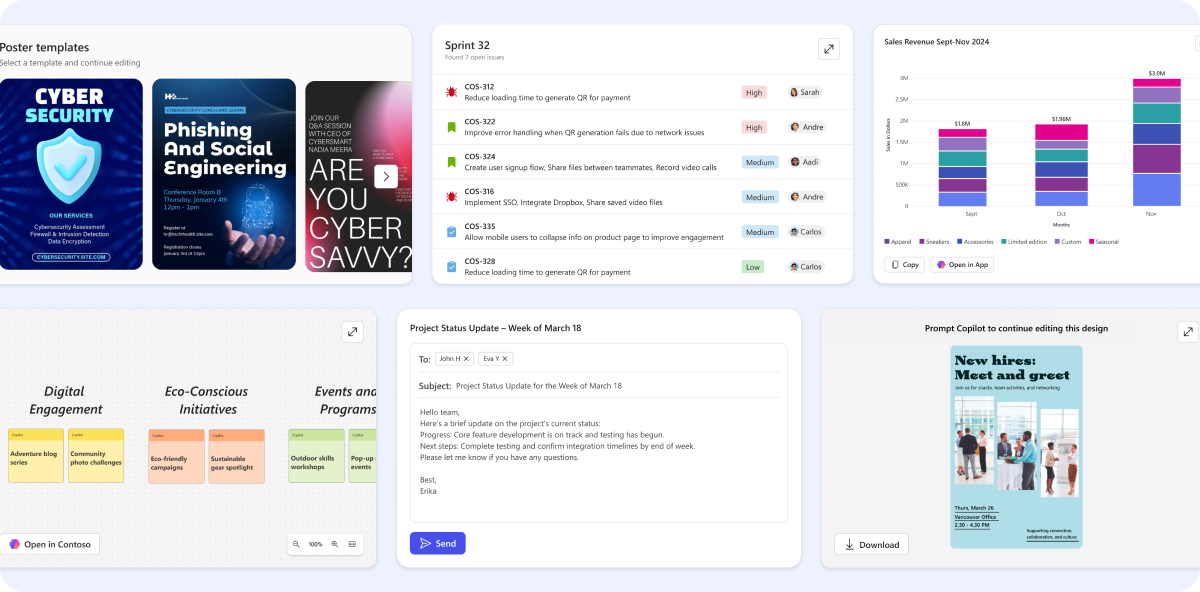
インライン モードを使用する場合
インラインは、次の場合に推奨されます。
- プレビュー (ドキュメント、画像、下書き)
- 確認
- シンプルなアクション
- 迅速な意思決定のプロンプト
インライン エクスペリエンスは簡潔であり続け、理想的には応答の 1 回のスクロール内に収まる必要があります。
インライン モード レイアウト

- エージェント ヘッダー: 応答するエージェントを識別し、コンテキストを確立します。
- インライン ウィジェット: 構造化されたコンテンツ、プレビュー、またはアクション コントロールを表示するために使用します。
- モデルの応答: 編集、次の手順、および関連するアクションを提案するためにウィジェットの後に表示される、モデルが生成した短いメッセージ。
インライン ウィジェット
インライン ウィジェットはチャット フロー内に直接表示され、ユーザーは会話を離れることなく情報を表示してアクションを実行できます。 これらは、迅速な確認、簡単なアクション、または視覚的補助を提供します。

- タイトル:カードがドキュメントベースであるか、親要素を持つアイテムが含まれている場合は、タイトルを含めます
- 横並びビューに展開:カードにリッチ メディアまたは対話機能が含まれている場合は、横並べモードで使用します。
- アクション:アクションは 2 つまでで、カードの下部に配置されます。 アクションでは、会話のターンまたはツール呼び出しのいずれかを実行する必要があります。
相互作用のガイドライン
- やり取りに集中し続ける: 複数ステップのフロー、入れ子になったナビゲーション、または詳細な構成は避けてください。 タスクに反復処理、比較、または広範な編集が必要な場合は、[サイド バイ サイド] に移動します。
- システムではなく概要を表示する: 完全なアプリケーションではなく、プレビューをインラインで表示します。 内部スクロール、改ページ、タブ、フィルター、または複数レベルのグループ化は避けてください。
- 状態を明示的にする: インライン操作では、読み込み中の状態、無効な状態、成功の確認、回復オプションを使用したエラー状態など、システム フィードバックを明確に提供する必要があります。 システムステータスの伝達をモデルテキストだけに頼らないでください。
- 会話フローを保持する: ウィジェットは、1 つの応答スクロール内に快適に収まる必要があります。 ビューポートを支配しないようにする必要があります。 モデルの応答と競合するのではなく、補完するべきです。
サイド バイ サイド モード (省略可能)
サイド バイ サイド モードでは、会話と共に表示される拡張されたイマーシブ ワークスペースが提供されます。 これは、インライン サーフェイス内では効果的に配信できない、より豊富なワークフロー向けに設計されています。 軽量な操作に最適化されたインライン モードとは異なり、サイド バイ サイド モードでは、会話のコンテキストを維持しながら、より深いエンゲージメントのための専用ワークスペースが作成されます。
side-by-side モードはオプションであり、意図的に使用する必要があります。
サイドバイサイド モードを使用する場合
エクスペリエンスで次の要件が必要な場合は、サイド バイ サイド モードを使用します。
- マルチステップの編集または構成
- 永続的な状態の反復ワークフロー
- 複雑なビジュアル レイアウト (テーブル、キャンバス、ダッシュボード)
- 拡張レビューまたは比較タスク
- 豊富なオーサリング (ドキュメントの下書き、デザインの編集、構造化された入力)
- 1 回のスクロール以上のワークスペース レベルの操作
- 短い 1 ターンの操作でタスクを完了できる場合は、代わりにインライン モードを使用します。
横並びのレイアウト

- 会話ウィンドウ: 意図と制御の主なソースであり続ける Copilot チャット。
- チクレット カード: 横並びモードがアクティブな場合、元のインライン ウィジェットは会話内でコンパクトなカードに折りたたまれ、展開されたワークスペースとのコンテキストが保持されます。
- サイド バイ サイド パネル ヘッダー: エージェント ID (アイコンと名前) を表示し、完全なアプリケーションへのハンドオフ オプションが含まれます。
- アプリ ワークスペース: 構造化されたコンテンツを編集、レビュー、または管理するための、より大きな MCP レンダリング サーフェス。 これは Copilot 内のコンテキスト ワークスペースであり、スタンドアロン アプリケーション シェルではありません。
- コンテキスト コントロール: ワークスペース内のタスク固有のコントロール (例: 編集ツール、書式設定、ズーム、エクスポート)。
相互作用のガイドライン
- ワークスペースのコンテキストを保持する: サイド バイ サイド モードでは、完全なアプリケーション シェルではなく、焦点を絞ったタスク固有のワークスペースが提供されます。 グローバル ナビゲーション、マルチタブ システム、設定パネル、または関連しない機能は避けてください。 エクスペリエンスが SaaS 製品全体に似ている場合は、範囲を超えています。
- チャットをプライマリとして保持する: 会話は意図とコントロールの源であり続けます。 ユーザーは、サイド バイ サイド モードが開いている間もチャットを続けることができ、タスクの途中で明確な質問をし、ワークスペースと共に Copilot の推論を表示できる必要があります。
- アクティブなタスクへのスコープ: side-by-side モードは、1 つのコヒーレント ワークフローをサポートする必要があります。 無関係なエンティティ間の切り替えと入れ子になったエクスペリエンスの起動を避けてください。 複数のワークフローが必要な場合は、個別のサーフェスまたはアクションに分割します。
- 状態を明示的にする: インライン操作では、読み込み中の状態、無効な状態、成功の確認、回復オプションを使用したエラー状態など、システム フィードバックを明確に提供する必要があります。 システムステータスの伝達をモデルテキストだけに頼らないでください。
- 段階的なエスカレーションを維持する: サイド バイ サイド モードは、意図的に開始する必要があります。 単純なプレビューや迅速な確認のために、既定で横並びにしないでください。
ベスト プラクティス


✅ 会話フローを維持する
インライン ウィジェットを軽量でアクション指向に保ちます。 最大 2 つの主要なアクション (承認、編集、ダウンロードなど) をサポートします。 タスクに詳細なナビゲーション、複数ステップのワークフロー、または重い構成が必要な場合は、サイド バイ サイド モードに引き継ぎます。
✅ ネイティブ フィット感に Fluent コンポーネントを使用する
インライン エクスペリエンスは、Copilot の自然な延長のように感じられるはずです。 Copilot に合わせた Fluent 2 コンポーネント、間隔、文字体裁、トークンを使用して、視覚的および操作の一貫性を確保します。


✅ ウィジェットの状態処理を提供する
ウィジェットは、読み込み中の状態、無効な状態、成功の確認、回復オプションを使用したエラー状態など、システム フィードバックを明確に提供する必要があります。
❌ ウィジェットを使用して完全なアプリケーションのように見せかけない
インライン モードは、チャットに埋め込まれたアプリケーション全体ではなく、チャットの自然な拡張機能のように感じる必要があります。

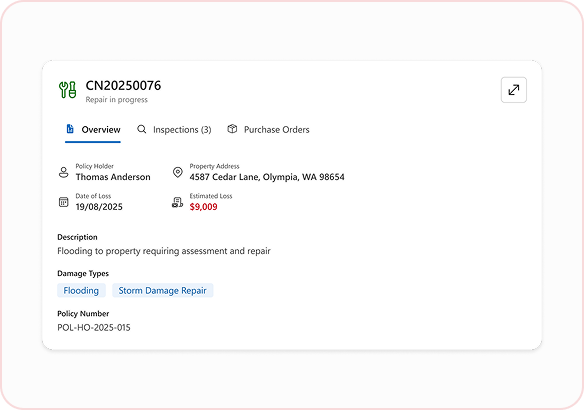
❌ ウィジェット内で Copilot 機能を重複しない
ウィジェット内でチャット機能 (プロンプト入力、提案、推論の概要、再試行コントロール) を再作成することは避けてください。 重複により、混乱、視覚的なノイズ、断片化されたインタラクション モデルが生成されます。
❌ ウィジェット内の詳細なナビゲーションを回避する
ウィジェットには、複数のタブや詳細なナビゲーションを含めることはできません。 これらを個別のカードまたはツール アクションに分割することを検討してください。


❌ 大きくてスクロールの多いレイアウトは避けてください
インライン ウィジェットは、簡潔で一目でわかるものでなければなりません。 ウィジェット内での垂直スクロールは避けます。 高さは、アプリケーション サイズではなく、ウィジェット サイズであると感じられるようにします。 コンテンツにスクロール、複雑な表、または詳細な編集が必要な場合は、横並び モードに移行します。
❌ モデル テキストとウィジェット内のコンテンツを重複しない
ウィジェットとモデル メッセージの両方で同じ情報を繰り返さないでください。
ビジュアル デザインのガイドライン
視覚的および相互作用の一貫性は、Copilot のユーザー エクスペリエンスにとって非常に重要です。 アプリは、ユーザーが予測可能な動作、使い慣れたコントロール、アプリ間で一貫したエクスペリエンスを体験できるように、Fluent デザイン システムと連携することが期待されます。 この一貫性により、ユーザーは信頼を築き、ワークフロー間を自信を持って移動し、Copilot 内の複数のアプリ間で安全にアクションを実行することができます。
Fluent Copilot テーマのガイドライン
Fluent 2 UI キットを使用して、美しくまとまりのある Microsoft エクスペリエンスを作成します。 Figma に組み込まれた Fluent 2 UI キットには、コード ライブラリにマップされるデザイン アセットが含まれています。 つまり、設計から開発までのシームレスなハンドオフです。

ボタン
Fluent 2 >ボタン さまざまな 
文字体裁

半径

Spacing (間隔)
アプリ カードのグローバル パディングは 24 ピクセルにする必要があります。

