この記事では、他の環境に共有および配布できるモデル駆動型アプリを作成する方法の基本について説明します。
前提条件
モデル駆動型アプリの作成を開始する前に、次の前提条件の有無を確認してください:
- アプリ開発に使用される Power Platform 環境。
- 環境作成者、システム管理者、またはシステム カスタマイザーのセキュリティロールが付与されている。
詳細については、次の記事を参照してください。
アプリの作成
Power Appsホーム ページで、左のナビゲーション ペインから ソリューション を選択します。 項目がサイド パネル ウィンドウに表示されない場合は、…さらに表示 を選択して、目的の項目を選択します。
アンマネージド ソリューションを開くか、または新しいソリューションを作成します。
注意
アンマネージド ソリューションは、ソリューション領域 で アンマネージド フィルターを選択すると表示されます。
既定のソリューションはアンマネージド ソリューションですが、ほとんどの場合、既定のソリューションでカスタマイズを作成、編集することは推奨されていません。
新規>アプリ>モデル駆動型アプリを選択します。
新しいモデル駆動型アプリ ダイアログ ボックスで、名前、オプションで説明を入力し、作成を選択します。
コマンドバーで、 ページの追加>Dataverse テーブル を選択します。
テーブルのリストから、アカウントを選択し、連絡先を選択してから、追加を選択します。
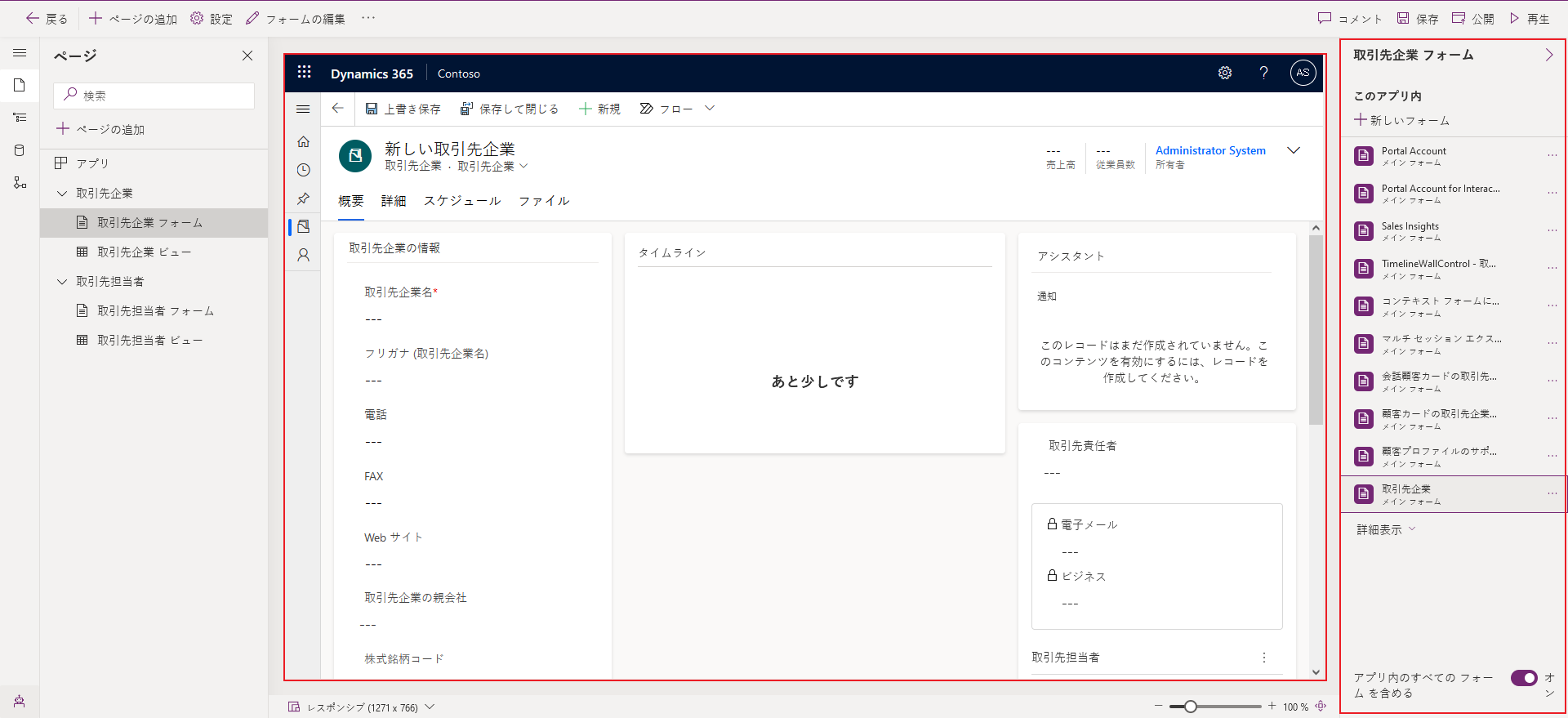
左側にあるページ ウィンドウにおいて、ナビゲーションの下にアプリのレイアウトが表示されます。

プレビュー ウィンドウにアプリが表示されていることを確認します。
アカウント フォームなどのコンポーネントを選択すると、プレビューとプロパティペインに表示される内容に影響します。 表示にアクセスできるデータが環境に含まれている場合は、プレビューにも表示されます。
アプリを保存して公開するには、保存して公開 を選択します。
アプリがブラウザー ウィンドウ全体でどのように実行されるかを確認するには、コマンド バーで、再生を選択します。
Copilot を使用してアプリの説明を作成する
アプリがマネージド環境にある場合、AI を使ってアプリの説明を作成することができます。
重要
- この機能を使用するには、アプリがマネージド環境にある必要があります。
- この機能は、Azure OpenAI Service によって提供されます。
- この機能は現在展開中であるため、お住まいの地域ではまだ利用できない可能性があります。
- この機能は、使用制限または容量帯域幅調整の対象となる場合があります。
- Microsoft Power Apps の AI を活用した機能と Copilot 機能の機能と制限については、Power Apps の Responsible AI に関するよくあるご質問 をご参照ください
アプリを保存して公開する際に、公開ダイアログボックスで AI を使用して説明を作成するを選択して現在の説明を置き換えるか、アプリに説明がない場合は Copilot が説明を生成します。
アプリ デザイナーでアプリの説明を生成するには、設定>全般タブを開きます。説明配下で、AI を使用して説明を作成するを選択します。
Power Apps の AI による影響について説明した情報については、Copilot 機能を使用してアプリの説明を生成する FAQ を参照してください。
AI 生成アプリの説明を有効または無効にする
AI が生成するアプリの説明は、Power Platform 管理センターの設定で管理されます。
- Power Platform 管理センター で 環境 に移動します。
- 環境を選択し、マネージド環境の編集 を選択します。
- AI が生成するアプリの説明を有効にするのセクションで、AI が生成するアプリの説明を選択またはクリアします
- 保存を選択します。
ブラウザのキャッシュをクリアし、アクティブな Power Apps (make.powerapps.com) ブラウザ ウィンドウを閉じます。 この機能は、有効または無効にすることができます。