このチュートリアルは、サンプル データを使用してプロセス マイニング機能を体験するのに役立ちます。 このチュートリアルでは、プロセスを作成し、データをインポートしてから分析します。
注
この記事で説明するすべての機能を確認できず、さらに既定の環境を使用している場合は、新しい環境を作成して、やり直してください。
サンプル データをダウンロードする
プロセス マイニングのチュートリアルについては、サンプルのイベント ログ CSV ファイルをダウンロードしてください。
このチュートリアルのサンプル データはあくまで参照用であり、架空のものです。 実在のものとの関連を意図したものでも、示唆するものでもありません。
プロセスの作成
注
プロセスの作成と分析中にエラー メッセージが表示される場合は、セキュリティ ロール が欠落している可能性があります。 この問題を解決するには、環境の管理者に連絡し、 Environment Maker セキュリティ ロールを要求します。
- Power Automate にサインインします。
- 環境を選択します。
- 左側のナビゲーション ウィンドウで、プロセス マイニング を選択します。
- 新しいプロセスの作成 セクションで ここから開始 を選択します。
- 新しいプロセスの作成画面でプロセス名を入力し、データのインポート を選択します。
- (オプション) プロセスの説明を入力します。
- 続行を選択します。
- (オプション) プロセスをアタッチする Power BI ワークスペースを選択し、レポートに名前を付けます。
- 続行を選択します。
データをインポート
データ ソースの選択 画面で テキスト/CSV を選択します。
接続の設定 ヘッダー配下の ファイルのアップロード (プレビュー) を選択します。
参照を選択します。
以前にダウンロードした SampleData_AP_Refunds_Financial_EventLog.csv を見つけて選択します。
開く を選択します。
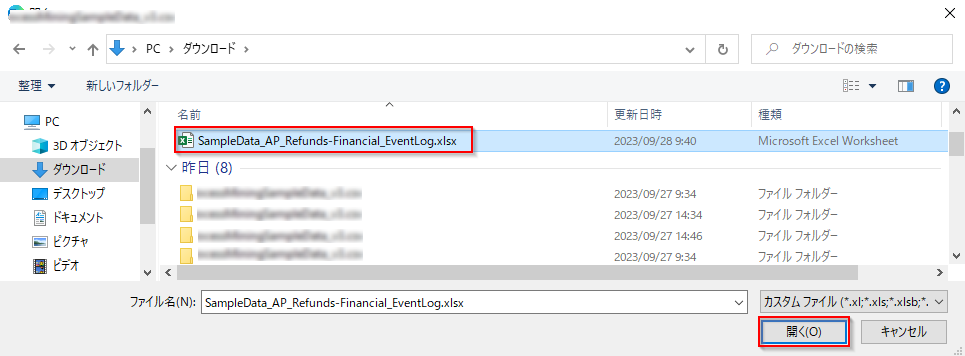
認証を求められたら サインイン 選択し、プロンプトに従います。
次へを選択します。
データを変換できる Power Query が表示されたら、次へ を選択します。
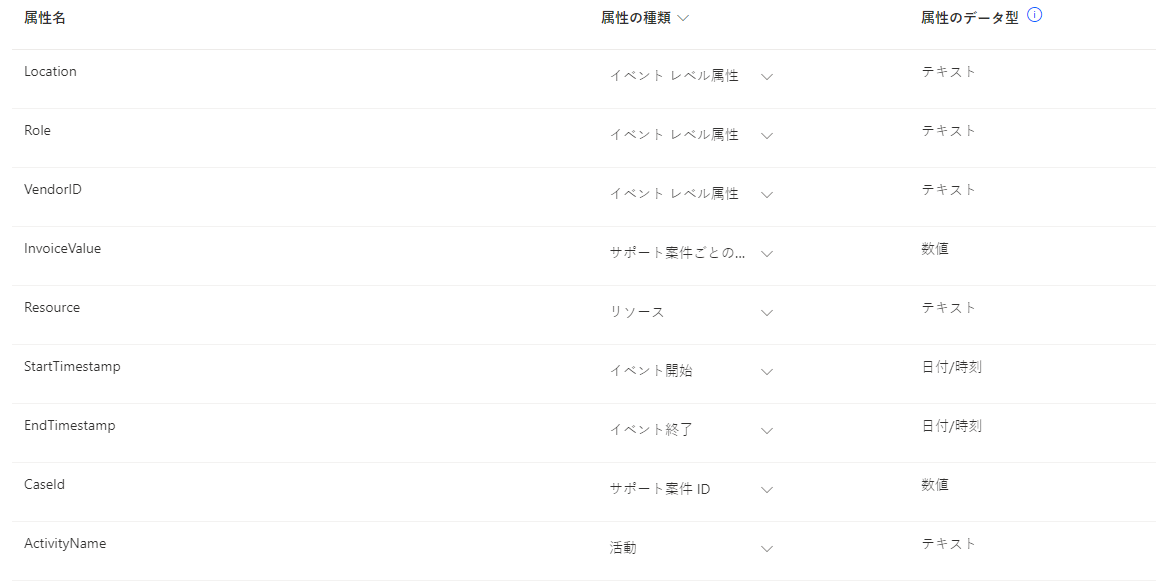
必要に応じて、サンプル データの属性名と属性タイプを照合します。 このサンプルで変更するデータ属性は、InvoiceValue、Resource、StartTimestamp、EndTimestamp、CaseId、ActivityName です。
完了したら、属性マッピングを次のスクリーンショットで示します。
保存して分析する を選択します。 分析の実行には数分かかる場合があります。
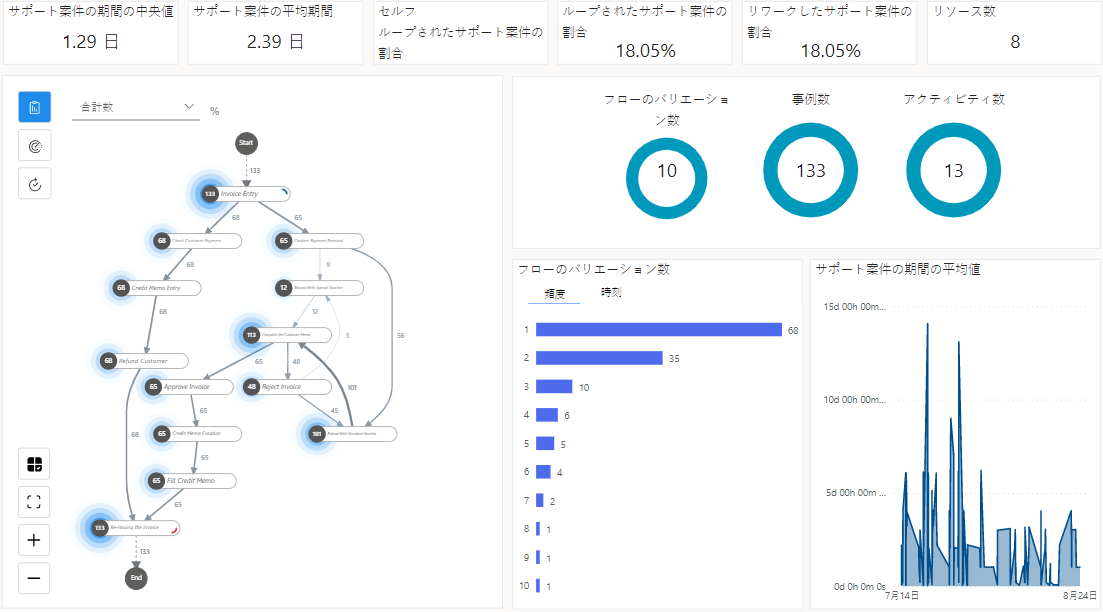
分析プロセスが完了すると、プロセス マップとプロセスに関する他のインサイトを含むダッシュボードが表示されます。 このダッシュボードで、プロセスの分析に役立つ多くのメトリックを確認できます。 プロセス マップとメトリックの分析方法については、プロセス マイニング機能でプロセスを視覚化して分析情報を取得する を参照してください。
プロセスを分析する
KPI を超えてプロセスを分析してみましょう。 Power Automate プロセス マイニング デスクトップ アプリを使用します。ここで、プロセス マイニング機能で作成されたプロセスを編集および分析できます。
分析レポート ページのコマンド バーから、Process Mining アプリのダウンロード を選択してダウンロードします。
ツールバーで、右上から環境を選択します。
Power Automate (AP Refunds Process) でプロセス マイニング機能を使用して作成したプロセスを検索します。
既定のビューを表示するには、[ 既定値 ] を選択します。
設定に基づいて、プロセス モデルは次のとおりです:
- ローカルコンピューターにダウンロードして、ローカルで分析する
- クラウドに保持され、分析されます (プレビュー)。 このオプションが利用可能になると、アプリケーションの上部にメッセージが表示されます。

新しいオプションの設定の詳細については アプリケーション設定を参照してください。
Process Mining デスクトップ アプリの高度な機能を使用する準備が整いました。
カスタマイズ パネル ツールバーで、頻度 (最初のアイコン) を選択し、メトリック ドロップダウン メニューで ケースの件数 を選択します。
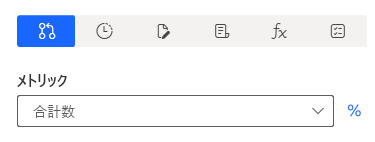
プロセス マップは、各ノードで指定されたアクティビティを含むプロセスのケースの件数を表示します。
カスタマイズ パネルで時計アイコンを選択し、ドロップダウン メニューから 平均期間 を選択します。
注意: 特別伝票で払い戻し ステップの平均時間は、他のステップより長くかかります。
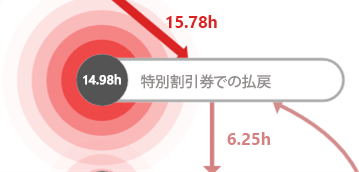
カスタマイズ パネルで 財務 (紙のアイコン) を選択し、メトリック ドロップダウン メニューから 平均 を選択します。
注意: 同じ 特別伝票で払い戻し ステップが占めるのは請求金額のうち $631.11 だけで、これは他のほとんどのステップの半分以下です。
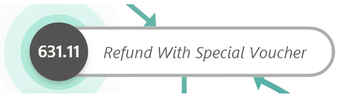
このステップは追加の調査に適しているため、このステップのノードを選択します。
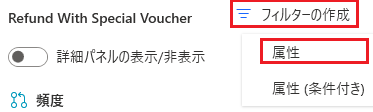
カスタマイズ パネルで、フィルターの作成>属性 を選択します。
異なるビューでパスを比較する
この 払い戻しと特別なバウチャー のステップを持つパスを、この手順を持たないパスと比較する必要がありますが、代わりに「 標準バウチャーによる払い戻し」という別の手順があります。 特別バウチャーによる払い戻しを含み、含まない通常のバウチャーによる払い戻しパスでフィルターします。 また、標準バウチャーによる払い戻しと特別なバウチャーによる払い戻しなしのパスをフィルター処理します。
『Refund With Special Voucher』ビューを作成します
絞り込みページで、次のいずれかの値を含むフィールドにおいて、特別バウチャーで返金が選択されていることを確認してください。
コマンド バーで フィルターを追加>属性 を選択します。
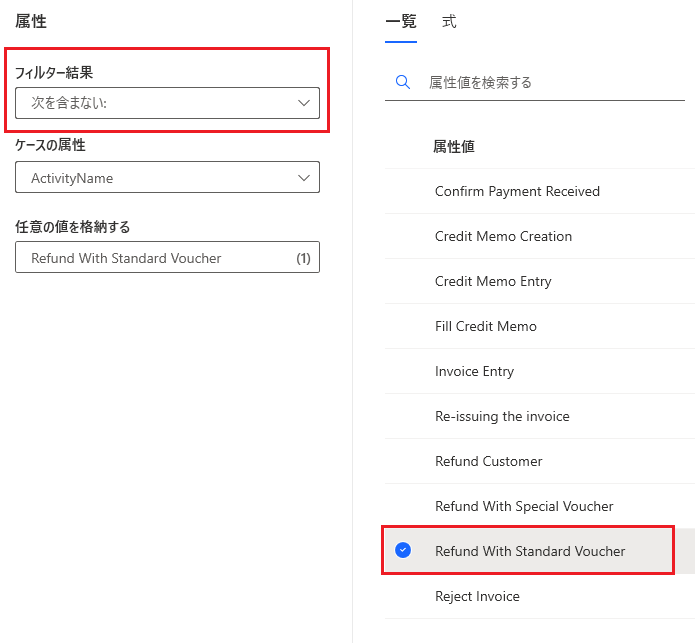
[フィルター結果] ドロップダウン メニューから [含まない] を選択します。
リスト タブで 標準伝票で払い戻し を選択し、任意の値を格納する フィールドに配置します。
フィルタリング画面は次のようになります。
右下隅にある 適用 を選択します。
上部のコマンド バーで 保存>名前を付けて保存 を選択し、特別伝票で払い戻し>保存 と入力します。
'標準伝票で払い戻し' ビューを作成します
画面左下にある フィルター ボタンを選択し、フィルター画面に戻ります。
フィルター条件の設定 をクリアして、ステップ 1 から 4 を繰り返しますが、ステップ 1 の 標準 伝票で払い戻し とステップ 4 の 特別 伝票で払い戻し を選択します。
上部のコマンド バーで 保存>名前を付けて保存 を選択し、標準伝票で払い戻し>保存 と入力します。
ビューを比較する
これで 2 つの異なるビューを作成しました。 1 つのビューには、特別伝票で払い戻しステップがあり、標準伝票で払い戻しステップがないパスが表示されます (特別伝票で払い戻し)。 もう一方のビューはその逆です (標準伝票で払い戻し)。 この 2 つのビューを比較しましょう。
左側のパネルで、プロセス比較 を選択します。
以下の 比較 タイルで、レイヤーの追加 を選択します。
ビュー ドロップダウン メニューから 特別伝票で払い戻し>レイヤーの追加 を選択します。
2 つのビューを比較したプロセス マップが作成されます。
カスタマイズ パネルで、メトリックとして平均期間を選択していることを確認します。
このビューを 標準と特別の比較 という名前で保存します。
さまざまなビューでプロセス マップを理解する
緑色のノードは、両方のビューに共通するステップを表します。 赤いノードは、特別なバウチャー (比較 凡例で示される) を使用したプロセスでのみ実行されるステップを表します。 青色のノードは、標準伝票を含むパスでのみ発生するステップを表します。
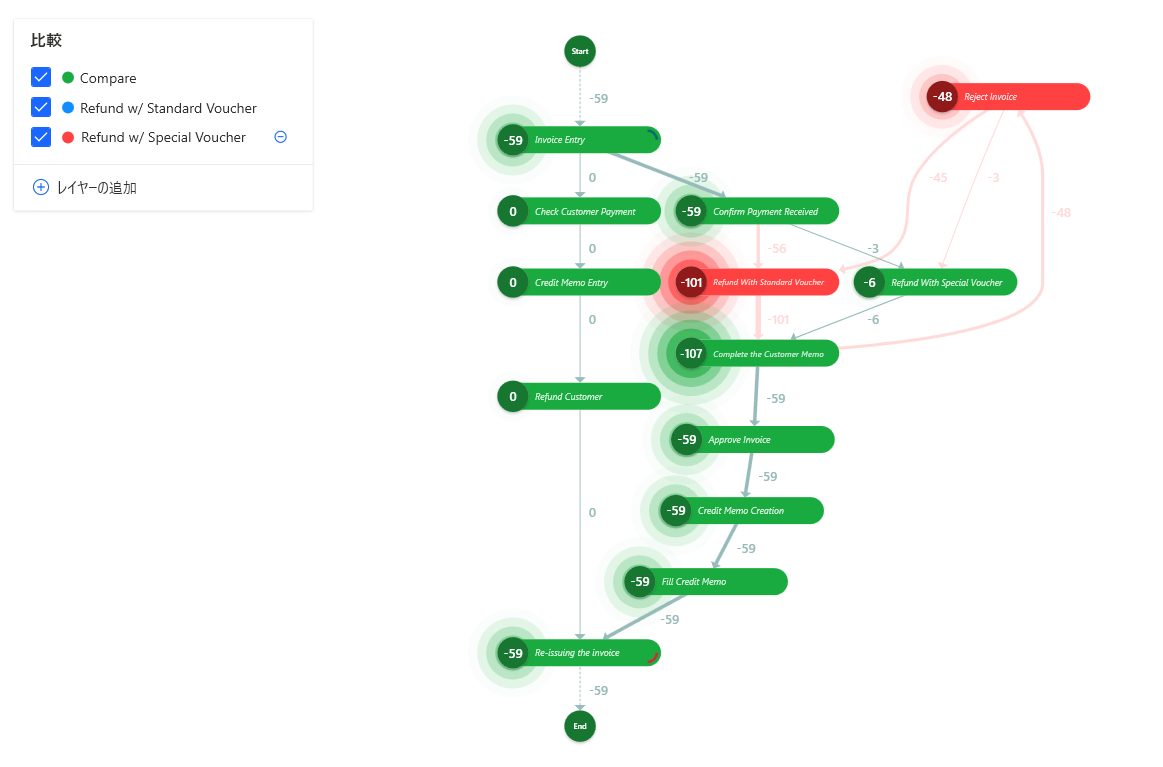
右のナビゲーション バーで カスタマイズ を選択して、カスタマイズ パネルを拡大します。
パフォーマンス (時計アイコン) を選択します。
メトリック ドロップダウン メニューから 平均期間 を選択します。
プロセスを分析する (以前の記事) での手続による 特別バウチャーで払い戻し は 9 ケースしかありませんでした。 このセクションのプロセス比較マップによると、プロセスは平均して約 17 時間長くなります。
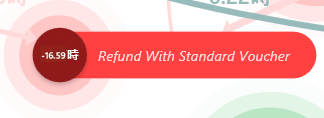
標準伝票で払い戻しステップを含むケースでは、伝票の拒否ステップが示唆するように、請求書が青いノードとして拒否される可能性があることにも注意してください。 この伝票の拒否ステップのプロセスにかかる時間は、平均 2.8 時間です。
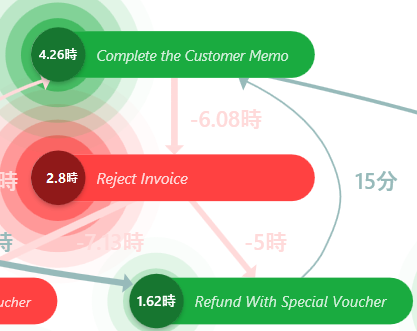
この分析から取得したインサイトに基づいて、結果を要約して結論を導き出し、このプロセスについて推奨事項をいくつか提示しましょう。
分析情報の概要
特別伝票で払い戻し:
- 他の手順と比較して、プロセスで数回だけ発生します。
- 比較的少額の資金しか流れていません。
- プロセス全体の平均期間が大幅に増加します。
標準伝票で払い戻し:
- このステップのケースでは、その後請求書も却下されます。 この拒否により、再作業が発生し、プロセスの平均期間に時間が加算されます。
特別伝票や標準伝票を選択する際の考慮事項
この組織には、バウチャーを使用して払い戻しを行う方法が 2 つあります。 特別なバウチャーによる払い戻し または 標準バウチャーによる払い戻しです。 後者では、これらの請求書の一部が後で拒否されるため、手直しが発生することがあります。 または、特別なバウチャーを使用しても、請求書が却下されることはありません。 この状況では、特別なバウチャーを使用するのが常に取るべき対応であるように思えるかもしれません。
ただし、標準伝票で請求書が却下される可能性があることは、特別伝票を使用するよりも組織の時間を節約します。 この条件により請求書が却下されることはありません。平均期間の差は約 13.79 時間です。
レコメンデーション
わずか数件の特別伝票がプロセスに多くの時間を加えることになるため、組織は標準伝票と特別伝票の使用に着目する必要があります。
組織はさらに分析を行い、標準の請求書を使用すると頻繫に請求書が却下される理由を特定する必要があります。 この状態に対する救済策を明らかにできる場合、組織はこの救済策を実装してプロセスをさらに改善できます。
Power Automate Process Mining の高度な機能を活用する方法については、Power Automate Process Mining の概要 を参照してください。