オンプレミス データ ゲートウェイはブリッジとして機能し、オンプレミスのデータ (クラウドにないデータ) と Power BI、Power Automate、Logic Apps、Power Apps サービスの間で迅速かつ安全なデータ転送を提供します。 詳細については、「 オンプレミス データ ゲートウェイとは」を参照してください。
Note
Power Platform 管理センターのゲートウェイ管理機能は、解像度が 320 x 256 以下のモバイルまたは小さい画面ではサポートされていません。
Power Platform 管理センター の データ ページで、オンプレミスのデータ ゲートウェイを表示および管理できます。
- Power Platform 管理センターにサインインします。
- ナビゲーション ウィンドウで、管理を選択します。
- [ 管理 ] ウィンドウの [ データ ] セクションで、[ データ (プレビュー)] を選択します。
Microsoft Entra グローバル管理者ロール (グローバル管理者を含む)、Power BI サービス管理者、ゲートウェイ管理者の一部であるユーザーは、Power Platform 管理センターでデータ ゲートウェイ管理にアクセスできます。 ただし、使用可能な機能と、これらの各ロールによって実行される操作に違いがある可能性があります。
Microsoft Entra グローバル管理者ロール (グローバル管理者を含む) と Power BI サービス管理者は、テナント管理 設定を使用して、公開されるゲートウェイの一覧を制御できます。 管理者だけがテナント管理のトグルを参照できます。
- テナント管理を有効にして、企業にインストールされているすべてのゲートウェイを表示および管理します。
- テナント管理を無効にして、管理者であるすべてのゲートウェイを表示および管理します。
この 2 つのビューを切り替えるには、ページの右上隅にあるこのトグルを使用します。

データ ゲートウェイ
[データ (プレビュー)] ページには、インストールするすべてのオンプレミス データ ゲートウェイ クラスターが一覧表示されます。 これらのクラスターに関する次の情報を確認することもできます。
- ゲートウェイ クラスター名: ゲートウェイ クラスターの名称。
- 連絡先情報: ゲートウェイ クラスター管理者の連絡先情報。
- ユーザー: ゲートウェイ ユーザーのリスト。
- 状態: 状態の確認を選択し、ゲートウェイ接続がオンラインかオフラインかを確認します。
- ゲートウェイ: ゲートウェイ クラスター内のゲートウェイ メンバーの数。
ゲートウェイ クラスターのリストには、オンプレミス データ ゲートウェイおよびオンプレミス データ ゲートウェイ (個人用モード) の両方が含まれます。
![[オンプレミス ゲートウェイ] ページ。](media/data-gateways-two-tab-view.png)
詳細情報
ゲートウェイ メンバーに関する次の情報を表示するには、ゲートウェイのクラスタを選択し、続いて詳細を選択します。

- 名前: ゲートウェイ メンバーの名前。
- デバイス: ゲートウェイがインストールされている物理デバイス。
- 状態: ゲートウェイ の 状態 アイコンを選択して、ゲートウェイ メンバーの状態を確認します。
- バージョン:マシンにインストールされているゲートウェイ ソフトウェアのバージョン。
- 状態:ゲートウェイ メンバーを有効または無効にします。
ゲートウェイ メンバーを選択した後で、削除 を選択して削除できます。 この手順では、物理マシンからゲートウェイはアンインストールされませんが、ゲートウェイに関するメタデータは削除されます。 ゲートウェイ メンバーの名前は、インストールして構成した後は変更できません。
設定
[設定] を選択して、ゲートウェイ クラスター名、部門、全般設定、Power BI設定などのオンプレミス データ ゲートウェイ設定を設定します。
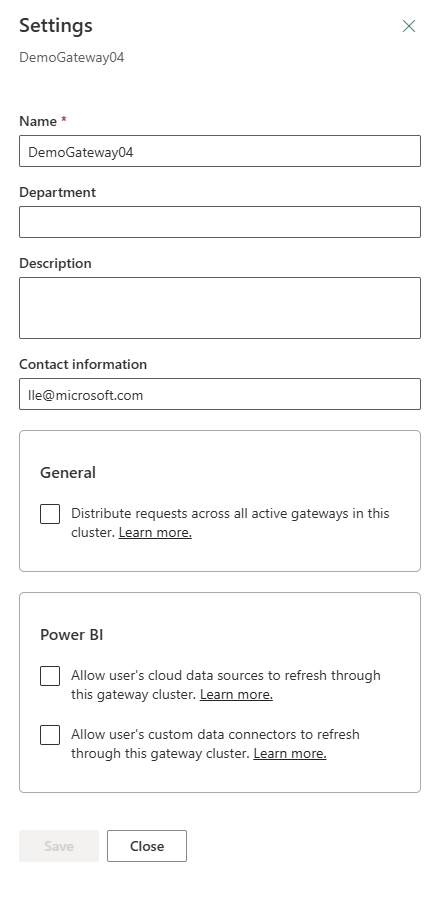
詳細についてはユーザーのクラウドデータソースがこのゲートウェイクラスターを介して更新できるようにする、に移動しますオンプレミスのとクラウドデータソースをマージまたは追加します。
ユーザーのカスタム データ コネクタがこのゲートウェイ クラスターを介して更新できるようにする の詳細については、オンプレミスのデータ ゲートウェイでカスタムデータ コネクタを使用する へ移動します。
このクラスター内のすべてのアクティブなゲートウェイにリクエストを分散する に関する詳細情報は、クラスター内のゲートウェイ間の負荷分散 に移動します。
ユーザーを管理する
ゲートウェイ クラスターを選択したから、ユーザーの管理 を選択してゲートウェイ ユーザーのリストを表示します。 ユーザー管理 ページでゲートウェイ管理者を追加または削除します。
個人用ゲートウェイの場合、このページには個人用ゲートウェイの所有者が表示され、個人用ゲートウェイのセキュリティ スコープのために変更することはできません。
標準モードのオンプレミス データ ゲートウェイの場合は、次の 3 つのカテゴリのいずれかにユーザーを追加できます。
-
管理者:
- Power BI: 管理者は、他の管理者の追加、データ ソースの作成、データ ソース ユーザーの管理、ゲートウェイの削除など、ゲートウェイを完全に制御できます。
- Power Apps and Power Automate: 管理者は、他の管理者の追加、接続の作成、Can use および Can use + share の権限レベルでのゲートウェイの共有の追加、さらにゲートウェイの削除を含め、ゲートウェイを完全に制御できます。
- その他: 管理者は、他の管理者の追加およびゲートウェイの削除を含め、ゲートウェイのフル コントロールの特権があります。
- 使用できる: アプリとフローに使用するゲートウェイで接続を作成できるが、ゲートウェイを共有できないユーザー。 アプリを実行しているが共有していないユーザーには、このアクセス許可を使用します。 Power AppsとPower Automateにのみ適用されます。
- 使用および共有可能: ゲートウェイで接続を作成してアプリおよびフローを使用することができ、アプリを共有している時にゲートウェイを自動的に共有することができるユーザー。 他のユーザーまたは組織とアプリケーションを共有する必要があるユーザーには、このアクセス許可を使用します。 Power AppsとPower Automateにのみ適用されます。
Note
- 使用可能および使用可能 + 共有は、Power AppsとPower Automateにのみ適用されます。
- 使用可能および使用および共有可能アクセス許可レベルに対してゲートウェイを共有している間、ユーザーがゲートウェイ経由で接続するデータ ソースの種類を制限することができます。 ユーザーを正常に追加するには、少なくとも 1 つのデータ ソースの種類を選択する必要があります。
- Can Use および Can use + share は、Power Apps と Power Automate のカスタム コネクタには適用されません。
- カスタム コネクタで使用 するには、管理者 アクセス許可レベルでゲートウェイを共有する必要があります。
ゲートウェイ クラスターの削除
削除 を使用してゲートウェイ クラスタを削除します。 この操作は、標準モードと個人用モードのデータ ゲートウェイで使用できます。
詳細については、「 オンプレミス データ ゲートウェイの削除または削除」を参照してください。
ヘルプを取得する
すぐにトラブルシューティングと支援を受けるために、ヘルプの参照を選択して、ヘルプの参照パネルを開きます。 Power Platform 管理センターのデータ ゲートウェイ機能に関する問題については、カスタマー サポートのチケットにセッション ID を含めてください。

地域でのゲートウェイの管理
領域のドロップダウンリストを選択して、ゲートウェイ領域を表示します。 いずれかのリージョンを選択すると、そのリージョンにインストールされているゲートウェイの一覧が表示されます。 ユーザーを管理するか、またはこれらのゲートウェイのゲートウェイ メンバーを表示することができます。 既定では、テナントの既定のリージョン内にゲートウェイが表示されます。

ゲートウェイの種類でフィルター
ゲートウェイ型でフィルタリングするには、ゲートウェイ型のドロップダウン リストを選択します。 既定では、すべてのデータ ゲートウェイが標準モードで実行されています。 フィルター処理を使用して、個人用モードのデータ ゲートウェイ、またはすべてのゲートウェイを表示します。 詳細については、ゲートウェイの種類 を参照してください。

Search
検索を使用してゲートウェイ クラスターを検索し、詳細を表示します。 ゲートウェイ クラスター名および連絡先情報を検索することができますが、管理者を検索することはできません。

地位
ゲートウェイ クラスターを選択し、[詳細]>[状態の確認] を選択して、ゲートウェイ クラスターの状態を確認します。
ゲートウェイインストーラーの管理
Microsoft Entra グローバル管理者 (グローバル管理者を含む) または Power BI サービス管理者は、 ゲートウェイ インストーラーの管理 を使用して、社内にオンプレミス データ ゲートウェイまたは仮想ネットワーク データ ゲートウェイをインストールできるユーザーを管理します。 ゲートウェイ管理者は、この操作を実行できません。
Note
この機能は、オンプレミスのデータ ゲートウェイ (個人用モード) には適用されません。
[ゲートウェイ インストーラーの管理] オプションは [オンプレミス データ ゲートウェイ] タブにのみ表示されますが、オンプレミス データ ゲートウェイと仮想ネットワーク データ ゲートウェイの両方に同じ制限が適用されます。
ゲートウェイ インストーラの管理 を選択します。

[ 組織内のユーザーのゲートウェイのインストールを制限する] をオンにします。 既定では、このオプションはオフになっているため、組織内のすべてのユーザーがゲートウェイをインストールできます。

ゲートウェイをインストールできるユーザーを追加し、追加 を選択します。
Note
現時点では、 グループはインストーラーの管理ではサポートされていません。 個々のユーザーを追加できます。
ゲートウェイをインストールするアクセス許可を持つユーザーを削除するには、[ インストーラーの削除 ] (インストーラーの
 ) を選択し、[ 確認] を選択します。
Note
この手順は、既にインストールされているゲートウェイには影響しません。 この機能は、ユーザーがこれから先にゲートウェイをインストールすることを許可、または制限します。
ゲートウェイをインストールするアクセス権を持たないユーザーがゲートウェイをインストールしようとすると、ゲートウェイの登録中に資格情報を入力すると、次のエラーが表示されます。

テナントの再マップ前にゲートウェイを削除する
ご利用のリージョン (デフォルト) またはターゲット リージョンにオンプレミスのデータ ゲートウェイがある場合は、テナントの再マッピングを行う前に、両方のリージョンにあるそれらのゲートウェイをすべて削除してください。 これらのゲートウェイに依存するアプリケーション (Power BI、Fabric、PowerApps、Logic Apps、Power Automate) は、ゲートウェイの削除後にデータ ソースにアクセスできません。 再マップした後、アプリケーション アクセスを復元するようにゲートウェイを再作成して構成する必要があります。 テナントを再マップする前に、次の手順に従ってオンプレミスのデータ ゲートウェイを削除します。
Note
ゲートウェイは、既定では論理的に削除されるだけです。 テナントの再マップのブロックを解除するには、ゲートウェイをハード削除する必要があります。
- Power Platform 管理センター => 管理 = > データ (プレビュー) に移動します
- テナント管理をオンにする (右上)
- ドロップダウン (右上) から オンプレミス データ ゲートウェイ を選択します。 オンプレミス データ ゲートウェイ (個人用モード) について心配する必要はありません。
- ドロップダウン (右上) からホーム リージョン (既定)を選択します。 単に Default と表示されることがあります。これは、ホーム リージョンに既に設定済みであることを示します。
- [ゲートウェイの管理] (左上) の [オンプレミス データ ゲートウェイ] タブを選択します
- アクティブなゲートウェイごとに、ゲートウェイに対応する行にカーソルを合わせ、コンテキスト メニューから [ 削除 ] を選択します。 これにより、各ゲートウェイが論理的に削除されます。
- 論理的に削除されたすべてのゲートウェイをハード削除する必要があります。 削除済みゲートウェイ (プレビュー) (右上) に移動します。 削除済みクラスター の下にある各ゲートウェイについて、ごみ箱アイコンを選択して、ゲートウェイとそのすべてのメンバーを完全に削除します。
- 再マップ ターゲット リージョン内のゲートウェイに対して、手順 4 から 8 を繰り返します。 ホーム リージョンとターゲット リージョン以外のリージョンのゲートウェイを削除する必要はありません。

Note
オンプレミス データ ゲートウェイ (個人用モード) を削除する必要はありません。
ホーム リージョン (既定) と再マップ ターゲット リージョン以外のリージョンの オンプレミス データ ゲートウェイ を削除する必要はありません。 ただし、これらのゲートウェイは、再マップ後に機能しない可能性があります。