重要
Power Apps 開発者プランにサインアップするときに Power Platform によって作成される環境など、非管理対象の開発者環境は非推奨です。 マネージド環境である開発環境は影響を受けません。 作業内容を保持するには、開発者環境でマネージド環境を有効にするか、停止が開始される前にソリューションを別の環境に移動してください。 詳細については、アンマネージド開発者環境の非推奨化とPower Apps開発者プランに関するページを参照してください。
開発者としてPower Apps開発者プランを最大限に活用するには、Azure アカウントと職場アカウントが必要です。 この記事では、必要に応じて Power Platform 環境とテスト テナントを作成するプロセスについて説明します。
開発環境用のアカウントを選択する
職場アカウントがあり、それを使用して Power Platform を学習する場合は、次のセクションに進みます。
職場アカウントを持っていない場合、または Power Platform を学習するためにサンドボックス テナントを希望する場合は、開発環境にサインアップする前に、この記事の後半の「テスト テナントの作成」セクションの情報をお読みください。
Power Apps 開発者プランにサインアップ
Note
このセクションのサインアップ手順では、2026 年 11 月 15 日までアンマネージドの開発環境が作成されます。 その日以降、開発者プランにサインアップしても、開発者環境は作成されなくなります。 たとえば、環境ルーティングを通じて、管理された環境である開発者環境を管理者に依頼してください。 各ユーザーは、マネージド開発環境を 1 つだけ作成できます。 Premium 機能を試すには、標準試用環境を使用できます。
Power Apps開発者プランでは、Power Apps、Power Automate、Microsoft Dataverseを使用してアプリをビルドおよびテストできる無料の開発環境が提供されます。
Power Apps 開発者プランへの登録は簡単です:
Power Apps開発者プランにサインアップするには、次の手順に従います。
職場アカウントを持っていることを確認してください。 そうでない場合は、最初テスト テナントを作成する必要があります。
Power Apps 開発者プランの Web サイト でサインアップします。
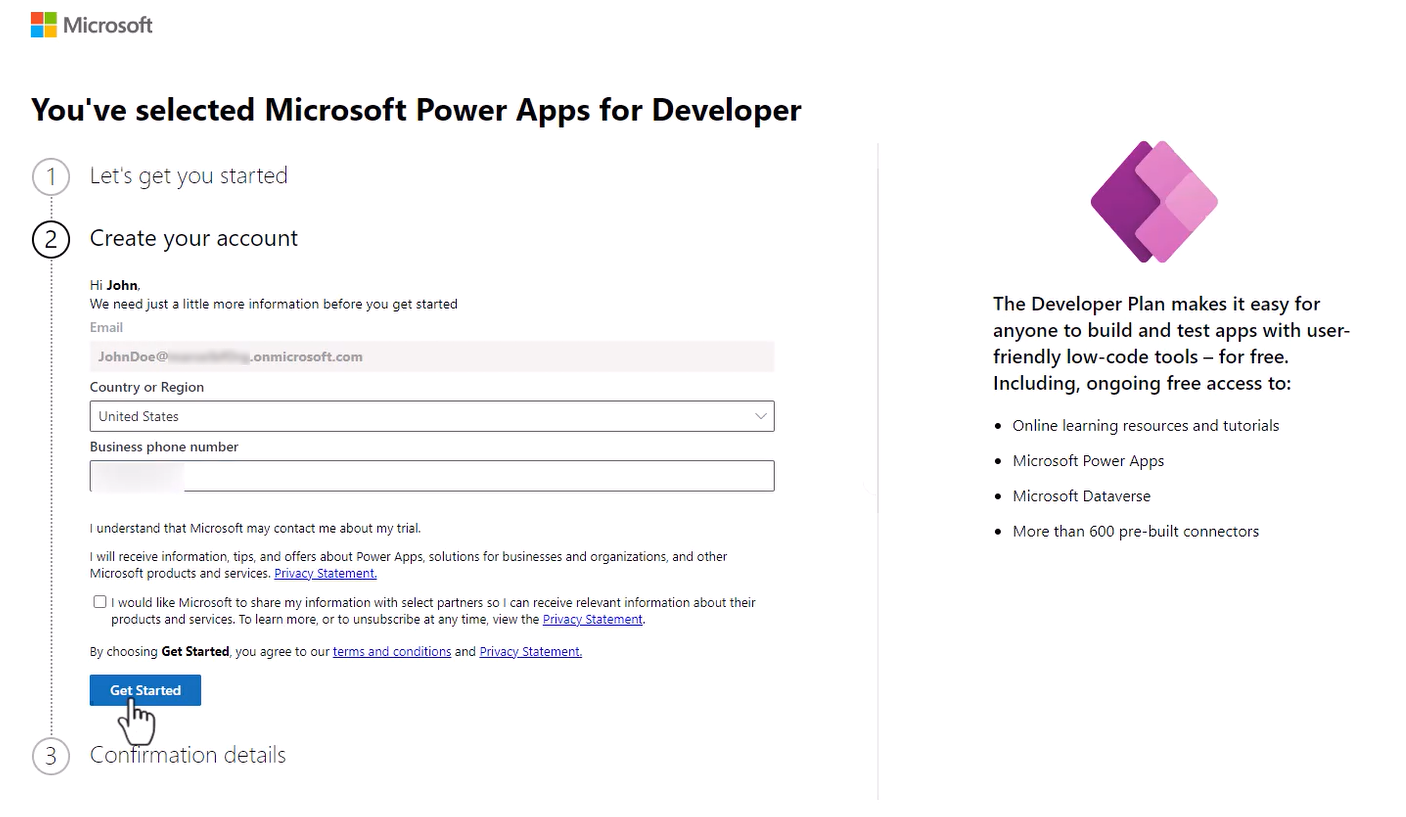
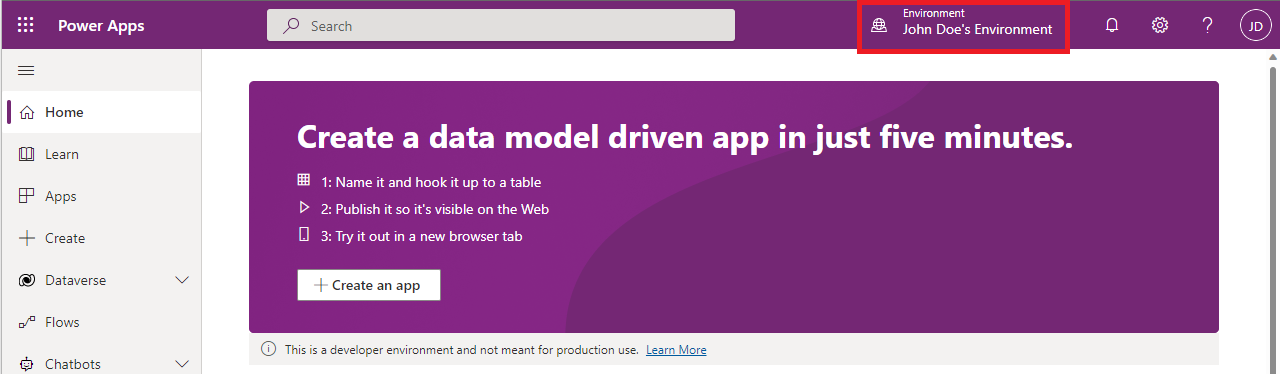
開発者プランにサインアップすると、Power Appsにリダイレクトされます。 環境名には、たとえば John Doe's environment のように、あなたの名前が使用されます。 既にその名前の環境が存在する場合、その開発者の新しい環境には John Doe の環境 (1) という名前が付けられます。
重要
- プレミアム コネクタやカスタム コネクタなどの特定の機能を使用するには、テナントの既定の環境ではなく、開発者環境を使用する必要があります。
- Power Apps 画面の右上から開発者環境を選択する必要がある場合があります。
- 新しい環境がプロビジョニングされ、環境の一覧で使用できるようになるまで、数分かかる場合があります。 Power Platform 管理センターで環境構築の進捗を確認できます。
- 場合によっては、管理者がサインアップ プロセスをオフにすることがあります。 この場合は、管理者に問い合わせるか、テスト テナントを作成してください。
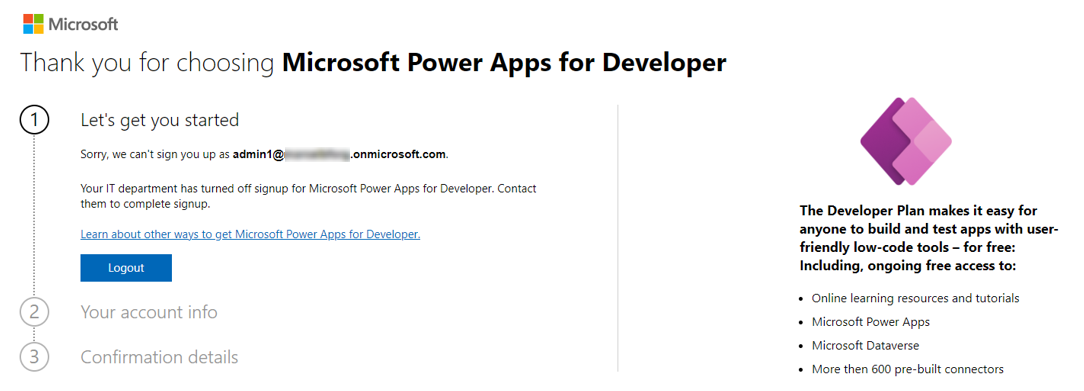
開発者プランの詳細については、「Power Apps開発者プランにサインアップする」を参照してください。
テスト テナントを作成する方法
専用のテスト テナントがまだない場合は、Microsoft 365開発者プログラムを通じて 1 つ利用できる場合があります。 詳細については、 FAQ を参照してください。 または、1 か月の無料試用版にサインアップするか、 Microsoft 365 プランを購入することもできます。
テスト テナントを手動で作成することもできます。
テスト テナントを作成したら、この記事で前述したように、Power Apps開発者プランにサインアップしてください。