注
このコネクタは Bloomberg が所有し、提供されています。
まとめ
| プロパティ | Value |
|---|---|
| コネクタ |
 Bloomberg データと分析 |
| 製品 | Power BI (セマンティック モデル) Power Query Online |
| リリース状況 | 一般公開 |
| Category | Other |
| 認証の種類 | ブルームバーグ アカウント |
| データソースの種類 | ブルームバーグ |
| 関数リファレンス ドキュメント | Bloomberg.Query |
| サポート リンク | サポート |
前提条件
組織には、データにアクセスする Bloomberg 製品に対応するサブスクリプションが必要です。 また、Bloomberg Anywhere ライセンスと Bloomberg B-Unit モバイル アプリまたは Bloomberg B-Unit デバイスを所有している必要があります。
サポートされている機能
- インポート
Parameters
エントリポイント:Bloomberg.Query
必須パラメーター数: 1
Bloomberg データの取得に使用されます
| Parameter | 表示名 | Required | タイプ | サンプルの値 | ヌラブル | その他のメタデータ |
|---|---|---|---|---|---|---|
| ブルームバーグ | Query | イエス | SMS 送信 | "select ...from ...または for(...) get(...)" | false | {"DataSource.Path": false, "Formatting.IsCode": true, "Formatting.IsMultiLine": true} |
Power Query Desktop から接続する
Bloomberg Data and Analytics に接続するには:
Power BI Desktop で、[ホーム]>[データを取得] を選びます。
[Bloomberg Data and Analytics] を選択し、[接続] を選択します。

Bloomberg Data and Analytics コネクタに初めて接続するときは、サードパーティの通知が表示されます。 このメッセージが再度表示されないようにする場合は、[Don't warn me again with this connector]\(今後、このコネクタで警告を表示しない\) を選択し、[続行] を選択します。
クエリを作成したら、[OK] を選択して実行します。 Bloomberg Data and Analytics コネクタでは、Bloomberg Query Language (BQL) と SQL の両方がデータ取得にサポートされるようになりました。 この機能強化により、コネクタは、使用するクエリの種類に基づいて適切なデータ ソースをインテリジェントに選択できます。
SQL サポートの導入により、クエリ エディターでクエリ フォールディングの利点を得ることができます。 データ転送を減らすこのパフォーマンス最適化は、SQL クエリにのみ使用できます。
注
コネクタの最新バージョンでは、数式バーに統合クエリ関数である Bloomberg.Query() が導入されています。 この関数は、BQL と SQL の両方を受け入れ、合理化されたエクスペリエンスを提供します。 以前のバージョンで開発された既存のレポートの場合、BQL.Query() 関数は引き続き動作し、完全にサポートされます。 各関数には独自の認証があります。 複数回ログインしないようにするために、Bloomberg.Query() を使用することをお勧めします。

- Bloomberg Query Language (BQL) の例:
BQL の詳細については、Bloomberg の営業担当者にお問い合わせください。

- SQL クエリ例:
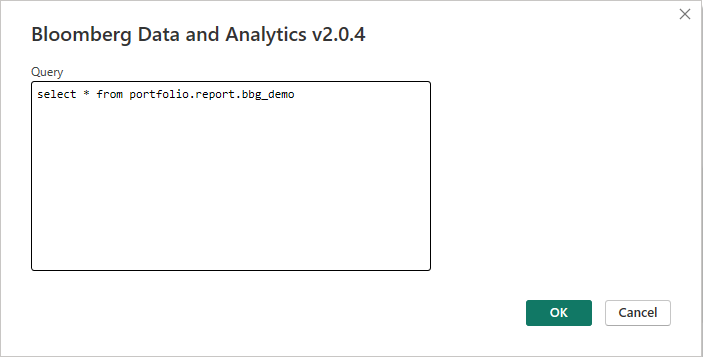
Bloomberg アカウントにサインインするには、[サインイン] を選びます。

表示されるウィンドウで、Bloomberg アカウントにサインインするための資格情報を指定します。 ターミナルのユーザー名とパスワードを入力し、[次へ] を選択します。

Bloomberg B-Unit モバイル アプリ コードまたは B-Unit コードを入力し、[送信] を選択します。

正常にサインインしたら、[接続] を選びます。
接続が確立されると、ナビゲーターでプレビューできるデータが表示されます。
- Bloomberg Query Language (BQL) の例:

- SQL クエリ例:

データを [読み込む] ことができます。または、[データの変換] を選択して、Power Query エディターを開くことができます。 エディターを使用すると、Power BI Desktop に読み込む前に、データのセットをフィルター処理して絞り込むことができます。
