データ ソース ビューを作成したら、データ マイニング ウィザードを使用して新しいマイニング構造を作成します。 このタスクでは、Microsoft アソシエーション アルゴリズムに基づくマイニング構造とマイニング モデルを作成します。
注
vAssocSeqLineItems を入れ子テーブルとして使用できないというエラーが発生した場合は、レッスンの以前のタスクに戻り、必ず vAssocSeqLineItems テーブル (多数側) から vAssocSeqOrders テーブル (単数側) にドラッグして多対一の結合を作成してください。 結合線を右クリックして、テーブル間のリレーションシップを編集することもできます。
関連付けマイニング構造を作成するには
SQL Server Data Tools (SSDT) のソリューション エクスプローラーで、[ マイニング構造 ] を右クリックし、[ 新しいマイニング構造 ] を選択してデータ マイニング ウィザードを開きます。
[ データ マイニング ウィザードへようこそ ] ページで、[ 次へ] をクリックします。
[ 定義方法の選択] ページで、[ 既存のリレーショナル データベースまたはデータ ウェアハウスから ] が選択されていることを確認し、[ 次へ] をクリックします。
[ データ マイニング構造の作成 ] ページの [ 使用するデータ マイニング手法] で、一覧から [Microsoft 関連付けルール ] を選択し、[ 次へ] をクリックします。 [ データ ソース ビューの選択] ページが表示されます。
[利用可能なデータ ソース ビュー] で [注文] を選択し、[次へ] をクリックします。
[ テーブルの種類の指定 ] ページで、vAssocSeqLineItems テーブルの行で [ 入れ子になった ] チェック ボックスをオンにし、入れ子になったテーブル vAssocSeqOrders の行で [ Case ] チェック ボックスをオンにします。 [次へ] をクリックします。
[ トレーニング データの指定] ページで、チェックボックスをオフにします。 OrderNumber の横にある [キー] チェック ボックスをオンにして、ケース テーブル vAssocSeqOrders の キー を設定します。
マーケット バスケット分析の目的は、1 つのトランザクションに含まれる製品を決定するため、 CustomerKey フィールドを使用する必要はありません。
[モデル] の横にある [キー] チェック ボックスをオンにして、入れ子になったテーブル vAssocSeqLineItems の キー を設定します。 この操作を行うと、[ 入力 ] チェック ボックスも自動的に選択されます。
Modelの [予測可能] チェック ボックスもオンにします。マーケット バスケット モデルでは、買い物かご内の製品のシーケンスを気にしないため、入れ子になったテーブルのキーとして LineNumber を含めないでください。 LineNumber は、シーケンスが重要なモデルでのみキーとして使用します。 レッスン 4 で Microsoft シーケンス クラスタリング アルゴリズムを使用するモデルを作成します。
IncomeGroup と Region の左側にあるチェック ボックスをオンにしますが、他の選択は行いません。 左端の列をチェックすると、後で参照できるように列が構造体に追加されますが、列はモデルでは使用されません。 選択内容は次のようになります。
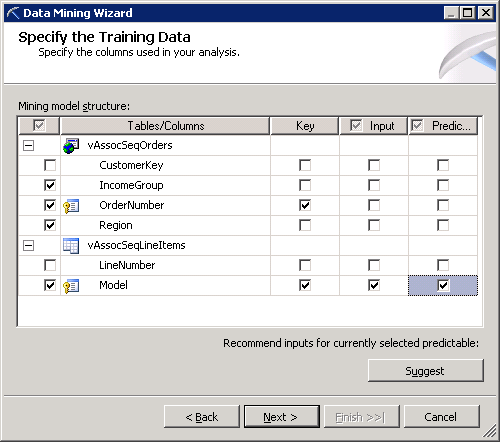
[次へ] をクリックします。
[ 列のコンテンツとデータの種類の指定] ページで、次の表に示すように選択内容を確認し、[ 次へ] をクリックします。
列 コンテンツ タイプ データ型 所得層 ディスクリート テキスト 受注番号 鍵 テキスト リージョン ディスクリート テキスト vAssocSeqLineItems モデル 鍵 テキスト [ テスト セットの作成 ] ページの [ テストデータの割合 ] オプションの既定値は 30% です。 これを 0 に変更します。 [次へ] をクリックします。
注
Analysis Services には、モデルの精度を測定するためのさまざまなグラフが用意されています。 ただし、リフト チャートやクロス検証レポートなどの一部の精度グラフの種類は、分類と推定用に設計されています。 連想予測ではサポートされていません。
[ ウィザードの完了 ] ページの [ マイニング構造名] に「
Association」と入力します。マイニング モデル名に、「
Association」と入力します。[ ドリルスルーを許可する] オプションを選択し、[ 完了] をクリックします。
データ マイニング デザイナーが開き、先ほど作成した
Associationマイニング構造が表示されます。
このレッスンの次の作業
マーケット バスケット モデルの変更と処理 (中間データ マイニング チュートリアル)