重要
School データ同期 (SDS) に接続して教育機関のデータを使用できるようにすることにより、お客様はこのデータを Microsoft と共有する権限があることを認め、organization のデータ ガバナンス標準に準拠することを約束するものとします。
Microsoft 365 Education テナント用 SDS の設定
- Microsoft 365 Education テナント
- 全体管理者のアクセス許可が必要
- グローバル管理者が SDS にアクセスするには、SDS プラン 1 (A1) または SDS プラン 2 (A3 / A5) ライセンスが必要です
SDS アクセスと初回サインイン
SDS 管理 ポータルにアクセスするには、Web ブラウザーを起動し、sds.edu.cloud.microsoft.com に移動してから、Microsoft 365 全体管理者アカウントを使用してサインインします。
[開始する] を選択します。

[続行] を選択します。

次の手順の前にサービスをテナントにプロビジョニングするまで少し待ちます。

[ソース形式] を選択します。 SDS v2.1 CSV または SDS v1 CSV で提供されるデータの場合は、[CSV] を選択します。 OneRoster API 経由で提供されるデータの場合は、[API] を選択します。 選択した後、[ 次へ] を選択します。


接続されているデータである学生情報システム (SIS) または学生管理システム (SMS) の名前を指定します。 管理とトラブルシューティングの目的で、接続されたデータを異なるソース間で区別するのに役立つ情報を含めます。 形式バージョンの場合は、[ SDS v2.1 CSV] を選択します。 [次へ] を選んで続行します。

[ デバイスの参照 ] を選択して、参照と選択のダイアログを表示します。
注:
接続データ構成の作成中に最初のアップロード後は、オプション ファイルでデータが変更されたかどうかに関係なく、以降のアップロードに常に同じファイル セットを指定する必要があります。 そうしない場合、システムはレコードがアクティブでなくなったと判断し、そのようにマークします。

ファイルの場所に移動し、ファイルを選択します。
SDS V2.1 CSV ファイル形式を参照してください。
必須: 先に進む前に、リストされている 3 つのファイルを選択する必要があります。 クラスではなくユーザーのみを管理している場合は、これらのファイルのみを指定する必要があります。
- orgs.csv
- users.csv
- roles.csv
オプション/必須: ユーザーのみを管理している場合は必須ではありません。 クラスとクラス登録も管理する場合は、リストに示されている 2 つのファイルと、前の 3 つのファイルを提供する必要があります。 そうでない場合は、これらの名前のファイルを選択しないでください。 いずれか一方が選択されていて、もう一方が選択されていない場合、[ 次へ] を選択すると、これらのファイルの 1 つが見つからないことを示すメッセージが表示されます。 続行する前に修正する必要があります。
- classes.csv
- enrollments.csv
オプション: 以下はオプションのファイルであり、エクスペリエンスを強化するために使用されます。 以前のファイルに、提供されたメモに基づくデータ参照がない限り、必須ではありません。
- academicSessions.csv (roles.csv、classes.csv、または courses.csv にアカデミック セッション データが含まれている場合は、データ処理時のエラー メッセージを避けるために提供されます。)
- courses.csv (classes.csv データにコースへのリンクが含まれている場合。データの処理時にエラー メッセージを回避するために提供されます。)
- demographics.csv
- userFlags.csv
- relationships.csv

ファイルの選択が完了したら、[ 次へ ] を選択して続行します。 システムは、次の画面に進む前に、選択したファイルの名前を検証します。 必要なファイルが見つからない場合は、メッセージが表示され、ファイルをアドレス指定して再選択する必要があります。

ファイル名が検証されると、ファイルがアップロードされ、選択されたファイルの構造が検証され、SDS CSV v2.1 仕様に基づいてヘッダー名で正しく書式設定されます。
次のメッセージが表示された場合: 1 つ以上のファイルが見つかりましたが、想定される形式と一致しません。 画面を確認して、正しくフォーマットされていないファイルがないか確認します。 問題を修正した後、ファイルを再度選択するには、前の画面に戻る必要があります。
次のメッセージが表示された場合: 1 つ以上のオプション ファイルが見つかりません。 画面を確認して、見つからないファイルを確認します。 このメッセージが表示されていない場合は、前の画面に戻ってファイルを再度選択する必要があります。 それ以外の場合は、[ 次へ ] を選択して続行します。

ファイル スキーマが検証されると、SDS はアップロードされたファイルからクイック データ検証を実行します。 アップロードされたデータは、SDS データの照合および検証ルールの一部を通過して、適切な必須および提供されたオプション データを識別するのに役立ちます。 これは、すべての検証ルールではなく、最もよく発生する規則です。
ヒント
オンボードまたは csv アップロード エクスペリエンス中、データ検証の結果はブロック解除されます。データの修正後に終了して後で戻るか、次の手順に進み、データ接続の設定を続け、後で修正されたデータを後でアップロードに提供するかの 2 つのオプションがあります。


調査のフラグが設定されたデータの詳細については、一覧からファイル名の詳細の表示を選択して、特定の項目にドリルダウンします。
ファイルごとにレポートをダウンロードして、ソース システムでの調査と修正作業をすばやく開始できます。
フラグが設定されたファイル列が表示され、フラグが設定されたルールを展開して調査できます。

ルールをクリックすると、たとえば目的のために、上位 10 件のレコードに関する別のサマリーが表示されます。

調査が完了したら、ダイアログを閉じて、[ 次へ] を選択します。


ユーザー ID ルール オプションを選択します。 教職員と学生の両方の役割を選択します。 ルールをスタッフと学生で異なる場合は、分割オプションを選択して固有のルールを定義します。 選択内容に問題がなければ、[ 次へ ] を選択して続行します。
注:
ユーザー照合はデータ インジェスト中に実行され、Microsoft Entra ID のユーザー オブジェクトの書き込みや更新は行いません。 照合が実行され、SDS データ レイクに保存されます。 詳細については、Microsoft 365 にデータを管理する場合のマッチ リンクの書き込みに関する、Microsoft 365 ユーザーへのデータの管理 プロビジョニング タイプ に関するページを参照してください。
- ソースからの属性: SIS/SMS からのデータに基づくユーザー属性。
- 利用可能なソース オプションは、[Username]、[Email]、および [ActiveDirectory MatchId] です。
- 照合する属性: 照合する Microsoft Entra ID のユーザー プロパティ。
- 使用可能な Microsoft Entra ID 一致オプションは、UserPrincipalName と Mail です。
- (オプション)ユーザー データに @domain 値が含まれていない場合は、一覧からドメインを選択します。
警告
ドメインの選択はオプションであり、 ソースから選択した属性 に基づく受信データに @domain 値が含まれていない場合にのみ使用する必要があります。 SDS は、レコードに値がない場合のチェックと追加を行いません。 SDS は、ドメインの選択をすべてのレコードに追加します。これにより、@domain@domainが発生する可能性があり、Microsoft Entra IDのユーザーとの既存のユーザー マッピングの一致がそれらのインスタンスで見つからない可能性があります。
注意
SIS/SMS ユーザー (スタッフの役割グループ内のユーザーなど) が @domain1、@domain2、または@domain3に関連付けられる場合は、ソース選択から選択した属性 (例: prefix@domain) に基づいて、ソース データに@domainが含まれている必要があります。 これは、属性を一致させるために必要です: UserPrincipalName またはメール 一致する正しい Microsoft Entra ユーザーを見つけるために。
ユーザーが複数のロールを持っている場合、次のルールを使用して、ユーザー レコードと Microsoft Entra ユーザー オブジェクトの間で使用するスタッフまたは学生の一致ルールを決定します。
すべての学生の役割に isPrimary が設定されている場合、スタッフの役割に関連付けが存在する場合でも、学生の役割に基づいて一致が行われます。
いずれかのスタッフ ロールに isPrimary が設定されている場合、学生の役割に関連付けがある場合でも、そのスタッフ ロールに基づいて一致が行われます。
職員と学生の両方の役割に対して isPrimary が設定されている場合、スタッフの役割に基づいて一致が行われます。
isPrimary がどの役割にも設定されていない場合、特にスタッフと学生の両方の役割が混在している場合、一致はスタッフの役割に基づいて行われます。
重要
Microsoft 365 ユーザー プロビジョニングの種類に [データの管理] を構成する場合、一致しないユーザーを作成するオプションが有効になっている場合に、Microsoft Entra UserPrincipalName プロパティのコンストラクトを定義するために、これらのルールが使用されます。

- ソースからの属性: SIS/SMS からのデータに基づくユーザー属性。
接続されているデータ ソースからのデータへの更新の同期を SDS で禁止する日付を入力します。 ほとんどの場合、データの同期は学年度が終了すると停止されます。 同期開始日からの最大期間は 18 か月です。

提示された情報を確認します。 すべてが正しい場合は、[ データの接続 ] ボタンを選択します。 修復されていない場合は、元の方に戻って正しい位置に戻ることができます。


接続データ構成が作成され、最初の実行が保留になっている場合は、[ 完了] ボタンを選択します。

ヒント
データ 構成の管理 は、接続データ構成を定義した直後、アクティブな初回実行中、または最初の実行が終了した後に設定できます。

同期実行のステータスをチェックするには、ホーム ダッシュボード ページに戻ります。
データに問題がない場合、ホーム ダッシュボードには「 データ エラーまたは警告は見つかりませんでした」 と表示されます。前 回の実行でデータ エラーや警告は発生しませんでした。これからも素晴らしい仕事をしてください!
データに問題が見つかった場合、ホーム ダッシュボードで データにいくつかの問題が見つかった ことが通知されます。 同期 の正常性を調査することをお勧めします。
ヒント
最初の CSV アップロード後にデータに更新プログラムを提供するには、「 手動 SDS CSV アップロード」を参照してください。
ヒント
Power Automate を使用して CSV アップロードを自動化できます。 詳細については、「 SDS CSV アップロードの自動化」を参照してください。


データ構成の接続の編集
- ホーム ダッシュボードから、左側のナビゲーションを使用して 同期 |構成.
重要
次の手順は、SDS v1 CSV または v2.1 CSV 形式に関係なく同じです。

[接続されたデータ] タブで、構成したソースの [ソースの詳細の編集 ] を選択します。
ヒント
初回の CSV アップロード後にデータを更新するには、「 CSV の手動アップロード」を参照してください。

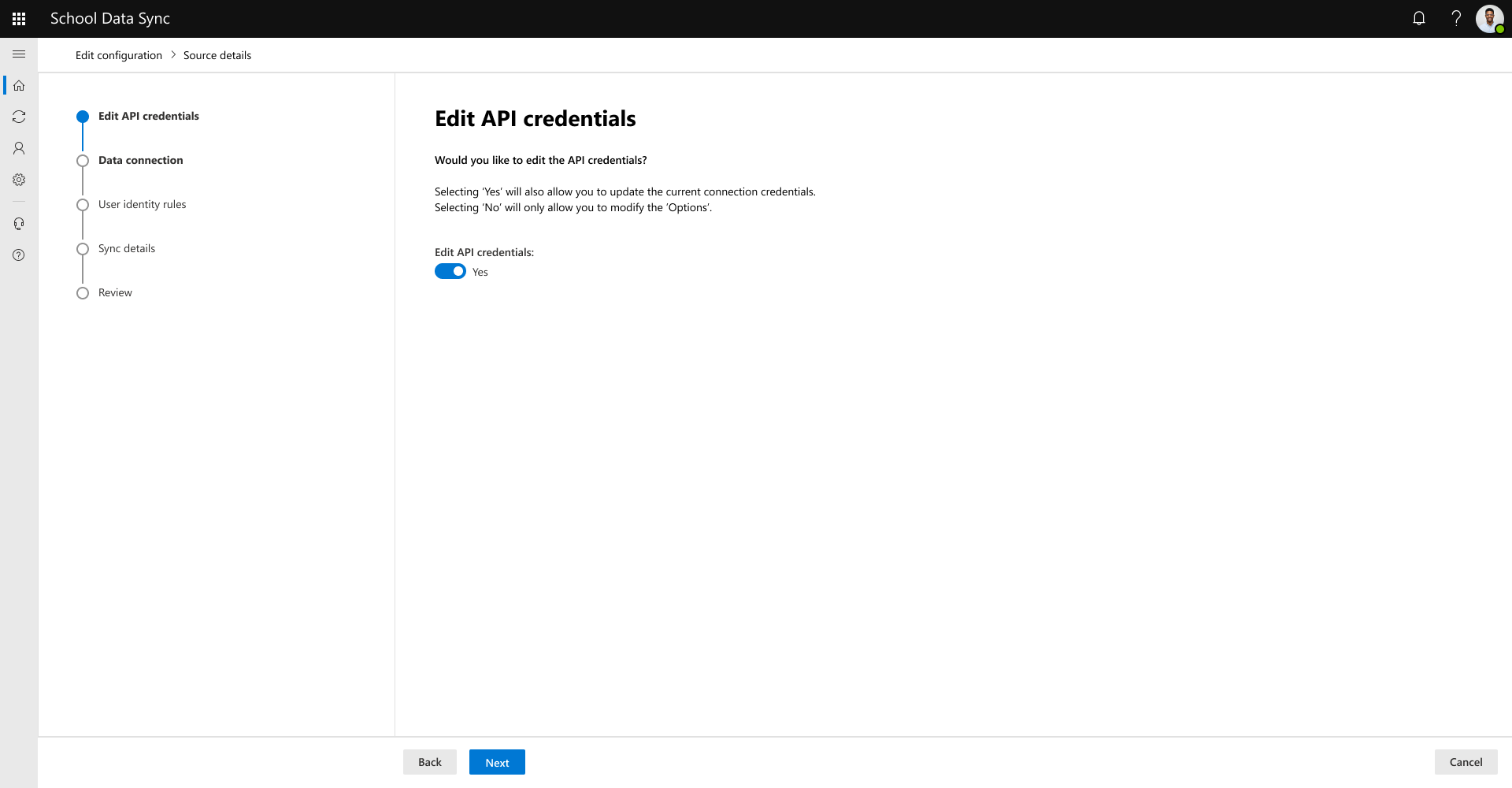
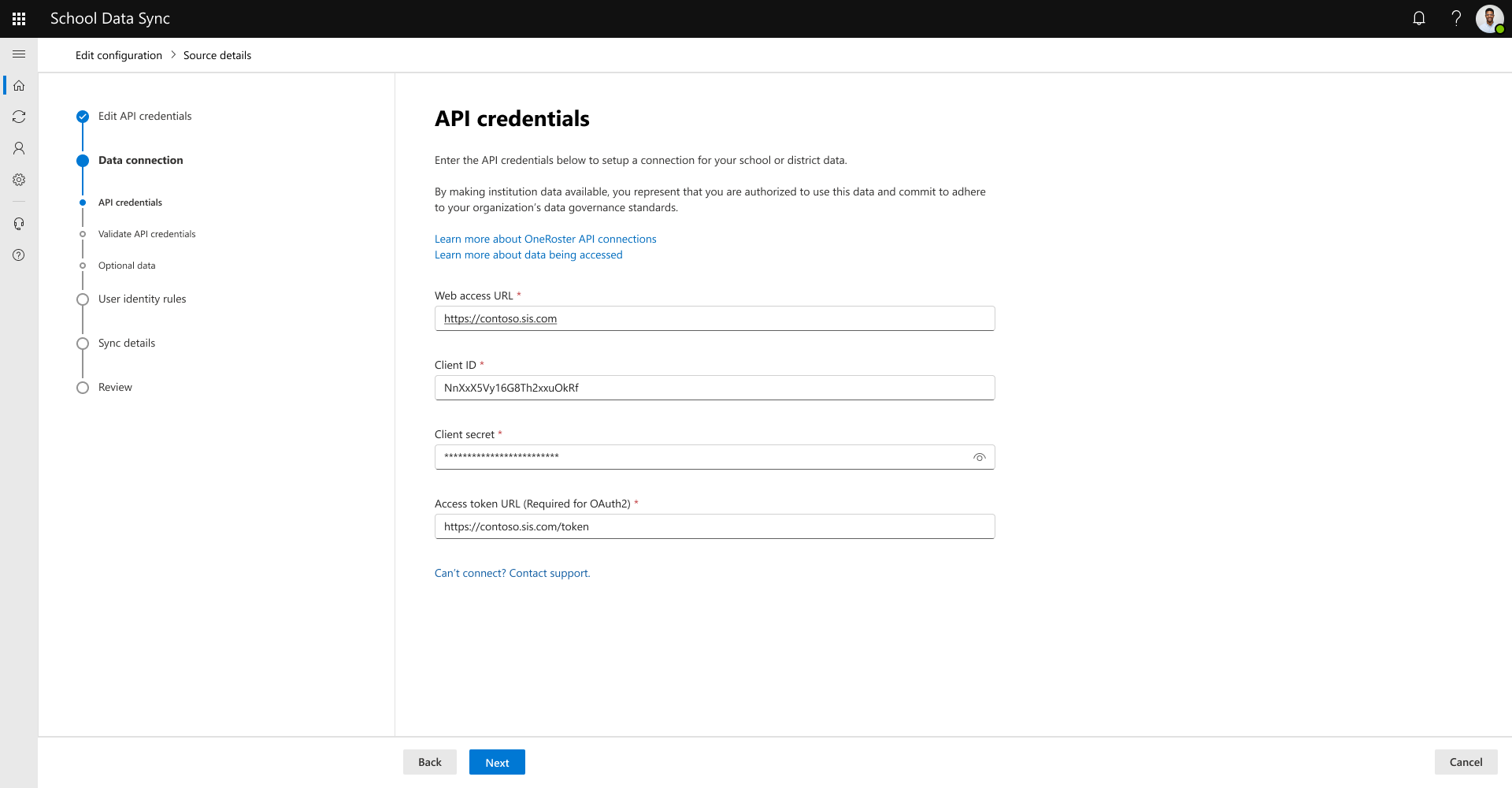
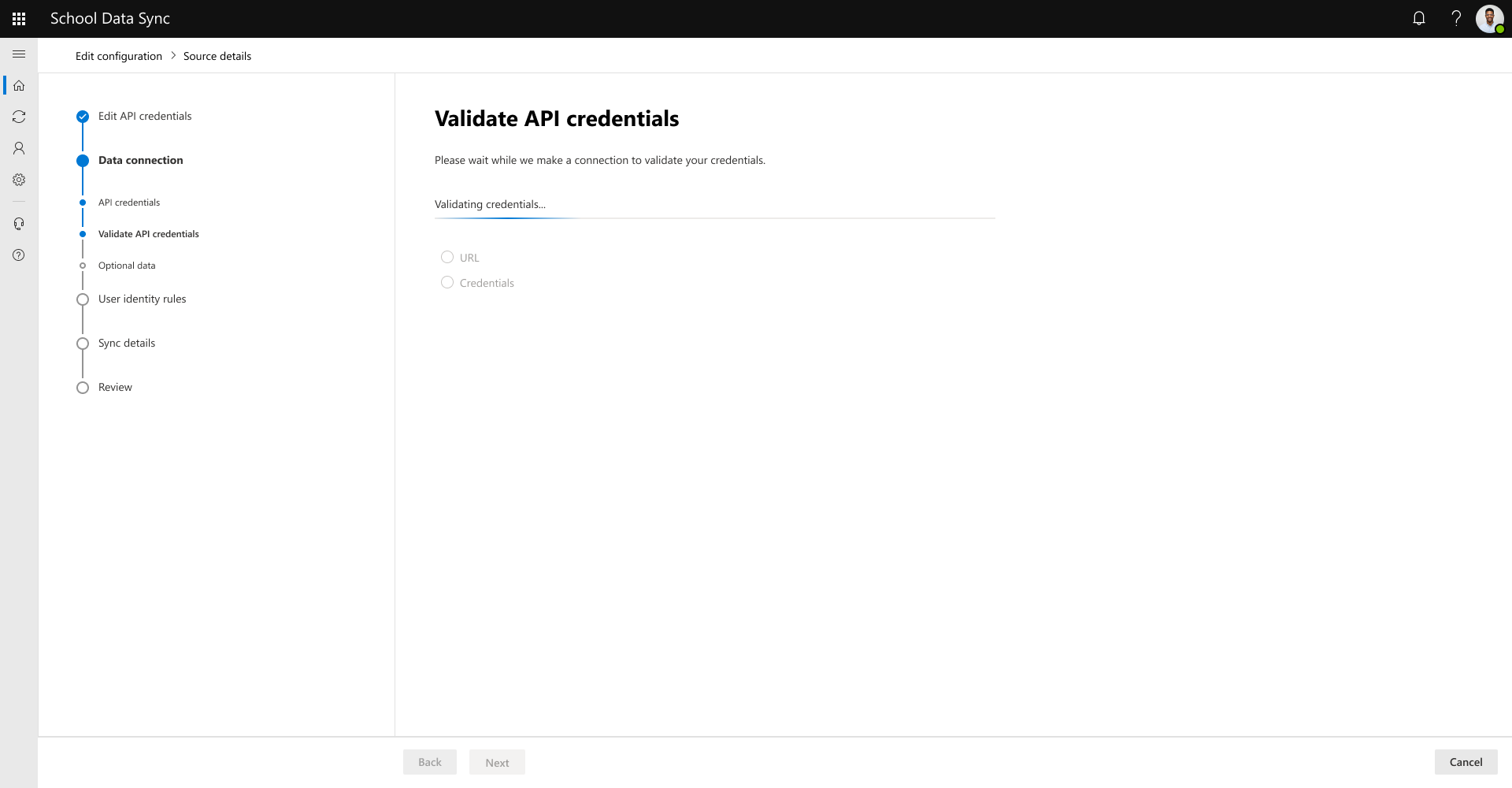
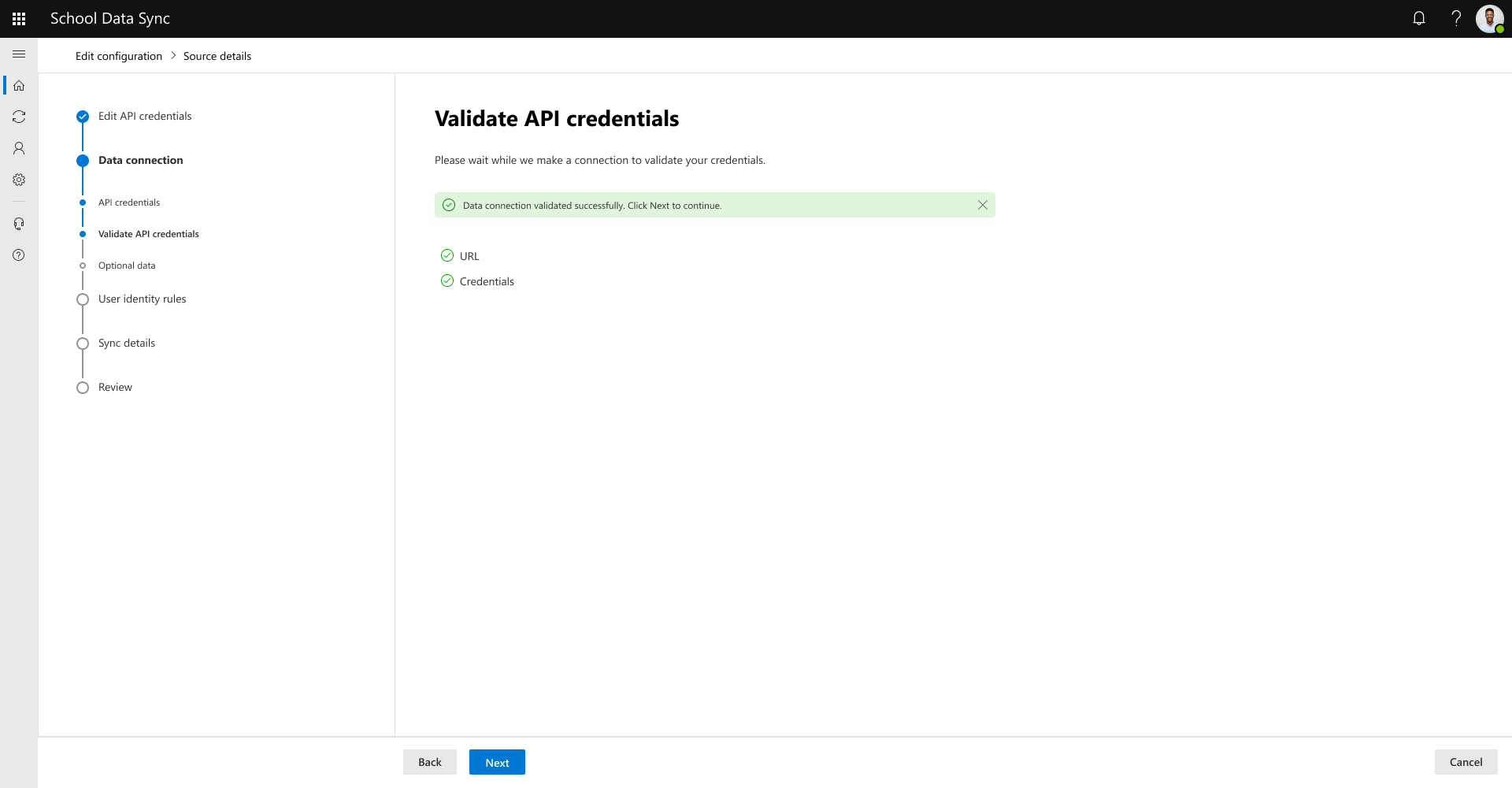

ユーザー ID ルールのオプションを確認します。
注:
ユーザー照合はデータ インジェスト中に実行され、Microsoft Entra ID のユーザー オブジェクトの書き込みや更新は行いません。 照合が実行され、SDS データ レイクに保存されます。 詳細については、Microsoft 365 にデータを管理する場合のマッチ リンクの書き込みに関する、Microsoft 365 ユーザーへのデータの管理 プロビジョニング タイプ に関するページを参照してください。
- ソースからの属性: SIS/SMS からのデータに基づくユーザー属性。
- 利用可能なソース オプションは、[Username]、[Email]、および [ActiveDirectory MatchId] です。
- 照合する属性: 照合する Microsoft Entra ID のユーザー プロパティ。
- 使用可能な Microsoft Entra ID 一致オプションは、UserPrincipalName と Mail です。
属性を一致させるには: UserPrincipalName または Mail (例 - prefix@domain)、ソース データに@domainが含まれている必要があります。
ユーザーが複数のロールを持っている場合、次のルールを使用して、ユーザー レコードと Microsoft Entra ユーザー オブジェクトの間で使用するスタッフまたは学生の一致ルールを決定します。
すべての学生の役割に isPrimary が設定されている場合、スタッフの役割に関連付けが存在する場合でも、学生の役割に基づいて一致が行われます。
いずれかのスタッフ ロールに isPrimary が設定されている場合、学生の役割に関連付けがある場合でも、そのスタッフ ロールに基づいて一致が行われます。
職員と学生の両方の役割に対して isPrimary が設定されている場合、スタッフの役割に基づいて一致が行われます。
isPrimary がどの役割にも設定されていない場合、特にスタッフと学生の両方の役割が混在している場合、一致はスタッフの役割に基づいて行われます。
重要
Microsoft 365 ユーザー プロビジングタイプにデータの管理を構成する場合、一致しないユーザーを作成するオプションがアクティブになっている場合、これらのルールを使用して、Microsoft Entra UserPrincipalName プロパティのコンストラクトを定義します。
[次へ] を選んで続行します。

- ソースからの属性: SIS/SMS からのデータに基づくユーザー属性。
SDS が接続されているデータ ソースからデータへの更新プログラムの同期を禁止する必要がある日付を確認してください。 ほとんどの場合、データの同期は学年度が終了すると停止されます。 同期開始日からの最大期間は 18 か月です。

提示された情報を確認します。 すべてが正しい場合は、[ 送信] ボタンを選択します。 戻っていない場合は、戻って正しい方向に戻ることができます。


接続データ構成が更新されたら、[ 閉じる] ボタンを選択します。


