適用対象: SQL Server Azure Data Factory の SSIS Integration Runtime
この記事では、SQL Server Integration Services (SSIS) データ フロー内の Power Query ソースのプロパティを構成する方法について説明します。 Power Query は、Excel/Power BI Desktop を使用したさまざまなデータ ソースへの接続とデータの変換を可能にするテクノロジです。 詳細については、「Power Query - 概要と学習」の記事を参照してください。 Power Query によって生成されたスクリプトをコピーし、SSIS データ フローの Power Query ソースに貼り付けて構成することができます。
注
現在のプレビュー リリースの場合、Power Query Source は SQL Server 2017/2019/2022 と Azure Data Factory (ADF) の Azure-SSIS Integration Runtime (IR) でのみ使用できます。 SQL Server 2017/2019/2022 の 最新の Power Query ソースをダウンロードしてインストール できます。 Azure-SSIS IR 用の Power Query Source は既にプレインストールされています。 Azure-SSIS IR をプロビジョニングするには、ADF での SSIS のプロビジョニングに関する記事を参照してください。
Power Query ソースを構成する
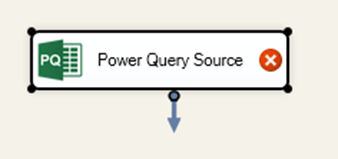
SSDT で Power Query ソース エディターを開くには、SSIS Toolbox から Power Query ソースをデータ フロー デザイナーにドラッグ アンド ドロップした後、それをダブルクリックします。
左側に 3 つのタブが表示されます。 クエリタブでは、ドロップダウンリストからクエリモードを選択できます。
- [単一クエリ] モードでは、Excel/Power BI Desktop から 1 つの Power Query スクリプトをコピーして貼り付けることができます。
- [変数からの単一クエリ] モードでは、実行されるクエリを含む文字列変数を指定できます。
![PQ ソースの [クエリ] タブ (単一)](media/power-query-source/pq-source-queries-tab-single.png?view=sql-server-ver17)
[接続マネージャー] タブでは、データソースへのアクセス資格情報を含む Power Query 接続マネージャーを追加または削除できます。 [データ ソースの検出] ボタンを選択すると、クエリで参照されているデータ ソースが識別され、一覧表示されます。この一覧を利用して、適切な既存の Power Query 接続マネージャーを割り当てるか、新しいものを作成します。
![PQ Source の [接続マネージャー] タブの検出](media/power-query-source/pq-source-connection-managers-tab-detect.png?view=sql-server-ver17)
![PQ ソースの [接続マネージャー] タブ (追加)](media/power-query-source/pq-source-connection-managers-tab-add.png?view=sql-server-ver17)
最後に、 [列] タブでは、出力列の情報を編集できます。

Power Query 接続マネージャーを構成する
SSDT で Power Query ソースを含むデータ フローを設計するときに、新しい Power Query 接続マネージャーを次の方法で作成できます。
- 間接的に、上記のように「Add/Detect Data Source」ボタンを選択し、ドロップダウンリストから<新しい接続...>を選択した後、Power Query SourceのConnection Managersタブで作成してください。
- パッケージの Connection Managers パネルを右クリックし、ドロップダウンリストから 「New Connection 」を選択して直接作成してください。

[SSIS 接続マネージャーの追加] ダイアログで、[接続マネージャーの種類] の一覧の [PowerQuery] をダブルクリックします。

Power Query 接続マネージャー エディターで、 [データソースの種類] 、 [データ ソースのパス] 、および [認証の種類] を指定し、適切なアクセス資格情報を割り当てます。 データソースの種類については、現在ドロップダウンリストから22種類から選択できます。

一部のソース (Oracle、DB2、MySQL、PostgreSQL、Teradata、Sybase) では、Power Query の前提条件に関する記事から取得できる ADO.NET ドライバーを追加でインストールする必要があります。 カスタム セットアップ インターフェイスを使用して Azure-SSIS IR にインストールできます。Azure-SSIS IR のカスタマイズに関する記事を参照してください。
[データ ソース パス] では、接続文字列を形成するデータ ソース固有のプロパティを認証情報なしで入力できます。 たとえば、SQL データ ソースのパスは、<Server>;<Database> 形式になります。
[編集] ボタンを選択して、パスを形成するデータ ソース固有のプロパティに値を割り当てることできます。

最後に、認証の種類については、ドロップダウンリストからAnonymous/Windows Authentication/Username Password/Keyを選択し、適切なアクセス資格を入力し、Test Connectionボタンを選択してPower Queryソースが正しく設定されているか確認できます。

現在の制限
Oracle データ ソースは現時点では Azure-SSIS IR で使用できません。Azure-SSIS IR に Oracle ADO.NET ドライバーをインストールできないためです。代わりに Oracle ODBC ドライバーをインストールし、当面は ODBC データ ソースを使用して Oracle に接続してください。Azure-SSIS IR のカスタマイズに関する記事の ORACLE STANDARD ODBC の例を参照してください。
Web データ ソースは、現時点ではカスタム セットアップのある Azure-SSIS IR 上では使用できないため、現在のところはカスタム設定のない Azure-SSIS IR 上で使用してください。