このチュートリアルでは、Reporting Servicesのページ付きレポートの2種類、すなわちドリルスルーレポートとメインレポートの作成方法を教えます。 これらのレポートで使用されるサンプル売上データは、Analysis Servicesキューブから取得されます。
以下の図は、このチュートリアルで作成したレポートの内容を示しており、メインレポートのフィールド値「Games and Toys」がドリルスルーレポートのタイトルにどのように表示されているかを示しています。 ドリルスルーレポートのデータはゲームおよびトイズ製品カテゴリーに関するものです。
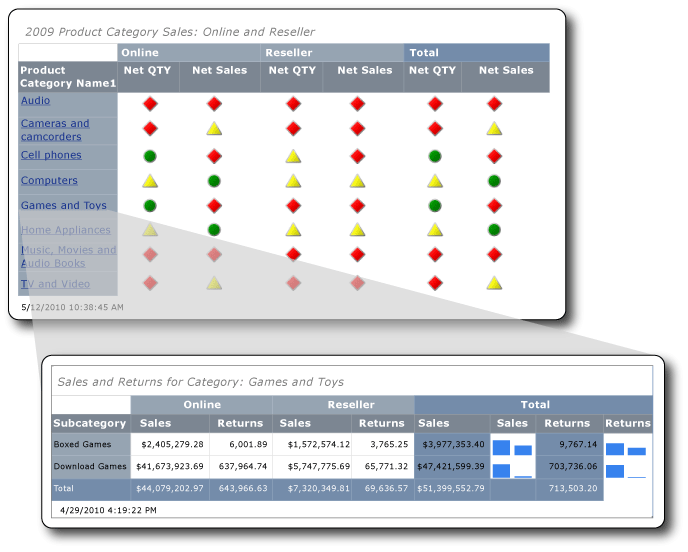
このチュートリアルの推定所要時間:30 分。
Requirements
このチュートリアルでは、ドリルスルーとメインレポートの両方でContoso Salesキューブへのアクセスが必要です。 このデータセットは、ContosoDWデータウェアハウスとContoso_Retailオンライン分析処理(OLAP)データベースで構成されています。 このチュートリアルで作成するレポートは、Contoso Salesキューブからレポートデータを取得します。 Contoso_Retail OLAPデータベースはMicrosoft ダウンロード センターからダウンロード可能です。 ContosoBIdemoABF.exe ファイルをダウンロードするだけで十分です。 ここにはOLAPデータベースが含まれています。
もう1つのファイル ContosoBIdemoBAK.exeはContosoDWのデータウェアハウス用で、このチュートリアルでは使われていません。
ウェブサイトには、ContosoRetail.abfのバックアップファイルをContoso_Retail OLAPデータベースに抽出・復元する方法の説明が含まれています。
OLAPデータベースをインストールするには、Analysis Servicesのインスタンスへのアクセスが必要です。
一般的な要件については、チュートリアルのPrerequisites(Report Builder)をご覧ください。
1. テーブルまたはマトリックスウィザードからドリルスルーレポートを作成する
「はじめ込み」ダイアログボックスから、 テーブルまたはマトリックスウィザードを使ってマトリックスレポートを作成します。 ウィザードにはレポート設計と共有データセット設計の2つのモードがあります。 このチュートリアルではレポートデザインモードを使用します。
新しいレポートを作成する
コンピューター、Web ポータル、SharePoint 統合モードのいずれかから レポート ビルダーを起動します Reporting Services 。
[新しいレポートまたはデータセット] ダイアログ ボックスが開きます。
[新しいレポートまたはデータセット] ダイアログ ボックスが表示されない場合、[ファイル] メニュー >[新規作成] を選択します。
左ペインで、 [新しいレポート] が選択されていることを確認します。
右側のペインで、 テーブルウィザードかマトリックスウィザー ドが選択されているか確認してください。
1a. データ接続を指定する
データ接続は、Analysis ServicesキューブやSQL Serverデータベースなどの外部データソースに接続するために必要な情報を提供します。 データ接続を指定するには、レポートサーバーからの共有データソースを使うか、このレポートでのみ使う埋め込みデータソースを作成できます。 このチュートリアルでは、埋め込みデータ ソースを使用します。 共有データ ソースの使用方法の詳細については、「別の方法でデータ接続を取得する (Report Builder)」を参照してください。
埋め込みデータ ソースを作成する
[データセットの選択] ページで [データセットを作成する] を選択し、[次へ] を選択します。 [データ ソースへの接続の選択] ページが開きます。
新規をクリックします。 [データ ソースのプロパティ] ダイアログ ボックスが表示されます。
名前に「オンライン」と「リセラー販売詳細」をデータソースの名前として入力してください。
「接続タイプを選択し」で、Microsoft SQL Server Analysis Servicesを選択し、「ビルド」を選択します。
データソースでは、データソースがMicrosoft SQL Server Analysis Services(AdomdClient)であることを確認します。
サーバー名に、Analysis Servicesのインスタンスがインストールされているサーバー名を入力してください。
データベース名を選択または入力で、Contoso キューブを選択します。
[OK] を選択.
Connection文字列に以下の構文が含まれているか確認してください:
Data Source=<servername>; Initial Catalog = Contoso<servername>はAnalysis ServicesがインストールされたSQL Serverインスタンスの名前です。資格の種類を選択します。
Note
データソースの権限設定によっては、デフォルトの認証オプションを変更する必要があるかもしれません。 詳細については、「セキュリティ (レポート ビルダー)」を参照してください。
[OK] を選択.
「 データソースへの接続を選択する 」ページが表示されます。
データ ソースに接続できることを確認するには、[ テスト接続] を選択します。
接続が正常に作成されましたというメッセージが表示されます。
[OK] を選択.
次へを選択します。
1b. MDXクエリを作成する
レポートでは、クエリが事前に定義された共有データセットを使用するか、そのレポートでのみ使用する埋め込みデータセットを作成できます。 このチュートリアルでは、埋め込みデータセットを作成します。
クエリフィルターを作成する
メタデータの「クエリ設計」ページで、ボタンを選択します(...)。
キューブ選択ダイアログで「Sales」を選択し、「OK」を選びます。
Tip
MDXクエリを手動で作成したくない場合は、「デザインモードに切り替え」
 アイコンを選択し、クエリデザイナーをクエリモードに切り替え、完成したMDXをクエリデザイナーに貼り付け、その後「 データセット作成」のステップ6に進みます。
SELECT NON EMPTY { [Measures].[Sales Amount], [Measures].[Sales Return Amount] } ON COLUMNS, NON EMPTY { ([Channel].[Channel Name].[Channel Name].ALLMEMBERS * [Product].[Product Category Name].[Product Category Name].ALLMEMBERS * [Product].[Product Subcategory Name].[Product Subcategory Name].ALLMEMBERS ) } DIMENSION PROPERTIES MEMBER_CAPTION, MEMBER_UNIQUE_NAME ON ROWS FROM ( SELECT ( { [Date].[Calendar Year].&[2009] } ) ON COLUMNS FROM ( SELECT ( { [Sales Territory].[Sales Territory Group].&[North America] } ) ON COLUMNS FROM ( SELECT ( STRTOSET(\@ProductProductCategoryName, CONSTRAINED) ) ON COLUMNS FROM ( SELECT ( { [Channel].[Channel Name].&[2], [Channel].[Channel Name].&[4] } ) ON COLUMNS FROM [Sales])))) WHERE ( [Sales Territory].[Sales Territory Group].&[North America], [Date].[Calendar Year].&[2009] ) CELL PROPERTIES VALUE, BACK_COLOR, FORE_COLOR, FORMATTED_VALUE, FORMAT_STRING, FONT_NAME, FONT_SIZE, FONT_FLAGSMeasure GroupのペインでChannelを展開し、フィルターペインの 階層 列にChannel Nameをドラッグします。
次元名「チャネル」は自動的に 次元 列に追加されます。 次元列やオペレーター列は変更しないでください。
フィルター表現リストを開くには、フィルター表現列の下矢印を選択してください。
フィルター式リストで 「全チャンネル」を展開し、「 オンライン」を選択し、「 再販業者」を選択し、「 OK」を選択してください。
クエリには現在、オンラインとリセラーのチャネルのみを含むフィルターが含まれています。
Sales Territoryの次元を展開し、Sales Territory Groupを 階層 列( チャネル名の下)にドラッグしてください。
フィルターエクスプレッションリストを開き、「すべての販売地域」を展開し、「北米」を選択し、「OK」を選択してください。
クエリには北米での売上のみを含むフィルターが加わりました。
Measure GroupのペインでDateを展開し、Calendar Yearをフィルターの 階層 欄にドラッグします。
次元名「Date」は自動的に 次元 列に追加されます。 次元列やオペレーター列は変更しないでください。
フィルター表現リストを開くには、フィルター表現列の下矢印を選択してください。
フィルター式リストで「 All Date」を展開し、「 Year 2009」を選択し、「 OK」を選びます。
クエリには2009年のカレンダー年のみを含むフィルターが含まれています。
パラメータを作成します
製品次元を展開し、製品カテゴリ名のメンバーをカレンダー年下の階層列にドラッグします。
フィルターエクスプレッションリストを開き、「すべての製品」を選択し、「OK」を選択してください。
パラメータチェックボックスを選択してください。 クエリにはパラメータProductProductCategoryNameが含まれています。
Note
パラメータには製品カテゴリの名前が含まれています。 メインレポートで製品カテゴリ名を選択すると、その名前はこのパラメータを使ってドリルスルーレポートに渡されます。
データセットを作成する
チャンネル次元から、チャンネル名をデータパネルにドラッグします。
商品次元から「Product Category Name」をデータペインにドラッグし、Channel Nameの右側に配置します。
製品次元から「Product Subcategory Name」をデータペインにドラッグし、Product Category Nameの右側に配置します。
メタデータのパネルで 「測定」を展開し、「売上」を展開します。
売上金額の測定値をデータペインにドラッグし、商品サブカテゴリ名の右側に配置します。
クエリデザイナーツールバーで 「実行(!)」を選択してください。
次へを選択します。
1c. ドリルスルー レポートのデータをグループ化する
データをグループ化するフィールドを選択すると、詳細データと集約データを表示する行と列のマトリックスを設計します。
データをグループにまとめる
デザインビューに切り替えるには 「デザイン」を選択してください。
Arrange fieldsページで、Product_Subcategory_Name を行グループにドラッグします。
Note
名前の空白はアンダースコア(_)に置き換えられています。 例えば、製品カテゴリ名はProduct_Category_Nameです。
Channel_Nameを カラムグループにドラッグします。
Sales_Amount を 値 にドラッグします。
Sum関数は自動的にSales_Amountを集計し、数値フィールドのデフォルト集約となります。 値は
[Sum(Sales_Amount)]です。利用可能な他の集計関数を見るには、ドロップダウンリストを開きます(集計関数は変更しないでください)。
Sales_Return_Amountを Valueにドラッグし、
[Sum(Sales_Amount)]の後に置いてください。ステップ4と5は、行列に表示するデータを指定します。
次へを選択します。
1d. 詳細レポートの小計と合計を追加する
グループを作成した後、フィールドの集計値が表示される行を追加・フォーマットできます。 また、すべてのデータを表示するか、ユーザーがグループ化されたデータをインタラクティブに展開・取り折りたたむようにするかも選択できます。
小計と合計を追加する
[レイアウトの選択] ページの [オプション] で、 [小計と総計を表示] が選択されていることを確認します。
ウィザードプレビューペインには4行のマトリックスが表示されます。
次へを選択します。
完了を選択します。
テーブルがデザイン画面に追加されます。
レポートをプレビューするには 、「実行(!)」を選択してください。
2. 通貨としてのデータフォーマット
ドリルスルーレポートの売上金額フィールドに通貨フォーマットを適用してください。
データを通貨として書式設定する
デザインビューに切り替えるには 「デザイン」を選択してください。
複数のセルを一度に選択・フォーマットするには、Ctrlキーを押してから数値販売データを含むセルを選択します。
ホームタブの「数字」グループで「通貨」を選択します。
3. スパークラインで販売価値を表示するための列を追加する
売上と売上収益を通貨価値として表示する代わりに、レポートはスパークラインで値を表示します。
列にスパークラインを追加する
デザインビューに切り替えるには 「デザイン」を選択してください。
マトリックスの合計グループで、 Sales Amount 列を右クリックし、「 Insert Column」を選択し、「 Right」を選びます。
販売 額の右側に空欄が追加されます。
リボン上で 「Rectangle」を選択し、[Product_Subcategory]行グループの
[Sum(Sales_Amount)]セルの右側にある空セルを選択します。リボン上で Sparkline アイコンを選択し、長方形が追加されたセルを選択します。
「 スパークラインタイプ選択 」ダイアログボックスで、 列 タイプが選択されているか確認してください。
[OK] を選択.
スパークラインを右クリックします。
チャートデータペインで「 追加フィールド 」アイコンを選択し、Sales_Amountを選択します。
Sales_Return_Amount列を右クリックし、その右側に列を追加します。手順 2 ~ 6 を繰り返します。
スパークラインを右クリックします。
チャートデータペインで「 追加フィールド 」アイコンを選択し、Sales_Return_Amountを選択します。
レポートをプレビューするには 「実行」を選択してください。
4. 製品カテゴリ名を含むレポートタイトルを追加する
レポート タイトルは、レポートの最上部に表示されます。 レポートタイトルはレポートヘッダーに載せることができ、報告書にヘッダーが使われていない場合は、報告本文上部のテキストボックスに配置できます。 このチュートリアルでは、自動的にレポート本文の一番上に配置されるテキスト ボックスを使用します。
レポート タイトルの追加
デザインビューに切り替えるには 「デザイン」を選択してください。
デザイン サーフェイスで、[タイトルを追加するにはクリック]を選択します。
カテゴリーには「売上と返品」を入力してください。
右クリックしてから 「プレースホルダー作成」を選択します。
Valueリストの右側にある(fx)ボタンを選択します。
ExpressionダイアログボックスのカテゴリペインでDatasetを選択し、Valuesリストでダブルクリックして
First(Product_Category_Name)。Expressionボックスには以下の式が含まれています:
=First(Fields!Product_Category_Name.Value, "DataSet1")レポートをプレビューするには 「実行」を選択してください。
報告書のタイトルには最初の製品カテゴリの名前が含まれています。 その後、このレポートをドリルスルーレポートとして実行すると、製品カテゴリ名がメインレポートで選択された製品カテゴリの名前を反映するように動的に変わります。
5. 隠れパラメータプロパティを設定する
デフォルトではパラメータが見えるため、このレポートには適していません。 ドリルスルーレポートのパラメータプロパティは後で更新します。
パラメータを隠す
レポートデータペインで パラメータを展開します。
右クリック@ProductProductCategoryNameから パラメータプロパティを選択します。
Note
名前の横にある@文字は、これがパラメータであることを示しています。
一般タブで「隠し」を選択してください。
プロンプトボックスに商品カテゴリを入力してください。
Note
パラメータが隠されているため、このプロンプトは決して使われません。
オプションで 「Available Value 」と 「Default Value 」を選択し、そのオプションを確認してください。 これらのタブのオプションは一切変更しないでください。
[OK] を選択.
6. レポートをSharePoint ライブラリに保存する
レポートはSharePoint ライブラリ、レポートサーバー、またはパソコンに保存できます。 レポートをパソコンに保存すると、多くのReporting Services機能(サブレポートなど)は利用できません。 このチュートリアルでは、レポートをSharePoint ライブラリに保存します。
レポートの保存
Report Builderボタンから「保存」を選択します。 「 報告書を名前で保存」 ダイアログボックスが開きます。
Note
レポートを再保存する場合、自動的に元の場所に再保存されます。 場所を変更するには「 名前を付けて保存 」オプションを使ってください。
最近使用したレポートサーバーおよびSharePointサイトの一覧を表示するには、「最近の使用したサイトおよびサーバー」を選択してください。
レポートを保存する権限を持つSharePointサイトの名前を選択し、入力してください。
SharePoint ライブラリのURLは以下の構文を持っています:
Http://<ServerName>/<Sites>/保存を選びます。
「最近のサイトとサーバー」はSharePointサイト上のライブラリを一覧にしています。
レポートを保存したいライブラリに移動してください。
名前ボックスでデフォルト名をResellerVSOnlineDrillthroughに置き換えてください。
Note
メインレポートは同じ場所に保存します。 メインレポートとドリルスルーレポートを異なるサイトやライブラリに保存したい場合は、メインレポート内の 「Go to report 」アクションのパスを更新する必要があります。
保存を選びます。
1. テーブルまたはマトリックスウィザードからメインレポートを作成する
「はじめ込み」ダイアログボックスから、テーブルまたはマトリックスウィザードを使ってマトリックスレポートを作成します。
メインレポートを作成する
コンピューター、Web ポータル、SharePoint 統合モードのいずれかから レポート ビルダーを起動します Reporting Services 。
[新しいレポートまたはデータセット] ダイアログ ボックスが開きます。
[新しいレポートまたはデータセット] ダイアログ ボックスが表示されない場合、[ファイル] メニュー >[新規作成] を選択します。
「開始」ダイアログボックスで「新しいレポート」が選択されているか確認し、その後「テーブル」または「マトリックスウィザード」を選択します。
1a. 埋め込みデータソースの追加
このセクションでは、メインレポートに埋め込みデータソースを追加します。
埋め込みデータ ソースを作成する
「 データセットの選択 」ページで「 データセットを作成」を選択し、 次に選択します。
新規をクリックします。
名前に「Online」と「Reseller Sales Main」と入力してデータソース名を入力してください。
「接続タイプを選択する」で、Microsoft SQL Server Analysis Servicesを選択し、「ビルド」を選択してください。
データソースでは、データソースがMicrosoft SQL Server Analysis Services(AdomdClient)であることを確認します。
サーバー名に、Microsoft Analysis Servicesのインスタンスがインストールされているサーバー名を入力してください。
データベース名を選択または入力で、Contoso キューブを選択します。
[OK] を選択.
Connection文字列に以下の構文が含まれているか確認してください:
Data Source=<servername>; Initial Catalog = Contoso資格の種類を選択します。
データソースの権限設定によっては、デフォルトの認証を変更する必要があるかもしれません。
[OK] を選択.
データ ソースに接続できることを確認するには、[ テスト接続] を選択します。
[OK] を選択.
次へを選択します。
1b. 埋め込みデータセットを作成する
次に、埋め込みデータセットを作成します。 そのためには、クエリデザイナーを使ってフィルターやパラメータ、計算されたメンバー、そしてデータセット自体を作成します。
クエリフィルターを作成する
「クエリのデザイン」ページのメタデータパネルのキューブセクションで、省略点を選択します(...)。
キューブ選択ダイアログで「販売」を選択し、「OK」を選択してください。
Tip
MDXクエリを手動で作成したくない場合は、「デザインモードに切り替え」
アイコンを選択し、クエリデザイナーをクエリモードに切り替え、完成したMDXをクエリデザイナーに貼り付け、その後「 データセット作成」のステップ5に進みます。WITH MEMBER [Measures].[Net QTY] AS [Measures].[Sales Quantity] -[Measures].[Sales Return Quantity] MEMBER [Measures].[Net Sales] AS [Measures].[Sales Amount] - [Measures].[Sales Return Amount] SELECT NON EMPTY { [Measures].[Net QTY], [Measures].[Net Sales] } ON COLUMNS, NON EMPTY { ([Channel].[Channel Name].[Channel Name].ALLMEMBERS * [Product].[Product Category Name].[Product Category Name].ALLMEMBERS ) } DIMENSION PROPERTIES MEMBER_CAPTION, MEMBER_UNIQUE_NAME ON ROWS FROM ( SELECT ( { [Date].[Calendar Year].&[2009] } ) ON COLUMNS FROM ( SELECT ( STRTOSET(\@ProductProductCategoryName, CONSTRAINED) ) ON COLUMNS FROM ( SELECT ( { [Sales Territory].[Sales Territory Group].&[North America] } ) ON COLUMNS FROM ( SELECT ( { [Channel].[Channel Name].&[2], [Channel].[Channel Name].&[4] } ) ON COLUMNS FROM [Sales])))) WHERE ( [Sales Territory].[Sales Territory Group].&[North America], [Date].[Calendar Year].&[2009] ) CELL PROPERTIES VALUE, BACK_COLOR, FORE_COLOR, FORMATTED_VALUE, FORMAT_STRING, FONT_NAME, FONT_SIZE, FONT_FLAGSQuery text: Code.Measure GroupのペインでChannelを展開し、フィルターペインの 階層 列にChannel Nameをドラッグします。
次元名「チャネル」は自動的に 次元 列に追加されます。 次元列やオペレーター列は変更しないでください。
フィルター表現リストを開くには、フィルター表現列の下矢印を選択してください。
フィルター式リストで 「全チャンネル」を展開し、「 オンライン 」と 「リセラー」を選択し、「 OK」を選びます。
クエリには現在、オンラインとリセラーのチャネルのみを含むフィルターが含まれています。
Sales Territory ディメンションを展開し、Sales Territory Group を 階層 列の チャネル名 の下にドラッグしてください。
フィルターエクスプレッションリストを開き、「すべての販売地域」を展開し、「北米」を選択し、「OK」を選択してください。
クエリには北米での売上のみを含むフィルターが加わりました。
Measure GroupのパネルでDateを展開し、Calendar Yearをフィルターペインの 階層 欄にドラッグします。
次元名「Date」は自動的に 次元 列に追加されます。 次元列やオペレーター列は変更しないでください。
フィルター表現リストを開くには、フィルター表現列の下矢印を選択してください。
フィルター式リストで「 All Date」を展開し、「 Year 2009」を選択し、「 OK」を選びます。
クエリには2009年のカレンダー年のみを含むフィルターが含まれています。
パラメータを作成します
商品ディメンションを展開し、商品カテゴリ名のメンバーを「売上テリトリーグループ」の下の階層列にドラッグします。
フィルターエクスプレッションリストを開き、「すべての製品」を選択し、「OK」を選択してください。
パラメータチェックボックスを選択してください。 クエリにはパラメータProductProductCategoryNameが含まれています。
計算されたメンバーを作成する
カーソルを計算メンバーのパネル内に置き、右クリックしてから 「新しい計算メンバー」を選択します。
メタデータのペインで 「測定」 を展開し、「売上」を展開します。
売上数量指標を 表現 欄にドラッグし、減算文字(-)を入力し、売上収益量指標を 表現 欄にドラッグします。引き算文字の後に置く。
以下のコードは次の式を示しています:
[Measures].[Sales Quantity] - [Measures].[Sales Return Quantity]名前ボックスに「 Net QTY」を入力し、 その後「OK」を選択します。
Calculated Members ペインには、計算メンバー Net QTY が表示されます。
「 計算されたメンバー」を右クリックし、「 新しい計算メンバー」を選択してください。
メタデータペインで 「Measures」を展開し、「Sales」を展開します。
売上金額メジャーを式ボックスにドラッグし、減算記号 (-) を入力してから、売上返品額メジャーを式ボックスにドラッグして、減算記号の後に配置します。
以下のコードは次の式を示しています:
[Measures].[Sales Amount] - [Measures].[Sales Return Amount]名前ボックスに「Net Sales」を入力し、「OK」を選択してください。計算されたメンバーのペインには、計算された純売上が記載されています。
データセットを作成する
チャンネル次元から、チャンネル名をデータパネルにドラッグします。
商品次元から「Product Category Name」をデータペインにドラッグし、Channel Nameの右側に配置します。
計算されたメンバーから
Net QTYをデータ ペインにドラッグし、製品カテゴリ名の右側に配置します。計算されたメンバーから「純売上」をデータパネルにドラッグし、
Net QTYの右側に配置します。クエリデザイナーツールバーで 「実行(!)」を選択してください。
クエリ結果セットを見直しましょう。
次へを選択します。
1c. 主要なレポートデータをグループに整理します
データをグループ化するフィールドを選択すると、詳細データと集計データを表示する行と列のマトリックスを設計します。
データをグループにまとめる
Arrange fields ページで、Product_Category_Name を 行グループ にドラッグします。
Channel_Nameを カラムグループにドラッグします。
Net_QTYを 値 にドラッグします。Sum関数は自動的に数値フィールドのデフォルト集約である
Net_QTYを集計します。 値は[Sum(Net_QTY)]です。利用可能な他の集計関数を見るには、ドロップダウンリストを開きます。 集計関数は変えないでください。
Net_Sales_Returnを 値 にドラッグし、次に[Sum(Net_QTY)]の後ろに配置します。ステップ3と4は、マトリックスに表示するデータを指定します。
1d. メイン レポートの小計と合計を追加する
レポートには小計や総計を表示できます。 メインレポートのデータは指標として表示されます。 ウィザードをクリアした後にグランドトータルを除去します。
小計と総合計を追加する
[レイアウトの選択] ページの [オプション] で、 [小計と総計を表示] が選択されていることを確認します。
ウィザードプレビューペインには4行のマトリックスが表示されます。 レポートを実行すると、各行は以下のように表示されます:最初の行は列グループ、2行目は列見出し、3行目は商品カテゴリデータ(
[Sum(Net_ QTY)]と[Sum(Net_Sales)]、4行目は合計です。次へを選択します。
完了を選択します。
レポートをプレビューするには 「実行」を選択してください。
2. レポートから総計行を削除する
データ値はインディクター状態として示されており、列群の合計も含まれます。 合計を示す行を削除してください。
総計行を削除する
デザインビューに切り替えるには 「デザイン」を選択してください。
行列の最後の行である「合計行」を選択し、右クリックしてから 「行を削除」を選択します。
レポートをプレビューするには 「実行」を選択してください。
3. ドリルスルー用のテキストボックスアクションの設定
ドリルスルーを有効にするには、メインレポートのテキストボックスにアクションを指定します。
アクションを有効にする
デザインビューに切り替えるには 「デザイン」を選択してください。
Product_Category_Nameを含むセルを右クリックし、「 テキストボックスプロパティ」を選択します。
アクションタブを選択してください。
「 報告へ」を選択します。
「レポートを指定する」で「ブラウズ」を選択し、ResellerVSOnlineDrillthroughという名前のドリルスルーレポートを見つけてください。
ドリルスルーレポートを実行するパラメータを追加するには、「 追加」を選択してください。
名前リストで「ProductProductCategoryName」を選択します。
[値] に
[Product_Category_Name.UniqueName]と入力します。Product_Category_Nameはデータセット内のフィールドです。
Important
UniqueNameプロパティを含める必要があります。なぜなら、ドリルスルーアクションには一意な値が必要なからです。
[OK] を選択.
ドリルスルー フィールドを書式設定する
Product_Category_Nameが入っているセルを右クリックし、「テキストボックスプロパティ」を選択します。フォント タブを選択します 。
エフェクトリストで「下線」を選択します。
[色] ボックスの一覧の [青] を選択します。
[OK] を選択.
レポートをプレビューするには、[実行] を選択します。
製品カテゴリ名は共通リンク形式(青で下線付き)で表されています。
4. 数値値をインジケーターに置き換える
オンラインおよびリセラーチャネルの数量や売上状況を示す指標を活用しましょう。
Net QTY値のインジケーターを追加してください
デザインビューに切り替えるには 「デザイン」を選択してください。
リボン上でRectangleアイコンを選択し、
Channel_Name列グループの[Product_Category_Name]行グループの[Sum(Net QTY)]セルで選択します。リボンで インジケーター アイコンを選択し、次に長方形の内側を選択します。 「 インジケータータイプ選択 」ダイアログボックスが開き、 方向 インジケーターが選択されています。
3つの サイン を選択して「enter」を選択し、「 OK」を選びます。
インジケーターを右クリックし、ゲージデータパネルで (指定なし)の横にある下矢印を選択します。
Net_QTYを選択します。Total内の
[Product_Category_Name]行グループの[Sum(Net QTY)]セルについて、ステップ2から5までを繰り返します。
純売上高の指標を追加してください
リボン上でRectangleアイコンを選択し、
Channel_Name列グループの[Product_Category_Name]行グループの[Sum(Net_Sales)]セルの内側を選択します。リボン上でイン ジケーター アイコンを選択し、その後長方形の内側を選択します。
3つのサインタイプを選択し、その後OKを選択してください。
インジケーターを右クリックし、ゲージデータパネルで (指定なし)の横にある下矢印を選択します。
Net_Salesを選択します。Total内の
[Product_Category_Name]行グループの[Sum(Net_Sales)]セルについて、ステップ1から4までを繰り返します。レポートをプレビューするには、[実行] を選択します。
5. 内部パラメータプロパティを設定する
デフォルトではパラメータは表示されていますが、このレポートには適していません。 次にパラメータプロパティを更新して、パラメータを内部的なものにします。
パラメータを内部にします
レポートデータペインで パラメータを展開します。
右クリック
@ProductProductCategoryName,から パラメータプロパティを選択します。「一般」タブで「Internal」を選択します。
オプションで「 Available Value 」と 「Default Values 」タブを選択して、そのオプションを確認してください。 これらのタブのオプションは一切変更しないでください。
[OK] を選択.
6. レポートタイトルを追加する
メインレポートにタイトルを追加してください。
レポート タイトルの追加
デザイン サーフェイスで、[タイトルを追加するにはクリック]を選択します。
2009年製品カテゴリ売上: オンラインおよびリセラーカテゴリ: と入力してください。
入力したテキストを選択してください。
リボンの ホーム タブのフォントグループで、 Times New Roman フォント( 16pt サイズ)、 太 字と 斜体 スタイルを選択します。
レポートをプレビューするには、[実行] を選択します。
7. メインレポートをSharePoint ライブラリに保存する
メインレポートをSharePoint ライブラリに保存してください。
レポートの保存
デザインビューに切り替えるには 「デザイン」を選択してください。
Report Builderボタンから「保存」を選択します。
オプションとして、最近使用したレポートサーバーやSharePointサイトの一覧を表示するには、「最近のサイトおよびサーバー」を選択してください。
レポートを保存する権限を持つSharePointサイトの名前を選択し、入力してください。 SharePoint ライブラリのURLは以下の構文を持っています:
Http://<ServerName>/<Sites>/レポートを保存したいライブラリに移動してください。
名前でデフォルト名をResellerVSOnlineMainに置き換えてください。
Important
メインレポートをドリルスルーレポートを保存した場所と同じ場所に保存してください。 メインレポートとドリルスルーレポートを異なるサイトやライブラリに保存するには、メインレポート内の 「Go to report 」アクションが正しいドリルスルーレポートの位置を指し示していることを確認してください。
保存を選びます。
8. メイン レポートとドリルスルー レポートを実行する
メインレポートを実行し、商品カテゴリのカラムで値を選択してドリルスルーレポートを実行します。
レポートを実行
レポートが保存されているSharePoint ライブラリを開きます。
ResellerVSOnlineMainをダブルクリックしてください。
このレポートは実行され、製品カテゴリ別の販売情報を表示します。
商品カテゴリ名を含む列の ゲームとおもちゃ のリンクを選択してください。
ドリルスルーレポートは、ゲームおよび玩具製品カテゴリの値のみを表示します。
メインレポートに戻るには、Internet Explorerの戻るボタンを選択してください。
オプションとして、他の製品カテゴリの名前を選択して探索することもできます。