このReport Builderチュートリアルでは、共通関数やオペレータを持つ式を使い、強力で柔軟なReporting Servicesページ付きレポートを作成します。
このチュートリアルでは、名前の値を連結したり、別のデータセットで値を検索したり、フィールドの値に基づいて異なる色を表示する式を書いたりします。
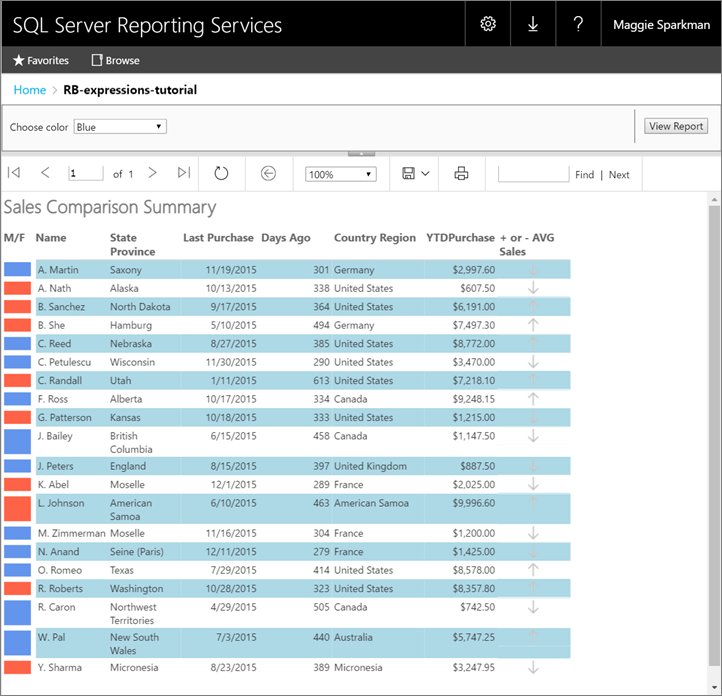
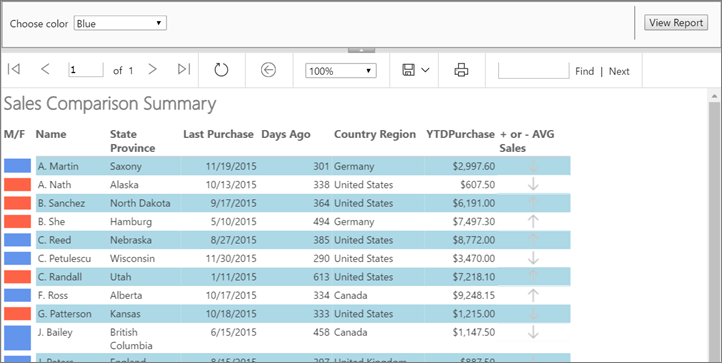
報告書は白と色の列が交互に並ぶ帯状の報告書です。 レポートには、非白行の色を選択するパラメータが含まれています。
この図は、このチュートリアルで作成しているものと似たレポートを示しています。
このチュートリアルの推定所要時間:30 分。
Requirements
要件の詳細については、「チュートリアルの前提条件 (Report Builder)」 を参照してください。
1. テーブルまたはマトリックス ウィザードを使用して表レポートとデータセットを作成する
このセクションでは、表レポート、データソース、データセットを作成します。 テーブルを配置するときは、少数のフィールドのみを含めます。 ウィザードを完成させた後は、手動でカラムを追加します。 ウィザードはテーブルの並べを簡単にしてくれる。
注
このチュートリアルのクエリにはデータ値が含まれているため、外部のデータ ソースを必要としません。 このため、クエリが非常に長くなっています。 ビジネス環境でクエリにデータを含めることはありません。 これは、学習に使用することのみを目的としています。
表レポートを作成する
コンピューター、Web ポータル、SharePoint 統合モードのいずれかから レポート ビルダーを起動します Reporting Services 。
[新しいレポートまたはデータセット] ダイアログ ボックスが開きます。
[新しいレポートまたはデータセット] ダイアログ ボックスが表示されない場合、[ファイル] メニュー >[新規作成] を選択します。
左ペインで、 [新しいレポート] が選択されていることを確認します。
右側のウィンドウで、[ テーブル] または [マトリックス ウィザード] を選択します。
[データセットの選択] ページで、 [データセットを作成する]>[次へ] の順に選択します。
「データソースへの接続を選択する」ページで、SQL Server型のデータソースを選択します。 リストからデータソースを選択するか、レポートサーバーから選択してください。
注
選ぶデータソースは重要ではなく、十分な権限があれば大事です。 データ ソースからはデータを取得しません。 詳細については、「別の方法でデータ接続を取得する (Report Builder)」を参照してください。
次へを選択します。
[クエリのデザイン] ページで、[テキストとして編集] を選びます。
次のクエリをクエリ ペインに貼り付けます。
SELECT 'Lauren' AS FirstName,'Johnson' AS LastName, 'American Samoa' AS StateProvince, 1 AS CountryRegionID,'Female' AS Gender, CAST(9996.60 AS money) AS YTDPurchase, CAST('2015-6-10' AS date) AS LastPurchase
UNION SELECT'Warren' AS FirstName, 'Pal' AS LastName, 'New South Wales' AS StateProvince, 2 AS CountryRegionID, 'Male' AS Gender, CAST(5747.25 AS money) AS YTDPurchase, CAST('2015-7-3' AS date) AS LastPurchase
UNION SELECT 'Fernando' AS FirstName, 'Ross' AS LastName, 'Alberta' AS StateProvince, 3 AS CountryRegionID, 'Male' AS Gender, CAST(9248.15 AS money) AS YTDPurchase, CAST('2015-10-17' AS date) AS LastPurchase
UNION SELECT 'Rob' AS FirstName, 'Caron' AS LastName, 'Northwest Territories' AS StateProvince, 3 AS CountryRegionID, 'Male' AS Gender, CAST(742.50 AS money) AS YTDPurchase, CAST('2015-4-29' AS date) AS LastPurchase
UNION SELECT 'James' AS FirstName, 'Bailey' AS LastName, 'British Columbia' AS StateProvince, 3 AS CountryRegionID, 'Male' AS Gender, CAST(1147.50 AS money) AS YTDPurchase, CAST('2015-6-15' AS date) AS LastPurchase
UNION SELECT  'Bridget' AS FirstName, 'She' AS LastName, 'Hamburg' AS StateProvince, 4 AS CountryRegionID, 'Female' AS Gender, CAST(7497.30 AS money) AS YTDPurchase, CAST('2015-5-10' AS date) AS LastPurchase
UNION SELECT 'Alexander' AS FirstName, 'Martin' AS LastName, 'Saxony' AS StateProvince, 4 AS CountryRegionID, 'Male' AS Gender, CAST(2997.60 AS money) AS YTDPurchase, CAST('2015-11-19' AS date) AS LastPurchase
UNION SELECT 'Yolanda' AS FirstName, 'Sharma' AS LastName ,'Micronesia' AS StateProvince, 5 AS CountryRegionID, 'Female' AS Gender, CAST(3247.95 AS money) AS YTDPurchase, CAST('2015-8-23' AS date) AS LastPurchase
UNION SELECT 'Marc' AS FirstName, 'Zimmerman' AS LastName, 'Moselle' AS StateProvince, 6 AS CountryRegionID, 'Male' AS Gender, CAST(1200.00 AS money) AS YTDPurchase, CAST('2015-11-16' AS date) AS LastPurchase
UNION SELECT 'Katherine' AS FirstName, 'Abel' AS LastName, 'Moselle' AS StateProvince, 6 AS CountryRegionID, 'Female' AS Gender, CAST(2025.00 AS money) AS YTDPurchase, CAST('2015-12-1' AS date) AS LastPurchase
UNION SELECT 'Nicolas' as FirstName, 'Anand' AS LastName, 'Seine (Paris)' AS StateProvince, 6 AS CountryRegionID, 'Male' AS Gender, CAST(1425.00 AS money) AS YTDPurchase, CAST('2015-12-11' AS date) AS LastPurchase
UNION SELECT 'James' AS FirstName, 'Peters' AS LastName, 'England' AS StateProvince, 12 AS CountryRegionID, 'Male' AS Gender, CAST(887.50 AS money) AS YTDPurchase, CAST('2015-8-15' AS date) AS LastPurchase
UNION SELECT 'Alison' AS FirstName, 'Nath' AS LastName, 'Alaska' AS StateProvince, 7 AS CountryRegionID, 'Female' AS Gender, CAST(607.50 AS money) AS YTDPurchase, CAST('2015-10-13' AS date) AS LastPurchase
UNION SELECT 'Grace' AS FirstName, 'Patterson' AS LastName, 'Kansas' AS StateProvince, 7 AS CountryRegionID, 'Female' AS Gender, CAST(1215.00 AS money) AS YTDPurchase, CAST('2015-10-18' AS date) AS LastPurchase
UNION SELECT 'Bobby' AS FirstName, 'Sanchez' AS LastName, 'North Dakota' AS StateProvince, 7 AS CountryRegionID, 'Female' AS Gender, CAST(6191.00 AS money) AS YTDPurchase, CAST('2015-9-17' AS date) AS LastPurchase
UNION SELECT 'Charles' AS FirstName, 'Reed' AS LastName, 'Nebraska' AS StateProvince, 7 AS CountryRegionID, 'Male' AS Gender, CAST(8772.00 AS money) AS YTDPurchase, CAST('2015-8-27' AS date) AS LastPurchase
UNION SELECT 'Orlando' AS FirstName, 'Romeo' AS LastName, 'Texas' AS StateProvince, 7 AS CountryRegionID, 'Male' AS Gender, CAST(8578.00 AS money) AS YTDPurchase, CAST('2015-7-29' AS date) AS LastPurchase
UNION SELECT 'Cynthia' AS FirstName, 'Randall' AS LastName, 'Utah' AS StateProvince, 7 AS CountryRegionID, 'Female' AS Gender, CAST(7218.10 AS money) AS YTDPurchase, CAST('2015-1-11' AS date) AS LastPurchase
UNION SELECT 'Rebecca' AS FirstName, 'Roberts' AS LastName, 'Washington' AS StateProvince, 7 AS CountryRegionID, 'Female' AS Gender, CAST(8357.80 AS money) AS YTDPurchase, CAST('2015-10-28' AS date) AS LastPurchase
UNION SELECT 'Cristian' AS FirstName, 'Petulescu' AS LastName, 'Wisconsin' AS StateProvince, 7 AS CountryRegionID, 'Male' AS Gender, CAST(3470.00 AS money) AS YTDPurchase, CAST('2015-11-30' AS date) AS LastPurchase
UNION SELECT 'Cynthia' AS FirstName, 'Randall' AS LastName, 'Utah' AS StateProvince, 7 AS CountryRegionID, 'Female' AS Gender, CAST(7218.10 AS money) AS YTDPurchase, CAST('2015-1-11' AS date) AS LastPurchase
UNION SELECT 'Rebecca' AS FirstName, 'Roberts' AS LastName, 'Washington' AS StateProvince, 7 AS CountryRegionID, 'Female' AS Gender, CAST(8357.80 AS money) AS YTDPurchase, CAST('2015-10-28' AS date) AS LastPurchase
UNION SELECT 'Cristian' AS FirstName, 'Petulescu' AS LastName, 'Wisconsin' AS StateProvince, 7 AS CountryRegionID, 'Male' AS Gender, CAST(3470.00 AS money) AS YTDPurchase, CAST('2015-11-30' AS date) AS LastPurchase
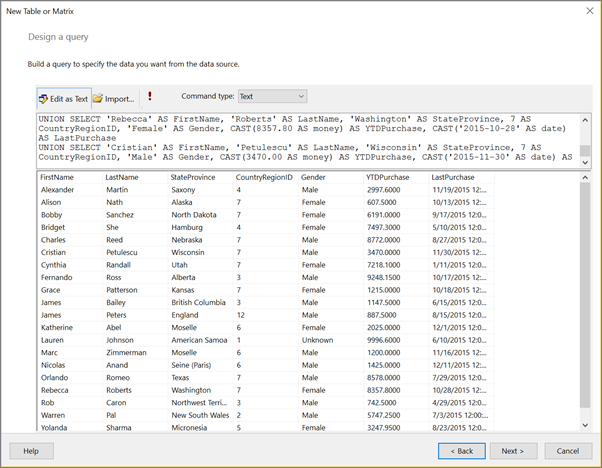
クエリ デザイナーのツール バーで、[実行 (!)] を選択します。 結果セットには、次の列に 23 行のデータが表示されます: FirstName、LastName、StateProvince、CountryRegionID、Gender、YTDPurchase、LastPurchase。
次へを選択します。
「 Arrange fields 」ページで、指定された順序で以下のフィールドを 「Available Fields 」リストから 「Values リスト」へドラッグします。
- 都道府県
- 国/地域 ID
- 最後の購入
- YTDPurchase
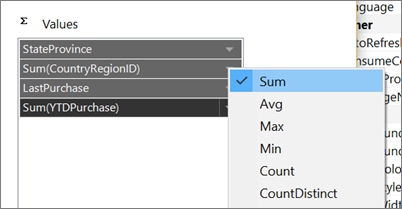
CountryRegionIDとYTDPurchaseは数値データを含むため、SUM集約はデフォルトで適用されますが、合計にしたくはないです。
ValuesリストでCountryRegionIDを右クリックし、Sumチェックボックスを消してください。
SumはもはやCountryRegionIDには適用されていません。
ValuesリストでYTDPurchaseを右クリックし、Sumオプションを選択してください。
SumはもはやYTDPurchaseには適用されません。
[次へ] を選択します。
レイアウト 選択 ページで、すべてのデフォルト設定を保持し、「 次へ」を選択します。
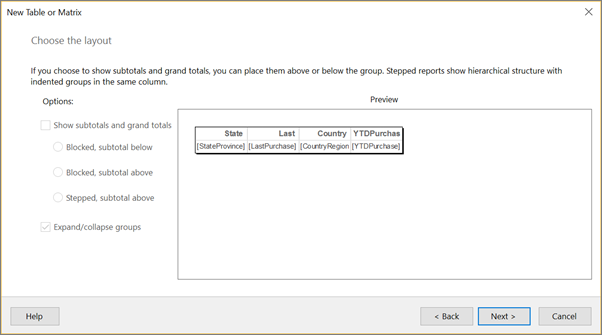
完了を選択します。
2. データソースおよびデータセットのデフォルト名を更新する
データソースのデフォルト名を更新してください
レポートデータパネルで「 データソース 」フォルダを展開します。
DataSource1を右クリックして「Data Source Properties」を選択してください。
名前ボックスにExpressionsDataSourceを入力してください
[OK] を選択.
データセットのデフォルト名を更新してください
レポートデータペインで Dataset フォルダを展開します。
DataSet1を右クリックして「Dataset Properties」を選択してください。
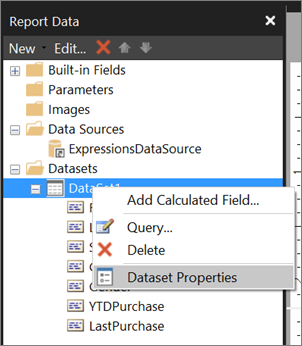
名前ボックスに「Expressions」を入力してください
[OK] を選択.
3. 名の頭文字と姓を表示する
このセクションでは、イニシャルと姓を含む名前に評価される式に、 Left 関数および 連結 (&) 演算子を使用します。 式を段階的に作成するか、手順を飛ばしてチュートリアルから式をコピー&ペーストして
StateProvinceの列を右クリックし、「Insert Column」を指し、「Left」を選択します。
StateProvinceの列の左側に新しい列が追加されました。
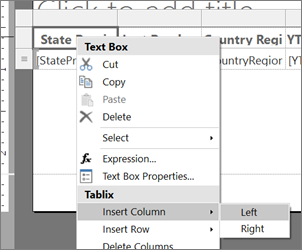
新しい列のヘッダーを選択し、「 Name」と入力してください。
Name 列のデータセルを右クリックし、Expression を選択します。
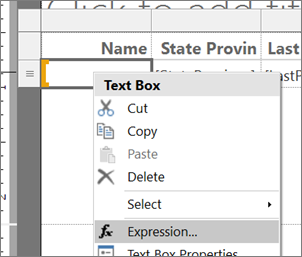
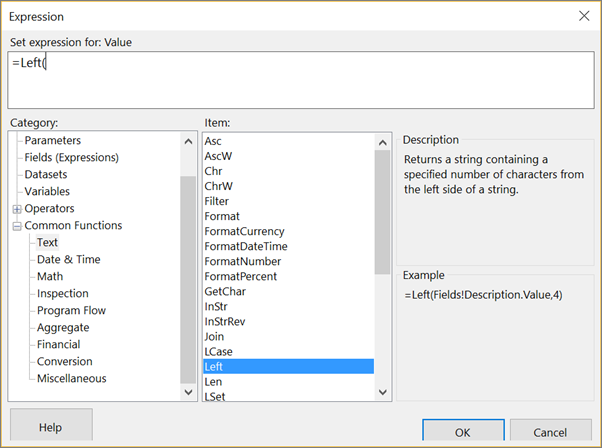
「Expression」ダイアログボックスで「共通機能」を展開し、「Text」を選択します。
アイテムリストで左をダブルクリックします。
式に Left 関数が追加されます。
カテゴリリストで「フィールド(表現)」を選択します。
値リストで「FirstName」をダブルクリックします。
入力 、1)
この式は FirstName の値から左から数えて1文字を抽出します。
&". "& と入力します。
この式は、式の後にピリオドとスペースを加えます。
値リストでLastNameをダブルクリックします。
完成した式は次の通りです:
=Left(Fields!FirstName.Value, 1) &". "& Fields!LastName.Value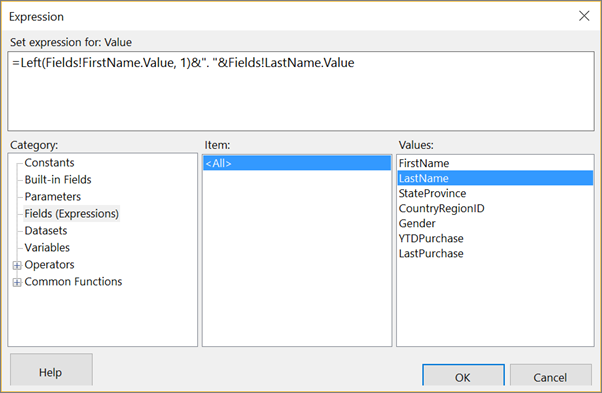
[OK] を選択.
[実行] を選択してレポートをプレビューします。
(任意)日付と通貨の列、ヘッダー行をフォーマットしてください
このセクションでは、 日付を含む「Last Purchase 」欄と通貨を含むYTDPurchase欄をフォーマットします。 ヘッダー行も書式設定します。
日付列のフォーマット
[デザイン] を選択してデザイン ビューに戻ります。
最終購入欄のデータセルを選択し、ホームタブの>番号セクションで「日付」を選択してください。
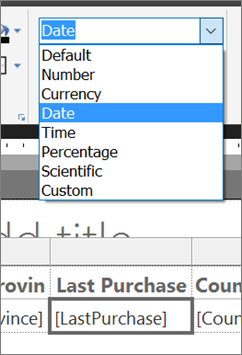
また、 数字 セクションで「 プレースホルダースタイル」 の横にある矢印を選択し、「 サンプル値」を選択してください。
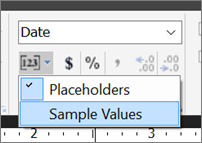
ここで、選択したフォーマットの例を見ることができます。
通貨欄のフォーマット
- YTDPurchase列のデータセルを選択し、番号セクションで通貨記号を選択してください。
列ヘッダーのフォーマット
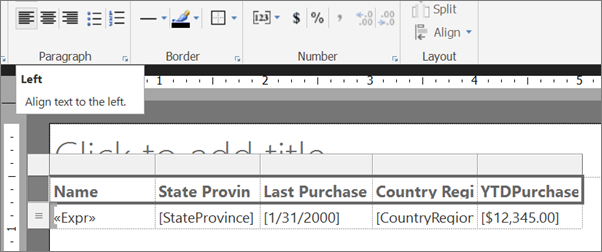
列ヘッダーの行を選択します。
ホームタブの>段落セクションで「左」を選択します。
[実行] を選択してレポートをプレビューします。
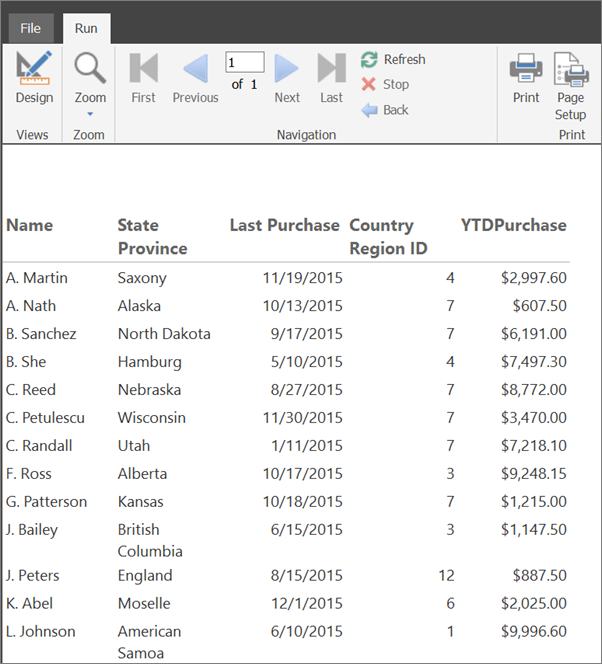
現時点までのレポートはこちらです。日付、通貨、列見出しは書式設定されています。
4. 性別を示すために色を使う
このセクションでは、性別を示すために色を加えます。 色を表示する新しい列を追加し、その列に現れる色を性別フィールドの値に基づいて決定します。
レポートを帯状レポートにしたときにそのテーブルセルに適用した色を保持したい場合は、長方形を追加すればいいです。 次に背景色を長方形に加えます。
M/F列を追加する
名前列を右クリックし、「列を挿入」に指し、「左」を選択します。
名前列の左側に新しい列が追加されます。
新しい列のヘッダーを選択し、 M/Fと入力します。
四角形を追加する
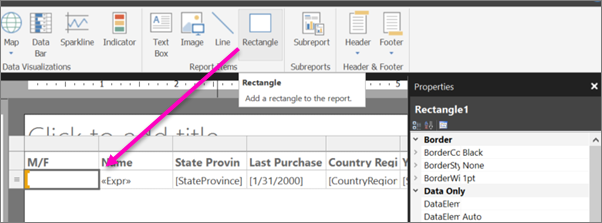
挿入タブで「Rectangle」を選択し、M/F列のデータセルで選択します。
セルに長方形が追加されます。
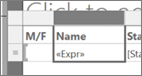
M/Fと名前の間にカラムの仕切りをドラッグして、M/Fのカラムを細くします。
性別を示すには色を使う
M/F列のデータセル内の長方形を右クリックし、「Rectangle Properties(長方形プロパティ)」を選択します。
Rectangle Propertiesダイアログボックス>Fillタブで、Fill colorの横にあるexpression fxボタンを選択します。
「Expression」ダイアログボックスで「共通機能」を展開し、「プログラムフロー」を選択します。
アイテムリストでスイッチをダブルクリックします。
カテゴリリストで「フィールド(表現)」を選択します。
価値リストで性別をダブルクリックします。
= "男性" (カンマを含む)を入力。
カテゴリリストで定数を選択し、値ボックスでコーンフラワーブルーを選択します。

その後にコンマを入れてください。
カテゴリリストで「フィールド(表現)」を選択し、値リストで再度「性別」をダブルクリックしてください。
= "Female" (カンマを含む)を入力。
カテゴリリストで定数を選択し、値ボックスでトマトを選択します。
その後に括弧を入れて。
完成した式は次の通りです:
=Switch(Fields!Gender.Value ="Male", "CornflowerBlue",Fields!Gender.Value ="Female","Tomato")
OKを選択し、再度OKを選択してRectangle Propertiesダイアログボックスを閉じます。
[実行] を選択してレポートをプレビューします。
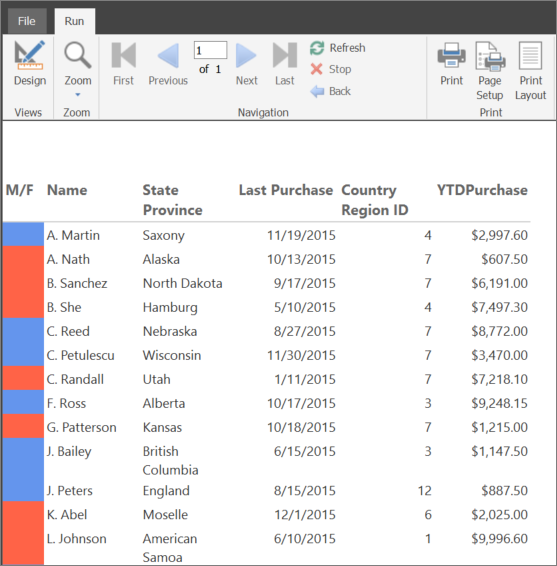
色の長方形をフォーマットする
[デザイン] を選択してデザイン ビューに戻ります。
M/F列の長方形を選択します。 プロパティペインの境界セクションで、以下のプロパティを設定します:
- ボーダーカラー = 白色
- ボーダースタイル = ソリッド
- ボーダー幅 = 5ポイント
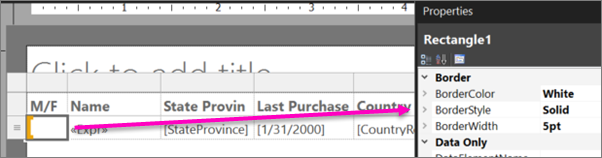
レポートを再度プレビューするには 「実行 」を選択してください。 今回はカラーブロックの周りに白いスペースがあります。

5. CountryRegionの名前を調べる
このセクションではCountryRegionデータセットを作成し、 Lookup 機能を使って国や地域の識別子ではなく国名を表示します。
CountryRegionデータセットを作成する
[デザイン] を選択してデザイン ビューに戻ります。
レポートデータパネルで「 新規 」を選択し、次に 「データセット」を選択します。
データセットプロパティで「レポートに埋め込まれたデータセットを使用」を選択してください。
データソースリストで「ExpressionsDataSource」を選択します。
名前ボックスにCountryRegionを入力してください
テキストクエリタイプが選択されているか確認し、クエリデザイナーを選択します。
[テキストとして編集] を選択します。
次のクエリをコピーし、クエリ ペインに貼り付けます。
SELECT 1 AS ID, 'American Samoa' AS CountryRegion
UNION SELECT 2 AS CountryRegionID, 'Australia' AS CountryRegion
UNION SELECT 3 AS ID, 'Canada' AS CountryRegion
UNION SELECT 4 AS ID, 'Germany' AS CountryRegion
UNION SELECT 5 AS ID, 'Micronesia' AS CountryRegion
UNION SELECT 6 AS ID, 'France' AS CountryRegion
UNION SELECT 7 AS ID, 'United States' AS CountryRegion
UNION SELECT 8 AS ID, 'Brazil' AS CountryRegion
UNION SELECT 9 AS ID, 'Mexico' AS CountryRegion
UNION SELECT 10 AS ID, 'Japan' AS CountryRegion
UNION SELECT 10 AS ID, 'Australia' AS CountryRegion
UNION SELECT 12 AS ID, 'United Kingdom' AS CountryRegion
クエリを実行するには 「実行 (!)」を選択してください。
クエリ結果は国や地域の識別子と名前です。
[OK] を選択.
再度 OK を選択して 「データセットプロパティ」 ダイアログボックスを閉じます。
これで「 Report Data 」欄に2つ目のデータセットがあります。
CountryRegionデータセットの値を調べてみてください
国 地域ID 列のヘッダーを選択し、テキスト: IDを削除して「 国」と表示するようにしてください。
国 別地域 欄のデータセルを右クリックし、「 Expression」を選択してください。
先頭の等号 (=) を除いて、式を削除します。
残りの式は次の通りです:
=「Expression」ダイアログボックスで「Common Functions」を展開し、「Miscellaneous」を選択し、アイテムリストで「Lookup」をダブルクリックします。
カテゴリリストで「フィールド(式)」を選択し、値リストで「CountryRegionID」をダブルクリックします。
CountryRegionID.Valueの直後にカーソルを置き、,Fields!ID.value, Fields!CountryRegion.value, "CountryRegion") を入力します。完成した式:
=Lookup(Fields!CountryRegionID.Value,Fields!ID.value, Fields!CountryRegion.value, "CountryRegion")Lookup関数の構文は、ExpressionsデータセットのCountryRegionIDとCountryRegionデータセットのIDをつなぐ検索を指定し、CountryRegionデータセットのCountryRegion値を返します。
[OK] を選択.
[実行] を選択してレポートをプレビューします。
6. 前回購入からの日数を数える
このセクションでは、列を追加し、 Now 関数または ExecutionTime の組み込みグローバル変数を使って、今日から顧客の最後の購入日数を計算します。
「Days Ago」列を追加
[デザイン] を選択してデザイン ビューに戻ります。
「最後の購入」欄を右クリックし、「列を挿入」を指し、「右」を選択します。
「最後の購入」列の右側に新しい列が追加されます。
列のヘッダーには 「Days Ago」と入力してください。
「 数日前 」列のデータセルを右クリックし、「 表現」を選択します。
「Expression」ダイアログボックスで「Common Functions」を展開し、「Date & Time」を選択してください。
アイテムリストでDateDiffをダブルクリックしてください。
DateDiff(の直後に「d」を入力してください(引用符「」とカンマを含む)。カテゴリリストで「フィールド(式)」を選択し、価値リストで「LastPurchase」をダブルクリックします。
Fields!LastPurchase.Valueの直後に、(カンマ)を入力します。カテゴリリストで再度「Date & Time」を選択し、アイテムリストで「Now」をダブルクリックします。
警告
本番レポートでは、レポートレンダリング中に複数回評価される式(例えばレポートの詳細行など)で Now 関数を使うべきではありません。 Nowの値は行ごとに変わり、異なる値が式の評価結果に影響を与え、結果が微妙に一貫性を欠く結果を生み出します。 代わりに、Reporting Servicesが提供する
ExecutionTimeグローバル変数を使いましょう。Now(後に左の括弧を削除し、右の括弧を入力してください :)完成した式は次の通りです:
=DateDiff("d", Fields!LastPurchase.Value, Now)
[OK] を選択.
[実行] を選択してレポートをプレビューします。
7. 売上比較を示す指標を使う
このセクションでは、新しい列を追加し、個人の年初来(YTD)購入回数が平均的なYTD購入より多いか少ないかを示す指標を使用します。 ラウンド関数は値から小数点を除去します。
インジケーターとその状態の設定には多くのステップが必要です。 もしよければ、「インジケーターの設定」手順を先に進めて、このチュートリアルで完成した式を
+ または - AVG Sales の列を追加してください
YTD Purchase列を右クリックし、列を挿入 にカーソルを合わせて、右 を選択します。
YTD購入コラムの右側に新しい列が追加されました。
列ヘッダーを選択し、「+ or - AVG Sales」 と入力してください。
インジケーターを追加する
「Insert」タブで「Indicator」を選択し、+または-AVG Sales欄のデータセルを選択してください。
「 インジケータータイプ選択 」ダイアログボックスが開きます。
アイコンセットの 方向性 グループで、3つの灰色の矢印のセットを選択します。
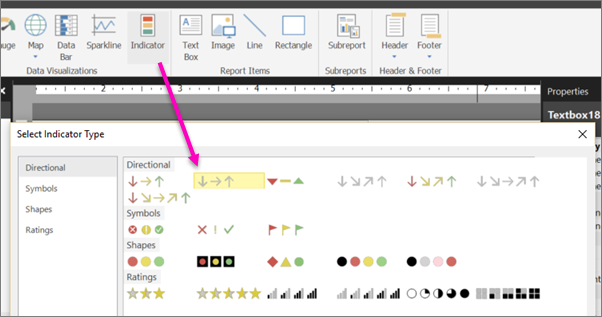
[OK] を選択.
インジケーターの設定
インジケーターを右クリックし、「 インジケータープロパティ」を選択し、「 値」と「状態」を選んでください。
Valueテキストボックスの横にあるexpression fxボタンを選択してください。
「Expression」ダイアログボックスで「Common Functions」を展開し、「Math」を選択します。
アイテムリストでラウンドをダブルクリックしてください。
カテゴリリストで「フィールド(式)」を選択し、値リストでYTDPurchaseをダブルクリックします。
Fields!YTDPurchase.Valueの直後に-(マイナス記号)を入力します。再び 「共通機能」 を展開し、「 集約」を選択し、 アイテム リストで 「平均」をダブルクリックします。
カテゴリリストで「フィールド(式)」を選択し、値リストでYTDPurchaseをダブルクリックします。
Fields!YTDPurchase.Valueの直後に、「Expressions」))と入力します。完成した式は次の通りです:
=Round(Fields!YTDPurchase.Value - Avg(Fields!YTDPurchase.Value, "Expressions"))[OK] を選択.
州計測単位のボックスで「数値」を選択してください。
下向き矢印がある行で、テキストボックスの右側にある FX ボタンを選択して 「スタート 値」を選びます。
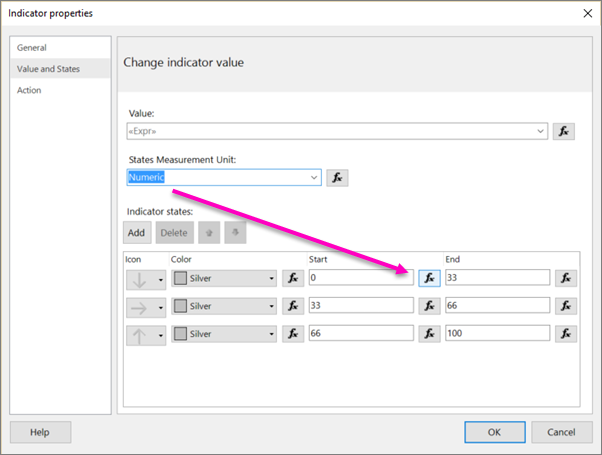
「Expression」ダイアログボックスで「Common Functions」を展開し、「Math」を選択します。
アイテムリストでラウンドをダブルクリックしてください。
カテゴリリストで「フィールド(式)」を選択し、値リストでYTDPurchaseをダブルクリックします。
Fields!YTDPurchase.Valueの直後に-(マイナス記号)を入力します。もう一度 「共通機能」 を展開し、「 集計」を選択し、 アイテム リストで「 平均」をダブルクリックします。
カテゴリリストで「フィールド(式)」を選択し、値リストでYTDPurchaseをダブルクリックします。
Fields!YTDPurchase.Valueの直後に、, "Expressions")) < 0 を入力します完成した式:
=Round(Fields!YTDPurchase.Value - Avg(Fields!YTDPurchase.Value, "Expressions")) < 0[OK] を選択.
終了の値のテキストボックスに0を入力してください。
水平方向の矢印が付いている行を選び、「 削除」を選択します。
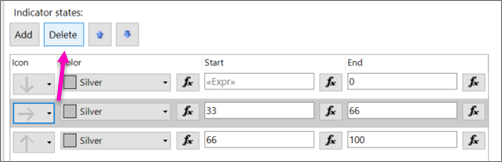
今では矢印は上下の2つだけです。
上向きの矢印がある行の スタート ボックスで 0を入力してください。
テキストボックスの右側にある FX ボタンを選択して 終了 値を選択してください。
Expressionダイアログボックスで100を削除し、次の式を作成します:
=Round(Fields!YTDPurchase.Value - Avg(Fields!YTDPurchase.Value, "Expressions")) >0[OK] を選択.
再度 OK を選択して Indicatorプロパティ ダイアログボックスを閉じます。
[実行] を選択してレポートをプレビューします。
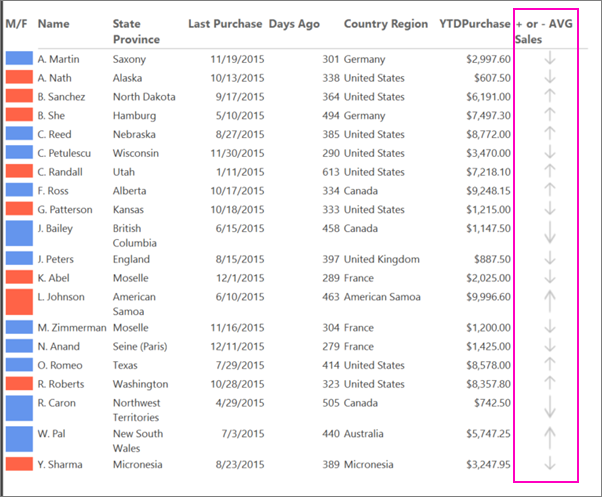
8. バンド状報告を作成する
レポートリーダーが交互の行に適用する色を指定できるパラメータを作成し、バンド付きレポートにします。
パラメーターを追加する
[デザイン] を選択してデザイン ビューに戻ります。
レポートデータパネルで「パラメータ」を右クリックし、「パラメータを追加」を選択します。

[レポート パラメータのプロパティ] ダイアログ ボックスが表示されます。
プロンプトに「色を選ぶ」と入力します。
名前の中にRowColorと入力します。
「Available Values」タブで「Specify values」を選択してください。
[] を選択し、[] を追加します。
ラベルボックスに黄色を入力してください。
価値欄に「Yellow」と入力してください。
[] を選択し、[] を追加します。
ラベルボックスに「Green」と入力してください。
価値の欄にPaleGreenと入力してください。
[] を選択し、[] を追加します。
ラベルボックスにBlueと入力します。
価値の欄にライトブルーと入力してください。
[] を選択し、[] を追加します。
ラベルボックスに「Pink」と入力してください。
値欄にピンクと入力してください。
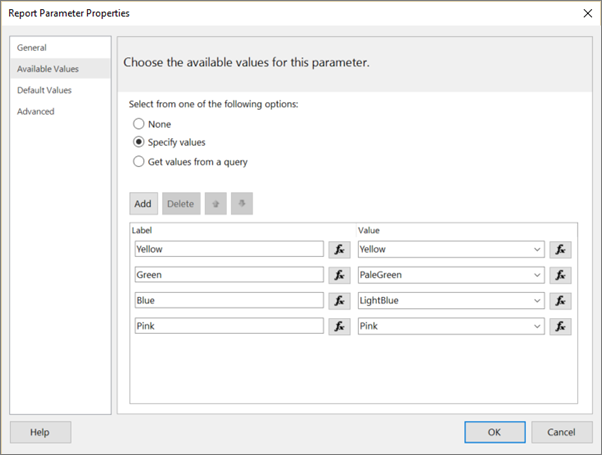
[OK] を選択.
詳細行には交互の色を適用してください
- データ行のすべてのセルを選択し、 M/F 列のセルだけを選択します。M/F列は独自の背景色を持っています。

プロパティペインで BackgroundColorを選択します。
プロパティのペインが見当たらない場合は、「 ビュー 」タブの プロパティボックスを選択し てください。
プロパティがカテゴリ別に表示されている場合、MiscカテゴリにBackgroundColorがあります。
下矢印を選択してから 「Expression」を選択します。

「Expression」ダイアログボックスで「共通関数」を展開し、「プログラムフロー」を選択します。
アイテムリストでIIfをダブルクリックします。
共通機能の中で「雑多」を選択し、アイテムリストで「行番号」をダブルクリックします。
RowNumber( の直後に Nothing) MOD 2, と入力します。
パラメータを選択し、値リストでRowColorをダブルクリックします。
Parameters!RowColor.Valueの直後に「White」と入力します。完成した式は次の通りです:
=IIF(RowNumber(Nothing) MOD 2, Parameters!RowColor.Value, "White")
[OK] を選択.
レポートを実行する
ホームタブで「実行」を選択します。
レポートを実行すると、非白帯の色を選ぶまでレポートが表示されません。
「 色を選ぶ リスト」で、レポート内の非白帯の色を選択します。

[レポートの表示] を選択します。
レポートのレンダリングと交互の行は、あなたが選んだ背景を持っています。
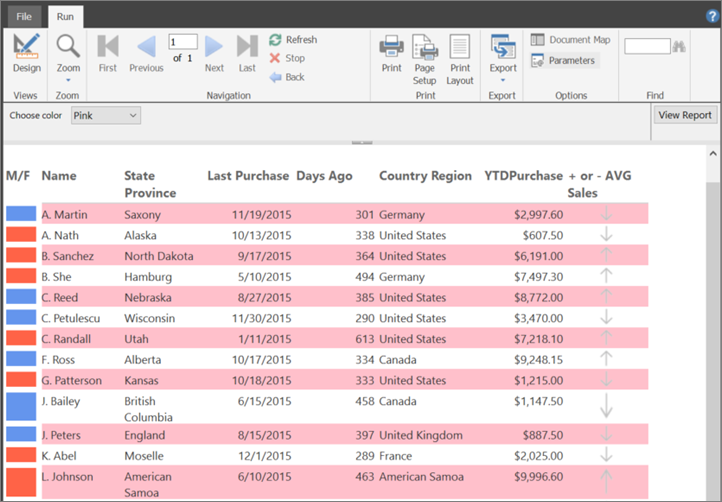
(任意)報告書のタイトルを追加する
報告書にタイトルを追加してください。
レポート タイトルの追加
デザイン サーフェイスで、[タイトルを追加するにはクリック]を選択します。
「 売上比較概要」を入力し、テキストを選択します。
ホームタブのフォントボックスで、以下を設定します:
- サイズ = 18
- 色=グレー
- 太字
ホームタブで「実行」を選択します。
レポート内の非白帯の色を選択し、「 レポートを見る」を選択してください。
(任意)レポートを保存してください
レポートは、レポート サーバー、SharePoint ライブラリ、またはコンピューターに保存することができます。 詳細については、「レポートの保存(Report Builder)」をご覧ください。
このチュートリアルでは、レポートをレポートサーバーに保存します。 レポート サーバーにアクセスできない場合は、レポートをコンピューターに保存してください。
レポートをレポートサーバーに保存してください
[ファイル] メニューの [名前を付けて保存] をクリックします。
[最近使ったサイトとサーバー] を選択します。
レポートを保存する権限があるレポート サーバーの名前を入力するか選択します。
"レポート サーバーに接続しています" というメッセージが表示されます。 接続が完了すると、レポート サーバー管理者がレポートの既定の場所として指定したレポート フォルダーのコンテンツが表示されます。
報告に名前を付けて「 保存」を選択します。
レポートがレポート サーバーに保存されます。 接続しているレポート サーバーの名前がウィンドウ下部のステータス バーに表示されます。
現在、レポートの読者は Reporting Services のウェブポータルでレポートを閲覧できます。