Visual Studio Code 用の MSSQL 拡張機能を使用して、コンテナコマンドを書かずにローカルデータベースを作成および管理できます。 自社のコンピューター上で Azure SQL Database エンジンに対してビルドする Azure SQL Database コンテナ(プレビュー)を選択するか、SQL Server 開発用に SQL Server コンテナを選びます。 拡張機能からコンテナを起動、停止、再接続、削除します。
Azure SQL Database を対象とした新しいアプリケーションでは、まず Azure SQL Database コンテナから始めてください。 ローカル開発とテストは無料で、Azure サブスクリプションやクレジットカードは不要で、Azure SQL Database 用に使用するドライバーやオブジェクトリレーショナルマッパー(ORM)を使用できます。
注
Azure SQL Database コンテナーはパブリック プレビュー段階です。 x64デバイスとARMデバイスの両方をサポートしています。
Azure SQL Database コンテナーとは
コンテナはデータベースエンジンをパッケージ化し、コンテナランタイムがコンピュータ上でそれを実行できるようにします。 MSSQL拡張機能はセットアップを案内し、イメージをダウンロードし、エンジンを起動し、接続を保存します。 アプリケーションは、Azure SQL の論理サーバーではなく、localhost,1433 などのローカル アドレスに接続します。
Azure SQL Database コンテナは SQL Server コンテナイメージではなく Azure SQL Database エンジンを実行します。 Azure SQL Database T-SQL と、SQL ドライバーで使用される表形式データ ストリーム (TDS) プロトコルがサポートされています。 例えば、SERVERPROPERTY('EngineEdition') はAzure SQL Databaseエンジンを識別する5を返します。 ネイティブ ベクター、ベクター検索、JSON は、AI 対応のデータ シナリオをローカルで探索するのに役立ちます。
コンテナーはマネージド クラウド サービスを提供しません。 Azureマネージド バックアップ、高可用性、エラスティック プール、サーバーレス自動一時停止は、ローカル コンテナー機能ではなくクラウド機能です。 展開前に、Azure で Azure SQL Database をテストしてください:プレビュー制限、デフォルト設定、機能サポートが異なる場合があります。 既知の制限事項を参照してください。
開発データベースを選択する
2つのコンテナイメージを互換性のあるものとして扱うのではなく、アプリケーションのターゲットに合ったオプションを使用してください。
| Option | 次の場合に選択します。 | コストとアカウントの要件 |
|---|---|---|
| Azure SQL Database container (Preview) | SQLを学ぶか、ローカルでAzure SQL Databaseをターゲットにしたアプリケーションを構築・テストしたい場合もあります。 X64およびARMをサポートします。 このローカル開発ワークフローに推奨されます。 | ローカルでの開発とテストは無料です。 Azureサブスクリプションまたはクレジット カードは必要ありません。 |
| SQL Serverコンテナ | アプリケーションが SQL Server を対象としているか、SQL Server 固有の動作が必要な場合です。 X64のみをサポートしています。 | シナリオに合ったライセンスされたエディションを使用してください。 ローカル開発には Azure サブスクリプションは不要です。 |
| Azure SQL Database 無料レベル | Azure のマネージドデータベース、クラウド統合、またはクラウド検証環境を必要としている場合。 | Azure サブスクリプションが必要です。 月間割り当て、受給資格要件、一時停止や有料超過分の取り扱いが適用されます。 |
Von Bedeutung
Azure SQL Databaseコンテナーは、運用環境ではなく、開発、テスト、CI、およびデモ用です。 運用環境では、アプリケーションとデータベースを Azure でAzure SQL Databaseにデプロイします。 無料ローカルコンテナと Azure SQL Database 無料プランは別個のオプションです。
Prerequisites
Azure SQL Database コンテナには、次の条件が必要です:
- Visual Studio Code。
- 現在の MSSQL 拡張リリース (これには Azure SQL Database コンテナ (プレビュー) が含まれます)。
- サポートされているコンテナランタイムがインストールされ、Linuxコンテナを実行しています。 Azure SQL Database ウィザードは利用可能なエンジンを検出し、その前提条件をチェックします。 選択肢には Docker、Podman、
nerdctlを備えた containerd、Windows 上の WSL コンテナがあります。 - データベースエンジンのための十分なリソース。 コンテナランタイムには少なくとも4GBのメモリと2つのCPUコアを割り当て、イメージと小規模データベース用に少なくとも10GBの空きディスクスペースを確保してください。 大きなデータセットはより多くのディスク容量を必要とします。
- 初回画像ダウンロードのためのインターネットアクセス。 画像をキャッシュした後は、ローカルクエリにはクラウドデータベースを必要としません。 外部 AI エンドポイントやその他のオンライン サービスには、引き続き接続が必要です。
Azure SQL Databaseイメージは、x64およびARM64ホスト向けに、ネイティブlinux/amd64 Linuxlinux/arm64およびlinux/amd64 Windowslinux/arm64コンテナー バリアントを提供しています。 macOS、Linux、または Windows 上で WSL2 で開発できます。 SQL Server コンテナには、イメージと実行時の要件が別々に存在します。
Azure SQL Database コンテナーを作成する
MSSQL拡張機能の接続ビューで、新規展開を選択し、Azure SQL Database container (Preview)を選択します。


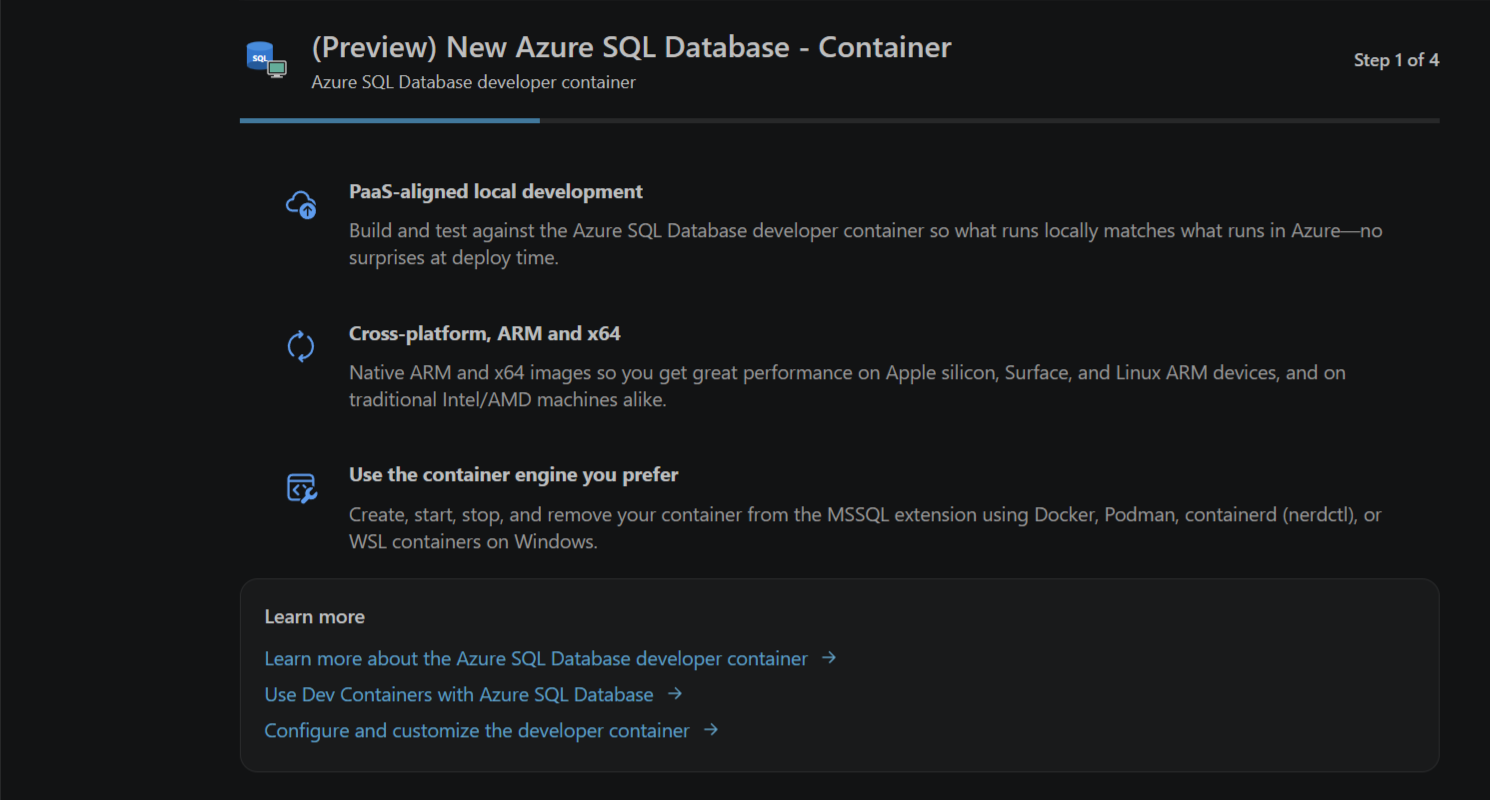
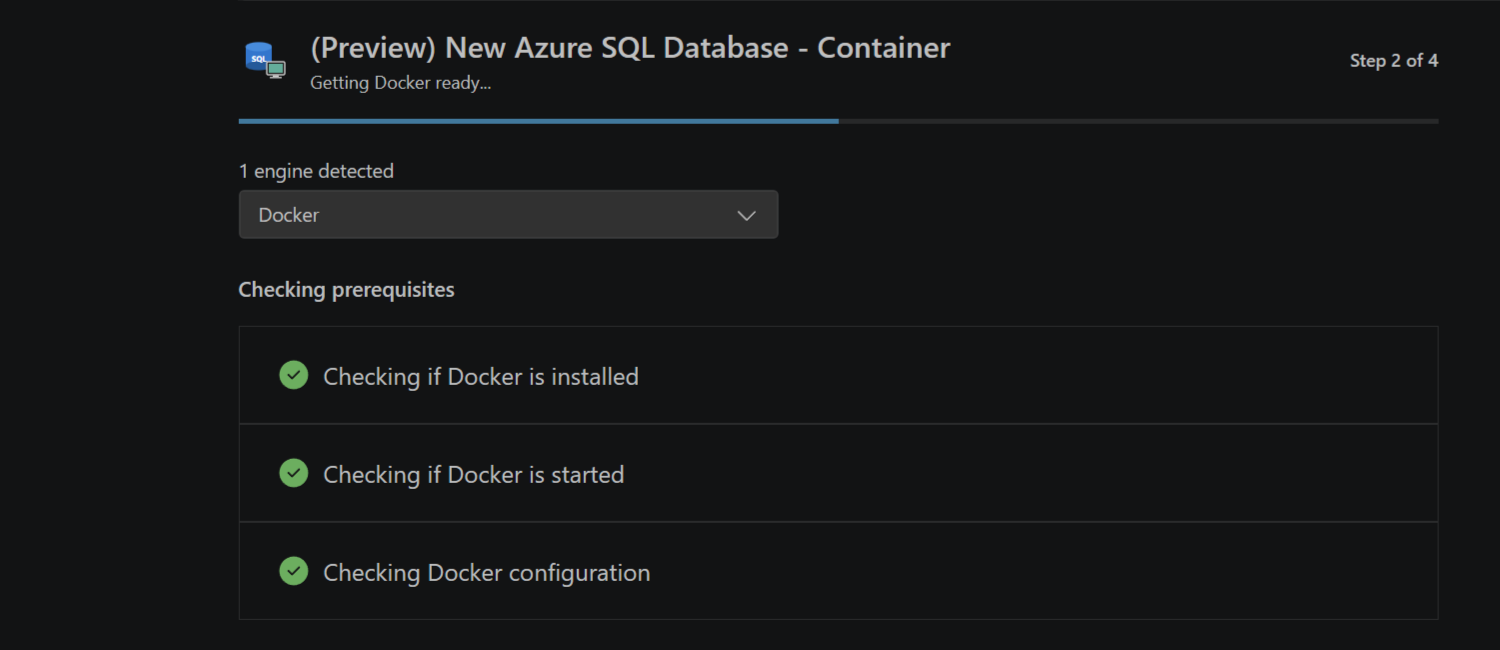
開発者コンテナの概要を確認し、「 次へ」を選択します。 ウィザードはインストールしたエンジンを確認します。 ウィザードがエンジンを見つけられない場合は、提供されたインストールリンクを使ってエンジンをインストールし、その後チェックを再度試行してください。 前提条件のチェックに合格したら、次へ を選択します。
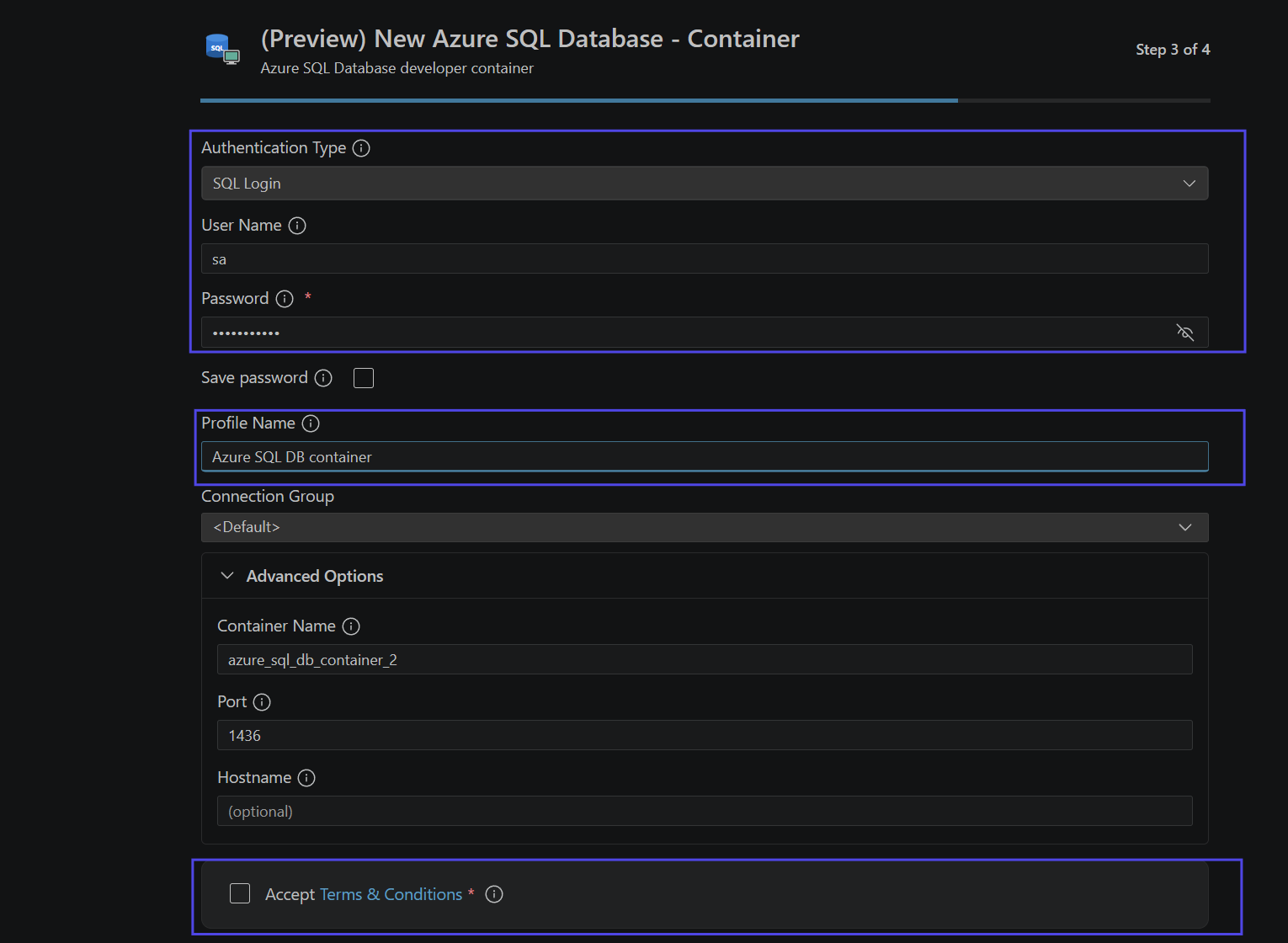
接続には、少なくとも8文字(大文字、小文字、数字、記号)の強力な パスワード を設定してください。 利用規約を確認して承諾し、コンテナをプロビジョニングするには「次へ」を選択します。
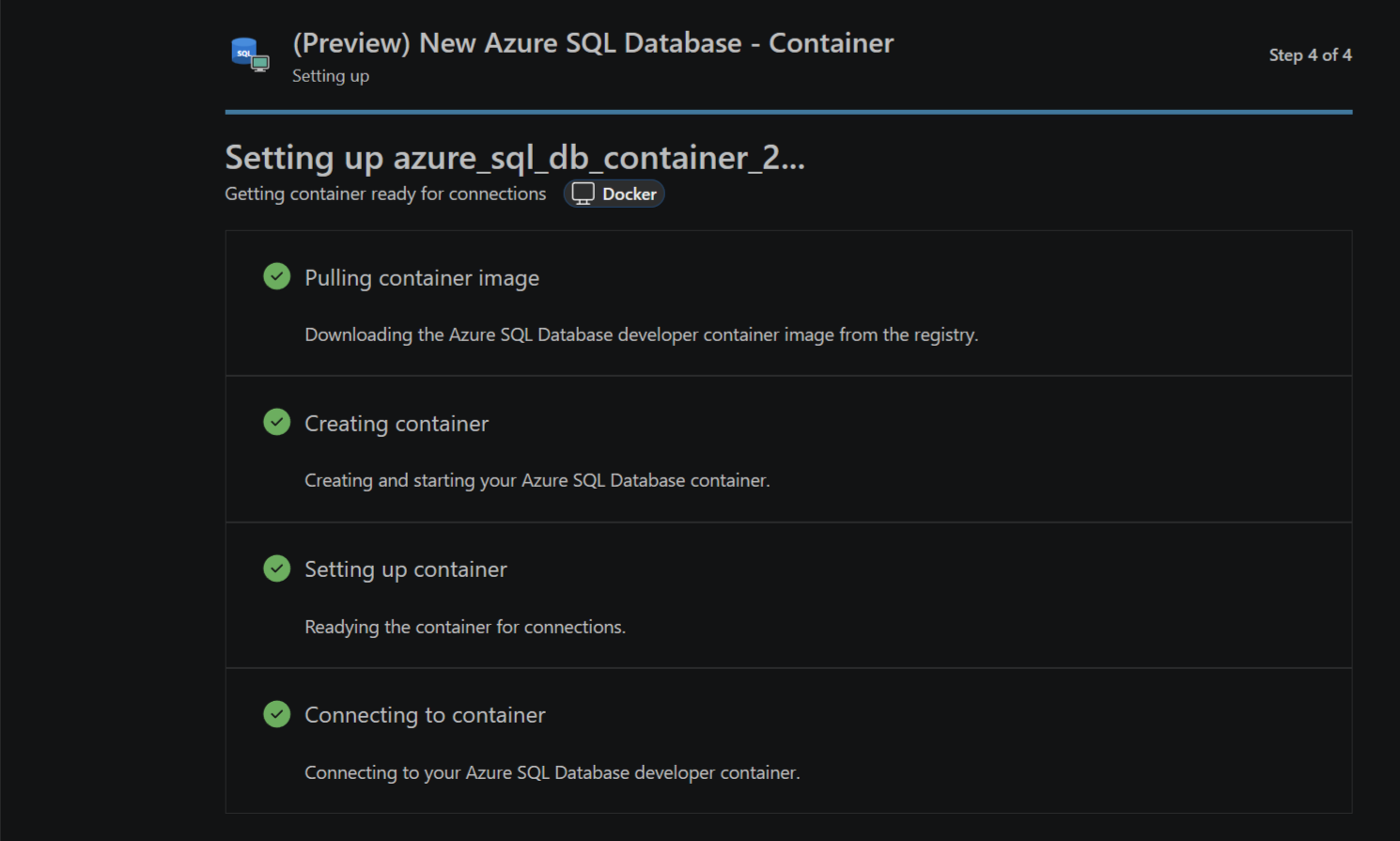
イメージのダウンロード、コンテナ作成、エンジンの準備完了、接続が完了するまで待ちます。
オブジェクト エクスプローラー の接続ビューで保存済みの接続を確認します。
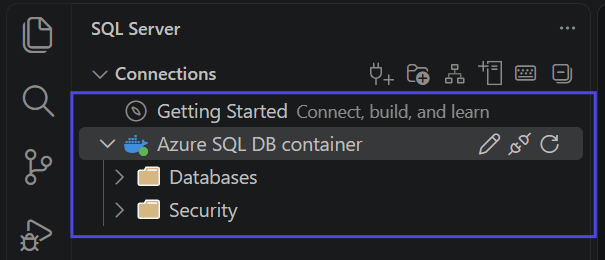


拡張機能は保存された接続プロファイルを作成します。 コンテナ、接続プロファイル、アプリケーションデータベースは別々のリソースです。エンジンを起動したからといって、アプリケーションのデータベースがすでに存在しているわけではありません。 明示的に作成するには、以下の手順を進めてください。
ウィザードはより高度なシナリオ向けに Microsoft Entra 認証も提供しています。 追加のID設定と証明書設定が必要です。
データベースを作成し、最初のクエリを実行します
データベース名の例として appdb を使用します。 別の名前を選ぶ場合は、プロジェクトのデータベース名を一貫してその名前に置き換えてください。
オブジェクト エクスプローラー でコンテナ接続を右クリックし、[データベースの作成] を選択します。
[データベース作成]ダイアログで、[
appdb]にを入力します。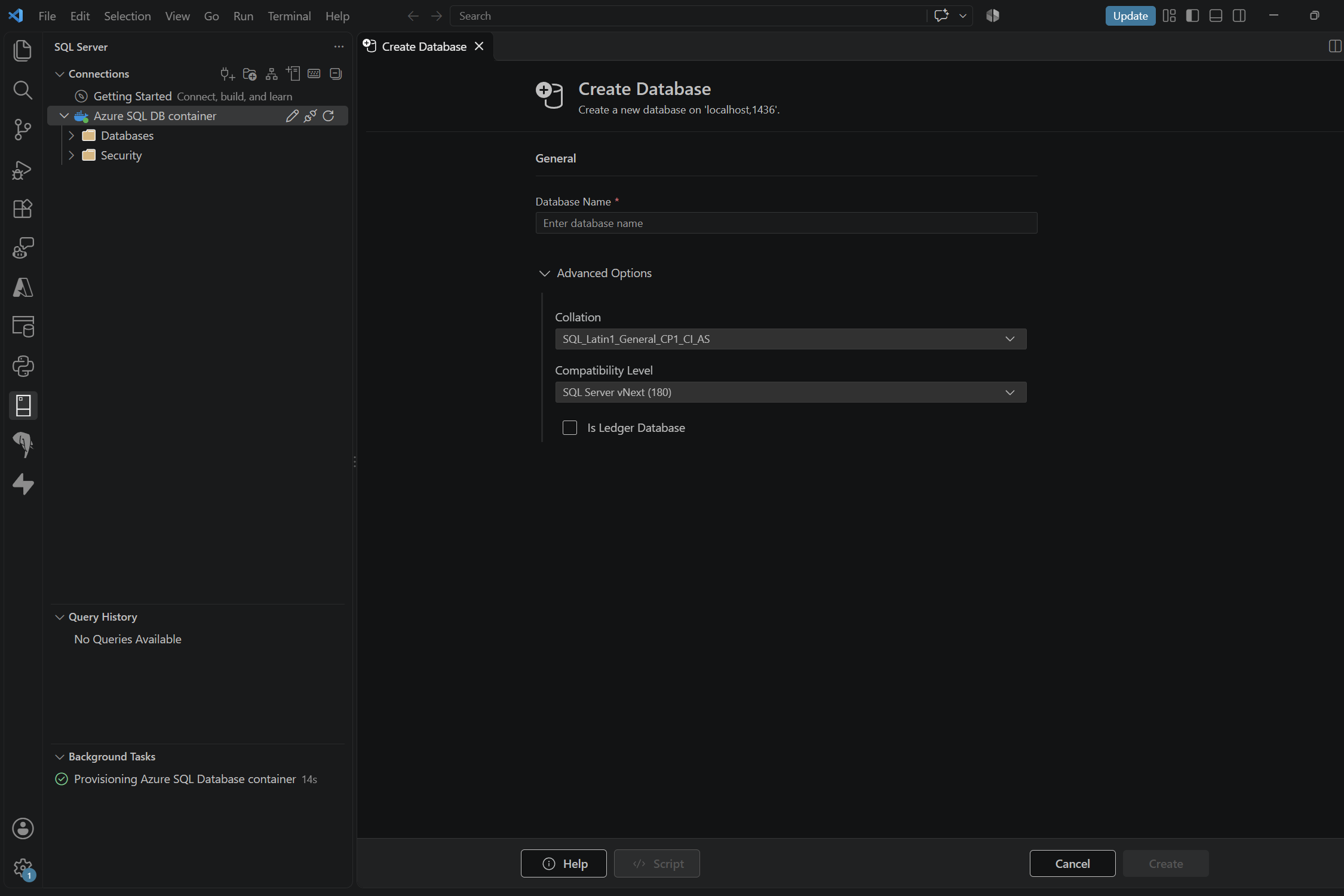
[接続の追加]を使用して、データベース を
appdbに設定した同じローカルサーバーとポートに接続します。 この接続で新しいクエリエディタを開き、次を実行します:SELECT DB_NAME() AS current_database, SERVERPROPERTY('EngineEdition') AS engine_edition, SERVERPROPERTY('Edition') AS edition;current_databaseはappdb、engine_editionは5、editionはSQL Azureであることを期待してください。 エディションが異なる場合は、SQL ServerではなくAzure SQL Databaseコンテナを選択していることを確認してください。 接続設定でデータベースを選択してください。USE appdbではなく。 Azure SQL Database ユーザーデータベースセッションは、USEを使ったデータベースの切り替えをサポートしていません。これらのステートメントをそれぞれ
appdbで個別に実行します。 ステートメントが失敗した場合は停止します。dbo.Tasksがすでに存在する場合は、常に別のテーブル名または別の開発データベースを選択してください。上書きしないでください。CREATE TABLE dbo.Tasks ( TaskId INT IDENTITY (1, 1) NOT NULL PRIMARY KEY, Title NVARCHAR (200) NOT NULL, IsComplete BIT NOT NULL DEFAULT (0) );INSERT INTO dbo.Tasks (Title) VALUES (N'Create a local Azure SQL Database'), (N'Connect an application');SELECT TaskId, Title, IsComplete FROM dbo.Tasks ORDER BY TaskId;1回の挿入に成功した後、値が
1と2TaskId、IsCompleteが0に設定された2行が現れることを期待してください。
データベースの作成にSQLを使いたい場合は、クエリエディターをmasterに接続し、CREATE DATABASE appdb;ダイアログを使用する代わりにを実行してください。
データベース のプロビジョニングには master を使用し、アプリケーション クエリにはユーザー データベースを使用します。 存在しないデータベースに接続してもデータベースが作成されず、コンテナは /docker-entrypoint-initdb.dから自動的に初期化スクリプトを実行しません。
スキーマとデータをインポートする
すでにデータベースパッケージがある場合は、スキーマを手動で再構築する代わりに拡張機能のDACPACおよびBACPAC操作を使用してください。
| パッケージ | 内容は何か | Operation |
|---|---|---|
.dacpac |
データベース スキーマ。 テーブルデータは含まれていません。 | DACPAC を公開 して、スキーマを新規または既存の開発データベースに展開します。 |
.bacpac |
データベーススキーマとテーブルデータ。 | BACPAC を新規または空の開発データベースにインポートします。 |
オブジェクト エクスプローラー でコンテナ接続を右クリックし、「DACPAC/BACPAC 操作...」を選択します。
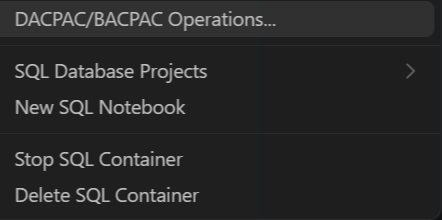
パッケージに合う操作を選択し、パッケージファイルを選択し、ターゲットコンテナの接続とデータベースを確認します。
進む前に対象と提案された変更点を確認しましょう。 操作が完了するのを待ってから Databases を更新し、ターゲットのユーザー データベースに直接接続してスキーマとデータを検査します。
dbo.Tasks に appdbサンプル テーブルを作成した後で BACPAC をインポートしないでください。そのデータベースは空ではありません。 代わりに新規または空の開発データベースを選択してください。 Azure SQL Database に対応するスキーマのみを公開し、必要なデータを含むデータベースに適用する前に変更点を確認してください。
注
SQL Server .bakファイルはBACPACファイルではなく、BACKUP DATABASEとRESTORE DATABASEはAzure SQL Databaseコンテナでサポートされていません。
アプリケーションから接続する
ローカルサーバーアドレス、ウィザードで選択されたホストポート、データベース名、および認証情報を、Azure SQL互換ドライバーと共に使用します。 たとえば、次の ADO.NET スタイルの 接続文字列 は appdb を対象とするものです。
Server=localhost,<host-port>;Database=appdb;User ID=sa;Password=<your-password>;Encrypt=True;TrustServerCertificate=True;
接続する前に両方のプレースホルダーを置き換えてください。
TrustServerCertificate=True は、ローカル コンテナーの自己署名証明書専用です。 Azure の Azure SQL Database には、証明書の検証と、Microsoft Entra 認証などの適切な認証方法を使用してください。
ソース管理や AI プロンプトではなく、環境変数または開発シークレット ストアに接続文字列を格納します。 他のドライバーは異なる接続文字列構文を使用します。Python と .NET のクイックスタートを参照してください。
AI を使用した開発
MSSQL拡張機能のGitHub Copilotを使ってSQLの説明、クエリのドラフト作成、ローカルデータベースに対するスキーマ変更の計画などが可能です。 実行前に生成されたSQLと選択したデータベースを確認してください。 コンテナの使用は無料です。GitHub Copilot および外部モデルサービスには、それぞれ独自のアクセス要件と価格要件があります。
例えば、dbo.Tasksを作成した後、Copilot に次のプロンプトを入力します。
I'm developing against an Azure SQL Database container, not SQL Server.
Use my existing appdb connection. First confirm the active database and
EngineEdition = 5. Explain the dbo.Tasks schema, then draft a parameterized
query to insert a task and a query to list incomplete tasks.
Don't execute changes, delete data, or create cloud resources.
Don't request or display passwords. Don't use USE to switch databases.
コード優先ワークフローの場合、Azure SQL Database コンテナー エージェントスキルは、サポートされている AI コーディング エージェントのセットアップ、接続、移行、およびローカルからクラウドへのガイダンスを提供します。
埋め込みサービスなしでベクトル類似度を試してみて
この例を appdb 接続で実行して 、ネイティブベクトル と正確な類似性検索を探ります。 例示的な三次元ベクトルを使い、表を作成せず、有料モデルのエンドポイントを呼び出しません。
DECLARE @query VECTOR(3) = '[1.0, 0.0, 0.0]';

SELECT TOP (2)
       v.Label,
       VECTOR_DISTANCE('cosine', CAST(v.Embedding AS VECTOR(3)), @query) AS distance
FROM (VALUES
    (N'Closest', '[1.0, 0.0, 0.0]'),
    (N'Perpendicular', '[0.0, 1.0, 0.0]')
) AS v(Label, Embedding)
ORDER BY distance;
まず Closest が距離 0、続いて Perpendicular が距離 1 になると考えられます。 実際のアプリケーションでは、保存データやクエリ用に同じモデルで埋め込みを作成し、そのモデルの埋め込み次元を活用します。
VECTOR_DISTANCE 厳密検索を実行します。ベクトルインデックスは使用しません。 インデックス作成や埋め込み戦略を選択する前にプレビューの制限を確認してください。
特徴
ローカルコンテナエクスペリエンスは以下の機能を提供します:
- ガイドウィザードを使って Azure SQL Database または SQL Server コンテナを作成します。
- コンテナー名、ホスト名、ポートをカスタマイズします。
- 展開前にコンテナランタイムの前提条件を確認してください。
- 1433 が既に使用されている場合は、使用可能なポートを自動的に割り当てます。
- 再接続用に接続設定を保存します。
- [接続]ビューからコンテナのライフサイクルを管理します。
SQL Server コンテナを作成する
以下のスクリーンショットは SQL Server ウィザードを示しており、Azure SQL Database ウィザードではありません。
展開ウィザードを開き、「ローカルで実行」の「SQL Server コンテナ」を選択します。 接続メニューからローカル SQL コンテナーの作成を使用することもできます。

概要画面を確認し、「開始する」を選択します。

MSSQL 拡張機能は、デプロイ前に Docker を自動的にチェックします。
- Docker がインストールされていない場合は、インストール リンクを含むメッセージが表示されます。 続行する前にインストールする必要があります。
- Docker がインストールされていても実行されていない場合は、起動するように求められます。 Docker の起動に失敗した場合は、再試行または取り消します。
すべての前提条件が満たされたら、[ 次へ] を選択します。

[デプロイ設定] パネルで、次の操作を行います。
- SQL Server のバージョンを選択します (既定では SQL Server 2025 (17.x) が選択されています)。
-
saアカウントのパスワードを入力します。 - 接続プロファイルの名前を入力します (省略可能)。
- オプションでコンテナ名、ポート、ホスト名を詳細オプションで設定できます。
- ライセンス条項に同意します。
- [ コンテナーの作成] を選択します。


SQL コンテナーのデプロイのしくみ
SQL Server の場合、「コンテナを作成」を選択した後、拡張機能は次の処理を行います:
- 選択した SQL Server イメージをプルします (まだキャッシュされていない場合)。
- 選択した設定で SQL Server コンテナーを作成します。
- ログを監視して、すべてのデータベースが完全に復旧され、準備ができていることを確認します。
- 接続プロファイルを作成し、コンテナーに接続します。
展開が完了すると、MSSQL 拡張がコンテナに接続します。 アプリケーションクエリを実行する前にユーザーデータベースを作成または選択します。
コンテナーを管理する
どちらのコンテナタイプでも、[ 接続 ]ビューで保存済みの接続プロファイルを右クリックしてライフサイクルを管理します。
次のスクリーンショットは停止した Azure SQL Database コンテナを示しています。 メニューには「SQL コンテナの開始」と「SQL コンテナの削除」があります。 コンテナが実行中の場合、メニューには代わりに Stop SQL Container が表示されます。
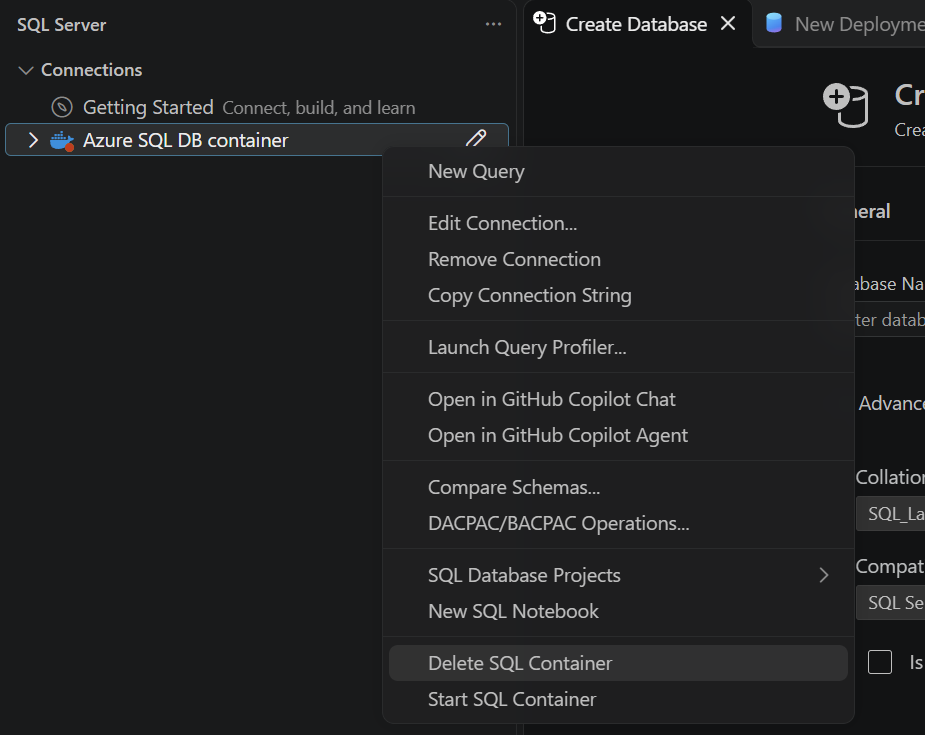
停止したコンテナーを起動する
[SQL コンテナを開始]を選択します。 拡張機能は関連付けられたランタイムをチェックし、接続する前にコンテナを起動します。 ランタイムが実行されていない場合は、プロンプトに従って起動してください。
実行中のコンテナーを停止する
実行中のコンテナのリソースを削除せずに解放するには、SQL コンテナを停止 を選択します。 同じコンテナを再起動してもデータベースファイルは利用可能に残ります。 この操作はコンテナ自体を停止しますが、Azure SQL Databaseのサーバーレス自動一時停止は停止しません。
コンテナーを削除する
SQL コンテナを削除 を選択し、続行する前に確認内容を確認してから進みます。 削除はコンテナと選択した接続プロファイルを削除します。 コンテナ内にのみ格納されたデータは失われます。別々に管理されるボリュームには独自のライフサイクルがあります。 削除前に必要なデータは保存してください。
Von Bedeutung
データを破棄できる場合を除き、接続のトラブルシューティングのためにコンテナやそのストレージを削除しないでください。 開発を一時停止したいだけなら、代わりに停止してください。
サポートされているシナリオ
Azure SQL Databaseコンテナを使用して、アプリケーションのプロトタイプ作成、移行のテスト、T-SQLの学習、ベクターやJSONの探索をクラウド展開前に行ってください。 コンテナイメージは CI、アプリケーションサイドカー、オフラインラボでも使用できます。これらのランタイム固有のワークフローは VS Code ウィザードで設定されていません。
SQL Server コンテナを使用して SQL Server のスキーマと機能をテストします。 SQL Server固有の機能がSQL Serverコンテナで動くからといって、Azure SQL Databaseで動作すると決めつけないでください。
ローカル開発のトラブルシューティング
| 現象 | 確認すべきこと |
|---|---|
| Azure SQL Database コンテナオプションが欠落しています。 | MSSQL拡張機能をパブリック プレビュー ウィザードを含むリリースに更新し、再度「新規展開」を選択します。 |
| ランタイムの前提条件チェックが失敗します。 | 選択したランタイムがインストールされ、実行中で、Linuxコンテナ用に構成されていることを確認してください。 報告された問題を修正して再試行してください。 |
| イメージのダウンロードに失敗します。 | レジストリエラーを確認し、接続性および実行時の設定を確認してください。 SQL Server イメージを Azure SQL Database の代わりに使わないでください。 |
| コンテナは起動しますが、接続が失敗します。 | エンジンの準備完了を待ってから、エラーの詳細とコンテナログを確認してください。 パスワードの複雑さとメモリ割り当てを確認してください。 実行中のコンテナプロセスだけではデータベースが準備完了であることが証明されません。 |
| アプリケーションがデータベースにアクセスできません。 | 想定した 1433 ではなく、ウィザードが選択した実際のホストポートを使用してください。
localhostはアプリケーション自身のホストを指します。別のコンテナ内のアプリケーションには、適切なコンテナネットワークアドレスが必要です。 |
| データベースが存在しません。 |
masterに接続し、データベースを作成し、そのデータベースに直接再接続します。 |
USE appdb は失敗しました。 |
接続設定で appdb を選択します。
Azure SQL Database のユーザー データベース セッションで USE を使用してデータベースを切り替えないでください。 |
| SQL Server 管理操作が失敗します。 | 操作が Azure SQL Database でサポートされているかどうかを確認します。 例えば、 BACKUP DATABASE や RESTORE DATABASE はサポートされていません。 |
現在のプレビュー時点での未対応項目や回避策については 既知の制限 事項を参照してください。
サンプルデータのクリーンアップ
appdb 接続で、appdb が SELECT DB_NAME() を返すことを確認してください。 このウォークスルーで dbo.Tasks を作成しておいて、もう不要な場合は、そのサンプルテーブルだけを削除してください。
DROP TABLE dbo.Tasks;
この文を別のプロジェクトのテーブルに対して実行しないでください。 後で作業を続けるためにコンテナを停止するか、データが不要になったときにだけ削除してください。
ローカルからクラウドへ移行する
- MSSQL 拡張機能を使用することで、ローカルデータベースをクラウドにデプロイできます。 Local to Cloudの詳細をご覧ください。