ローカル開発データベースを、Visual Studio Code 用の MSSQL 拡張機能を使ってフリー レベルの Azure SQL Database に展開します。 ガイド付きワークフローでは、ローカル データベースを選択し、スキーマのみをコピーするか、スキーマとデータの両方をコピーするかを選び、Azure SQL との互換性を確認し、エディターを離れずにクラウド データベースを作成できます。
ローカルデータベースやコンテナは変更も削除もされません。 展開は Azure SQL Database に別のコピーを作成します。
Note
ローカルからクラウドへのデータベース展開はパブリックプレビュー中です。
前提 条件
始める前に、以下のことを確認してください:
- MSSQL 拡張機能で接続として保存されたローカル データベース。 例えば、ローカルの SQL Server コンテナ内のデータベースを使用します。 サーバーまたはコンテナが稼働しているか、データベースに接続できることを確認してください。
- 必要なリソースを作成する権限を持つ Azure アカウントとサブスクリプション。 アカウントをお持ちでない場合は、無料の Azure アカウントを作成してください。
展開ワークフローを開く
ワークフローには2つのエントリポイントがあります:
- 接続ツール バー: MSSQL 拡張機能の 接続 ビューで、ツールバーの 「新規展開」 ボタンを選択します。 展開ページで、[ローカルデータベースから Azure SQL Database (プレビュー)] を選択します。
- オブジェクト エクスプローラー: ローカル データベース ノードを右クリックし、データベース名の横にある「Azure SQL にデータベースをデプロイ (プレビュー)」を選択します。
データベースをデプロイする
ウィザードに従ってソースを選択し、互換性を確認し、無料レベルの Azure SQL Database を設定し、選択内容を確認して展開します。
ステップ1:ローカルデータベースを選択する
[ソース]ページで、ローカルデータベースを選択します。 ローカル 接続の検索 を使用して保存済みの接続を探すか、接続が表示されない場合はリストを更新します。
接続先が特定のデータベースではなくサーバーである場合は、それを展開し、デプロイするデータベースを選択します。
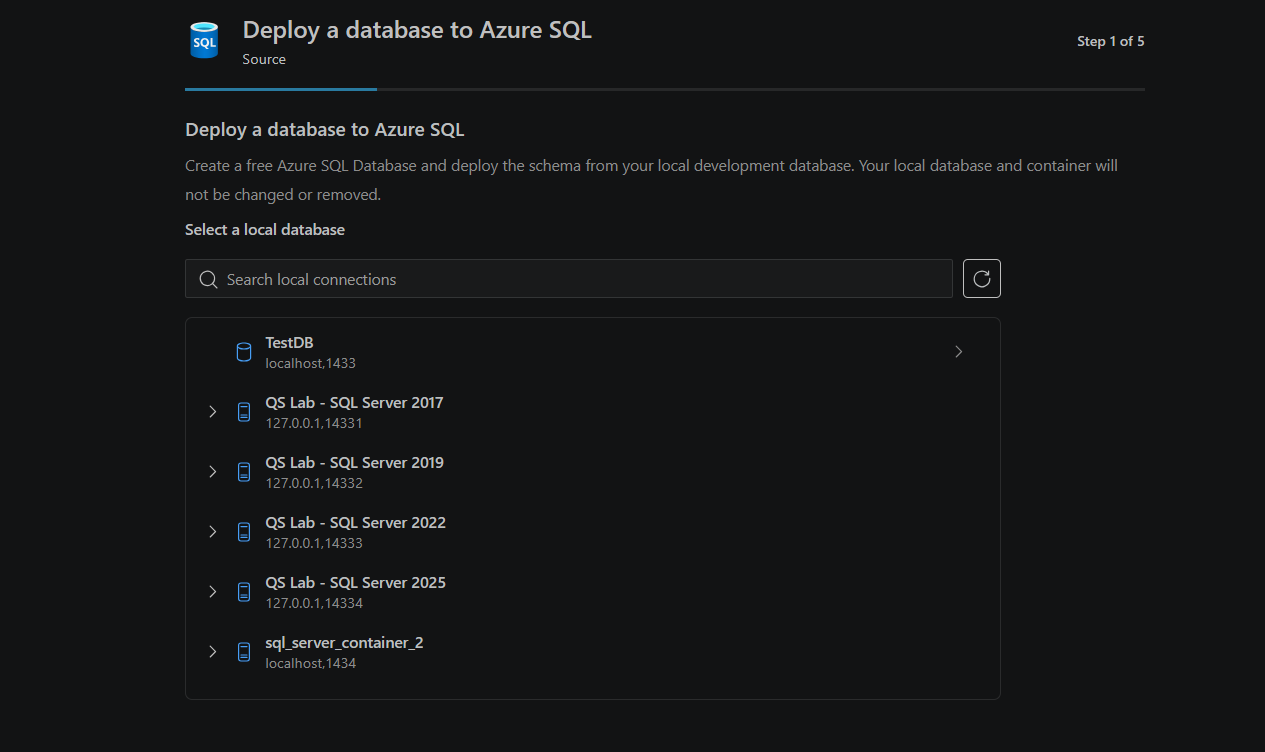
接続、サーバー、データベース、SQL Server バージョン、および接続ステータスを確認します。 別のソースを選択するには 「変更」 を選択します。
「 展開するもの」の下で、次のいずれかのオプションを選択します:
Option 展開するもの 拡張機能で使用されるパッケージ スキーマとデータ (推奨) データベース構造とそのテーブル内の行をコピーします。 スキーマとデータ用のBACPAC( .bacpac)ファイル。スキーマのみ テーブル行をコピーせずに、テーブル、ビュー、ストアドプロシージャなどのデータベースオブジェクトをデプロイします。 スキーマ用のDACPAC( .dacpac)ファイル。拡張機能がパッケージを作成し、デプロイします。 DACPACやBACPACを手動でエクスポートする必要はありません。

互換性チェックに進みます。

ステップ 2: Azure SQL の互換性を確認する
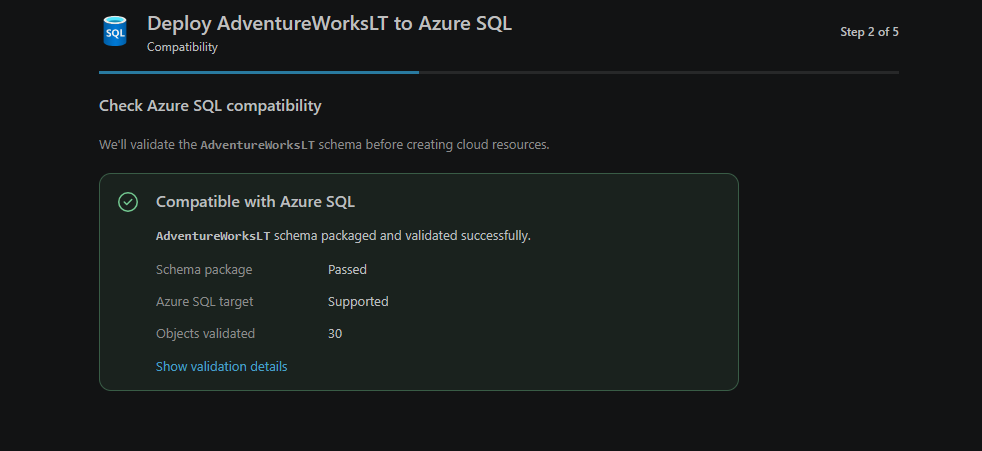
互換性ページは、ワークフローがクラウドリソースを作成する前にデータベーススキーマを検証します。 この拡張機能はスキーマを SQL データベースプロジェクトに抽出し、Azure SQL Database ターゲット用のプロジェクトを作成します。 このチェックは、展開前にサポートされていないスキーマオブジェクトや未解決の依存関係を特定します。
- 互換性チェックが完了するまでお待ちください。
- 結果を確認します。 検証が成功した場合、ページには Azure SQL との互換性、スキーマパッケージの状態、Azure SQL ターゲットの状態、および検証済みオブジェクト数が表示されます。
- [ 検証の詳細を表示 ]を選択して結果を確認します。 チェックでエラーが報告された場合は、ローカルデータベースで問題を解決し、続行する前に再度チェックを実行してください。
Important
スキーマチェックが成功しても、すべてのクエリやアプリケーションの動作が Azure SQL Database で変更なしで動作することを保証するわけではありません。 デプロイしたデータベースに対してアプリケーションをテストしてください。 SQL Server との違いについては、「Azure SQL Database の機能の比較」を参照してください。
ステップ 3: 無料利用枠の Azure SQL Database を作成する
互換性検証が成功したら、ウィザードで新しい Azure SQL Database を構成します。
- メッセージが表示されたら、Azure アカウントでサインインします。
- ターゲットのサブスクリプション、リソースグループ、および Azure SQL 論理サーバーを選択します。 必要に応じてリソース グループまたはサーバーを作成し、新しいデータベースの名前を入力します。
- ウィザードで求められる認証設定と接続設定を完了します。
- 月額無料上限に達したときにどうなるかを含め、無料利用枠の設定を確認してください。
Azure SQL Database 無料プランでは、サブスクリプション期間中、毎月の無料利用枠が継続的に提供されます。 各無料レベル データベースには、1 か月あたり 100,000 vCore 秒のコンピューティング、32 GB のデータ ストレージ、32 GB のバックアップ ストレージが含まれます。 サブスクリプションは、対象条件およびサービス制限に従い、最大10の無料階層データベースを持つことができます。
データベース使用量を無料許可内に抑えるには、月間無料上限での 自動一時停止 を選択します。 無料利用枠を超えてデータベースを使い続ける場合、追加使用量は標準サーバーレス料金で請求され、上限で自動一時停止するオプションに戻すことはできません。 無料利用枠にはサービス レベル アグリーメント (SLA) はなく、アプリケーションのホスティングやその他の関連リソースには個別に料金が発生する場合があります。 リソースを作成する前に、 無料レベルの考慮事項と制限 を確認してください。
プロビジョニング設定の詳細については、「Visual Studio CodeでAzure SQL Databaseを作成する」を参照してください。
ステップ4:展開を確認する
展開を開始する前に、ローカルソースデータベース、 スキーマのみ または スキーマとデータ の選択、および宛先サブスクリプション、リソースグループ、サーバー、データベース名を確認してください。 意図した無料階層データベースを作成していることを確認してください。
設定を変更する必要がある場合は、展開を開始する前に対応するページに戻ってください。
ステップ 5: デプロイして接続する
展開が完了するまでローカルデータベースを利用可能に保ちます。 [スキーマとデータ]を選択した場合は、展開開始前にスキーマの変更やデータの書き込みを停止し、エクスポートが完了するまで一時停止したままにしてください。
レビュー ページからデプロイを開始します。 この拡張機能は Azure SQL Database を作成し、選択したコンテンツを展開します。
- [スキーマのみ] で、検証済みの DACPAC を新しいデータベースに公開します。
- Schema and Dataの場合、ローカルデータベースからBACPACをエクスポートし、新しいデータベースにインポートします。
クライアントの IP アドレスを Azure SQL サーバーのファイアウォール経由で許可するための指示に従います。
展開と検証が完了するまで待ちます。 拡張機能は Azure SQL 接続を保存し、Connections に追加します。
デプロイしたデータベースに接続し、そのオブジェクトを確認します。 [スキーマとデータ] を選択した場合は、コピーしたデータを検証し、アプリケーションを Azure SQL 接続に対してテストしてください。
クラウドデータベースは一度きりのコピーであり、継続的に同期されるデータベースではありません。 ローカル データベースへの後の変更は自動的に Azure SQL Database に展開されません。
Azure リソース作成後にデプロイが失敗またはキャンセルされた場合は、再試行する前に Azure ポータル内のリソースを確認してください。 展開をキャンセルしてもクラウドデータベースやその他のリソースが削除されるとは思わないでください。
配置後
保存された Azure SQL 接続を使用して、展開済みデータベースに対してクエリおよび開発を行います。 接続のヘルプについては、「 データベースに接続」を参照してください。
フィードバックとサポート
アイデアやフィードバックがある場合、またはコミュニティに参加したい場合は、 https://aka.ms/vscode-mssql-discussionsでディスカッションに参加してください。 バグを報告するには、 https://aka.ms/vscode-mssql-bugにアクセスしてください。 新しい機能を要求するには、 https://aka.ms/vscode-mssql-feature-requestに移動します。