テキスト コントロールでのデータの入力と表示
Power Apps のテキスト コントロールは、テキストや数値、日付を表示したり、通貨を計算したりするなど、あらゆる用途に利用できます。 たとえば、2 つの [テキスト入力] コントロールの値を計算し、その結果をテキスト ラベル コントロールに表示できます。
アプリには、いくつかのテキスト コントロールを組み込むことができます。 これらのコントロールは、それぞれ用途やユース ケースが少しずつ異なります。 たとえば、従業員向けのアンケート アプリを作成して、従業員の意見を集めるとします。 この場合、テキスト入力 コントロールを使用して、Mode プロパティを Single Line ではなく、Multiline にします。 使用するほぼすべてのアプリにはテキスト コントロールがあるため、これらのコントロールに慣れておくと、アプリの開発に役立ちます。 次に、使用できるさまざまなテキスト コントロールを示します。
テキスト ラベル - 入力したとおりにそのまま表示されるリテラルなテキスト文字列や数値として指定したデータ、またはテキスト文字列または数値に評価される式として指定したデータが表示されます。 テキスト ラベルは、他のコントロール (画面を識別するバナーなど) の外部や、他のコントロール (評価コントロールや音声コントロールなど) を識別するラベルとして、またはギャラリーでアイテムに関する特定の情報を示すためによく表示されます。
テキスト入力 - ユーザーがテキスト、数値、その他のデータを入力できるボックスです。 たとえば、ユーザーはテキスト入力コントロールにデータを直接入力して指定することができます。 アプリをどのように構成するかに応じて、そのデータをデータ ソースに追加したり、一時的な値を計算するために使用したり、他の方法で組み込んだりすることができます。
HTML text - HTML text コントロールは、プレーン テキストや数値を表示するだけでなく、改行なしスペースなどの HTML タグも変換します。
Rich text editor - Rich text editor コントロールは、アプリのユーザーがテキストの書式を設定できる WYSIWYG の編集領域を提供します。 番号付きリストや箇条書きリストをユーザーが入力できるようにするには、このコントロールを使用する必要があります。 たとえば、記事やニュースレターのコンテンツを集めるためのアプリがその良い例です。ユーザーが書式設定したテキストを追加できるようにすれば、記事をまとめる人に役立ちます。
ペン入力 - ユーザーが画像の領域を描画、消去、強調表示できるコントロールです。 ユーザーはこのコントロールをホワイトボードのように使用して、図を描いたり、入力テキストに変換できる文字を書いたりできます。
テキスト ラベルの演習
ここでは、テキスト ラベル コントロールの機能について理解を深めるために、詳しく説明します。
Power Apps Studio でアプリを開くか、新しいアプリを作成します。
画面に テキスト ラベル コントロールを追加します。
Text プロパティに、"Hello, world" (二重引用符を含む) と設定します。 これは、ユーザーにテキストを表示するテキスト ラベルの基本的な機能です。
次は、ボタン、ギャラリー、複数のラベル コントロールを組み合わせて、より動的なソリューションを作成します。 このシナリオでは、ヨーロッパのさまざまな都市の人口に関するデータを含む CityPopulations という名前のコレクションを作成します。 次に、そのデータを 3 つのラベルを含むギャラリーに表示し、各ラベルに表示されるデータを指定します。
ボタン コントロールを追加し、OnSelect プロパティに次の式を設定します。
ClearCollect(CityPopulations, {City:"London", Country:"United Kingdom", Population:8615000}, {City:"Berlin", Country:"Germany", Population:3562000}, {City:"Madrid", Country:"Spain", Population:3165000}, {City:"Rome", Country:"Italy", Population:2874000}, {City:"Paris", Country:"France", Population:2273000}, {City:"Hamburg", Country:"Germany", Population:1760000}, {City:"Barcelona", Country:"Spain", Population:1602000}, {City:"Munich", Country:"Germany", Population:1494000}, {City:"Milan", Country:"Italy", Population:1344000})次に進む前に、式入力フィールドの Copilot ボタンを使用して、この式の実際の動作を見てみましょう。 ボタンを選択し、次に この式の説明 を選択します。 Copilot は式を分析し、自然言語による説明を提供しようとします。 この画像のように見えます。

コパイロットは少し異なる説明をするかもしれませんが、重要な点は、アプリの式で何が起こっているかを理解するのに役立つということです。 また、コピー ボタンを使用して、式のコメントに 式の説明 を使用することもできます。その場合は、2 つのスラッシュ (//) で始まる別のコード行にこの説明を貼り付けます。 スラッシュは、その後に続くコードをどの計算にも使用しないように Power Apps に指示します。 式の新しい行に移動し、2 つの正斜線(//)を追加してから、説明を貼り付けることで、Copilot が提供する説明を追加する練習をしてみましょう。
Alt キーを押したまま、ボタン コントロールを選択します。 これにより、コレクションが作成され、すべての情報が保存されます。
垂直ギャラリー を追加し、その Items プロパティを CityPopulations に設定します。
ギャラリーを選択した状態で、画面の右側にあるプロパティ パネルを見て、レイアウトを空白から タイトル、サブタイトル、本文 に変更します。
一番上の (またはタイトルの) [テキスト ラベル] コントロールを選択します。 Text プロパティには、ThisItem.City が表示されます。 ギャラリーのテキスト ラベルに、レコード内の利用可能な任意のテキスト フィールドまたは数値フィールド (または、テキストまたは数値として表示できるフィールド プロパティ) を表示できます。 このコレクションの各レコードには、City と Country の text 値、および Population の数値が含まれ、これらのいずれもこのギャラリーのラベルに表示できます。
ThisItem.Country と表示されている、中央 (サブタイトル) のテキスト ラベルを選択します。
最後 (本文) のテキスト ラベルを選択し、Text プロパティの ThisItem.Population が表示されていることを確認します。 必要に応じて変更してください。 数式バーを選択すると、Power Apps に データ型 が 数値 であることが示されます。

Copilot には、ここで紹介できる便利な機能がもう 1 つあります。 Body (または Population) Text ラベルを選択してください。 ラベルを選択すると、その上に Copilot オプションを含む紫色のボックスが浮かんで表示されることに注目してください。 Copilot を選択してみてください。
この場合、Copilot には、[条件付き書式] と [テキストの書式] の 2 つのオプションがあります。 テキストの書式設定を選択します。

例を使用してテキストを書式設定する のパネルが画面の右側にスライド表示されます。 数値の書式を入力するか、または入力フィールドを選択して、Copilot が提案する内容を確認することができます。 Copilot では、この値をどのように表現できるかについて、いくつかの例が示されていることに注意してください。 Desired format ドロップダウンの値から
8,615,000を選択することで、数値に千と百万の区切り記号を追加してみましょう。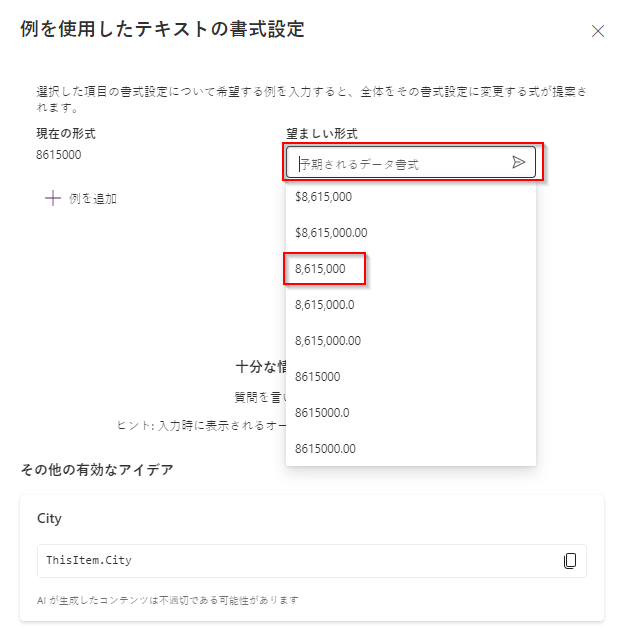
この時点で、候補の下に次の数式が表示されるはずです:
Text(ThisItem.Population, "#,##0", "en-US")この式を使用するには、この式を選択してください。
最後に、適用 ボタンを選択します。 [適用] ボタンは、式を選択するまで選択できません。
これで、千位や百万位でカンマ区切りされた人口の値が表示されます。
テキスト ラベル コントロールの基本的な機能、その機能を使用してさまざまな情報を表示する方法、および Copilot を使用して式を理解するのに役立て、出力の書式を設定するのに役立てる方法を学習しました。 アプリでテキスト ラベル コントロールを使用するにはさまざまな方法があります。