演習 - 固有のコントロールを持つキャンバス アプリを作成する
この演習では、前のユニットで説明した複数のコントロールを使用して、コントロールの操作に合わせて変化するキャンバス アプリを作成します。 これにより、コントロールの機能やそれらをご自身のニーズに合わせて使用する方法を理解することができます。
注
Power Apps を使用するには、Office 365 のライセンス、無料試用版、無料の開発者アカウントのいずれかが必要です。
この学習モジュールのユニット 3 で作成した City Populations を含むアプリがまだある場合は、手順 9 に進むことができます。 それ以外は、Power Apps にサインインしてください。
ホーム画面で、作成>空のアプリ を選択してから、ポップアップの[空のキャンバス アプリ]の下で 作成 を選択します。
アプリに New Controls App と名前を付け、作成を選択します。
ようこそメッセージをスキップします。 次に、挿入ボタンを選択し、ボタン コントロールを選択します。 その OnSelect プロパティに次の式を設定します:
ClearCollect(CityPopulations, {City:"London",
Country:"United Kingdom", Population:8615000}, {City:"Berlin",
Country:"Germany", Population:3562000}, {City:"Madrid",
Country:"Spain", Population:3165000}, {City:"Rome",
Country:"Italy", Population:2874000}, {City:"Paris",
Country:"France", Population:2273000}, {City:"Hamburg",
Country:"Germany", Population:1760000}, {City:"Barcelona",
Country:"Spain", Population:1602000}, {City:"Munich",
Country:"Germany", Population:1494000}, {City:"Milan",
Country:"Italy", Population:1344000})
Alt キーを押したまま、ボタン コントロールを選択します。 (これにより、コレクションが作成され、すべての情報が格納されます。)
挿入 ボタンを選択し、垂直ギャラリー を選択して、[データ ソースの選択] ポップアップから CityPopulations を選択します。
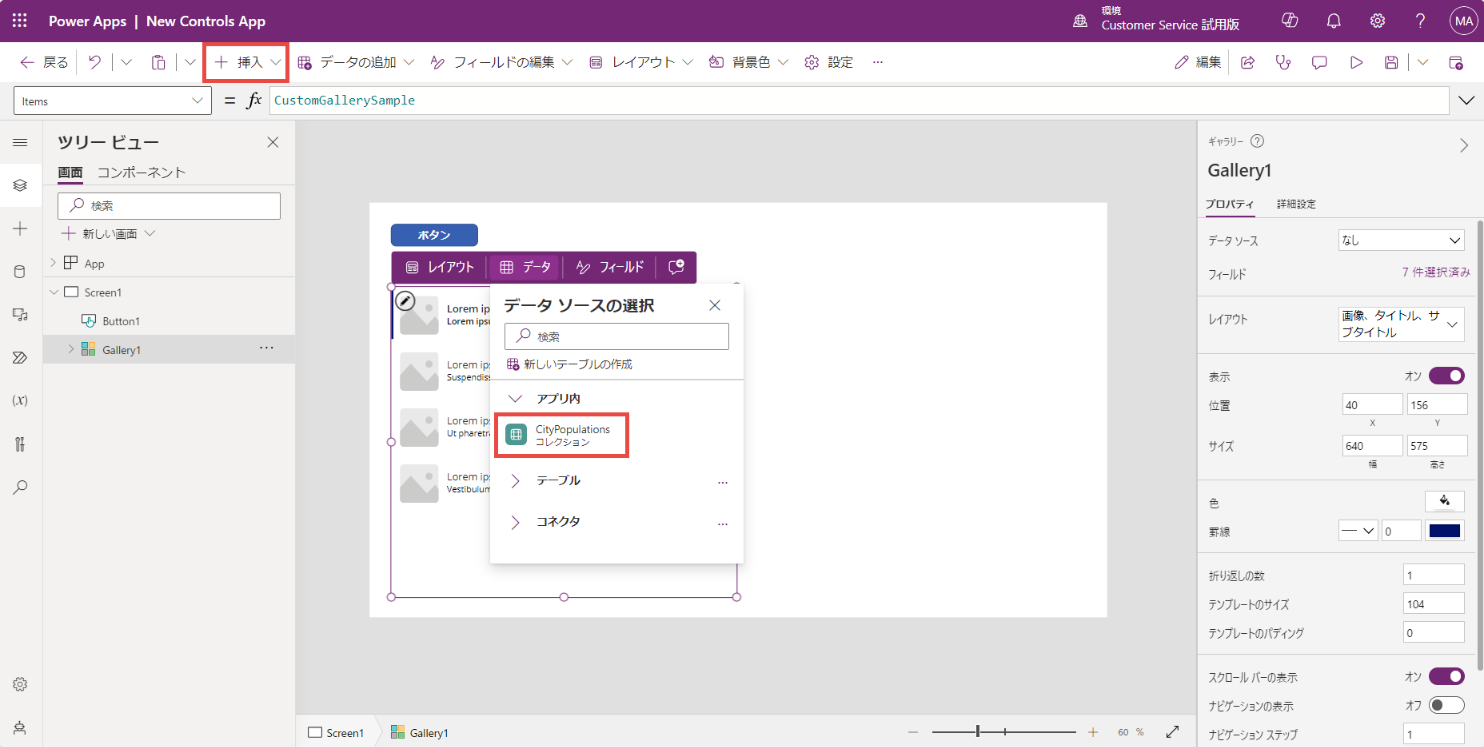
ギャラリーを選択した状態で、右側のプロパティ パネルでレイアウトを画像、タイトル、サブタイトルからタイトル、サブタイトル、本文に変更します。
ギャラリーの最初の項目の一番下 (3 つ目) のラベルを選択して、Text プロパティを ThisItem.Population に変更します。

ツリー ビューで Screen1 を選択します (ギャラリー内に挿入されないように)。 次に、挿入 ボタンを選択し、スライダー コントロールを検索/選択します。
スライダーの Max プロパティを、10000000 に変更します。
テキスト ラベル を挿入して、Text プロパティを Slider1.Value に変更します。
ギャラリーの最初の項目を選択し、挿入 を選択します。 次に、チェック アイコンを検索して選択します。 これをギャラリーの右側に配置します。
注
これで、ギャラリーの各行にチェック マークが表示されます。 ギャラリーで最初の項目と同じフォーマットがすべての項目で繰り返されます。 複数のチェック マークが表示されない場合は、ギャラリーの最初の項目を選択していることを確認し、チェック アイコンをもう一度挿入します。
チェック アイコンの Visible プロパティを、次に変更します。
ThisItem.Population > Slider1.Value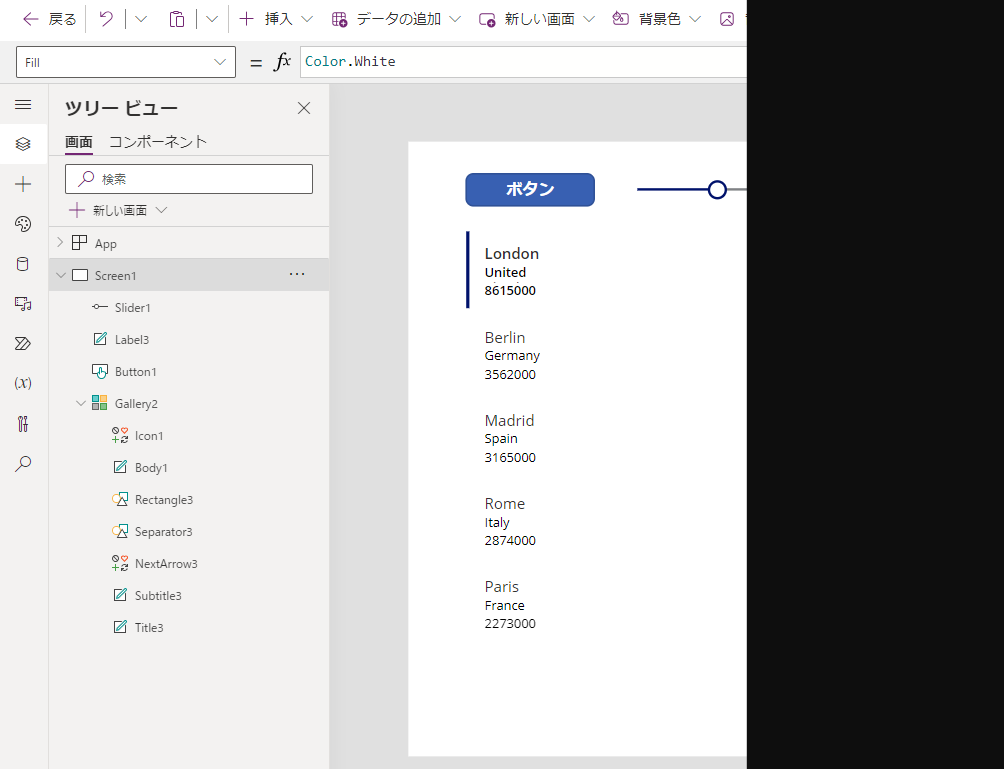
アプリケーションをプレビュー モードにし、スライダーを調整してみてください。 スライダーの調整に従って、ギャラリーの項目ごとにチェック マークが表示されたり非表示になったりします。これは、スライダー コントロールによって表示や非表示を変更するように設定しているからです。 基本的に、市区町村の人口がスライダーの値よりも大きいかどうかによって、表示と非表示を変えるギャラリーを作成したことになります。