演習 - SharePoint ドキュメント ライブラリにファイルをアップロードする
Power Apps とシンプルな Power Automate フローを使用して、ファイルを SharePoint ドキュメント ライブラリに保存することができます。 このユニットでは、ハンズオン演習でこれを行う方法を学びます。 この手法では、(フォームコントロールからの)添付ファイル コントロールとPower Automateフローを使用して、ファイルをSharePointのドキュメント ライブラリに送信します。
導入
ここでは、添付ファイル コントロールを使用して Power Apps にファイルを読み込みます。 その後、シンプルな Power Automate フローを使用して、名前とファイル コンテンツを抽出し、それを SharePoint に書き込みます。 最後に、ファイルへのリンクを Power Apps に返し、保存されたファイルをブラウザーで開けるようにします。
この手法を始めるには、まず、ファイルを保存する SharePoint ドキュメント ライブラリを決めます。 さらに、編集フォームをアプリケーションに追加できるよう、一時的にアプリに接続できる SharePoint リストが必要です。 ドキュメント ライブラリでは添付ファイルを追加できないため、リストを使用して添付ファイル コントロールを取得する必要があります。
一緒にこれらの手順に従っていきましょう。
演習
Power Apps Maker Portal に移動し、新しい空のキャンバス アプリを作成します。
データ ソースとして SharePoint を追加します。 新しい空のキャンバス画面からデータに接続を選択するか、データの追加ボタンをクリックします。
データ ソースの選択ポップアップで、SharePoint を検索して選択します。
注
SharePoint を使い慣れていない場合は、Power Apps を利用した SharePoint サイトの作成と使用について、このモジュールを参照してください。 Power Apps と SharePoint の使用を開始する。
画面の右側に表示されるSharePoint サイトに接続パネルで、SharePoint サイトを選択するか、(SharePoint ホーム ページの) サイト URL を URL 入力フィールドに入力します。
リストの選択パネルで、アプリに使用するリストとドキュメント ライブラリの両方を選択し、接続を選択します。 添付ファイルが含まれるフォーム コントロールを使用できるようにリストのみを使用するため、最良の結果を得るには、列の数が限られた小さいリストを選択してください。 次に進む前に、アプリに データ タブ内の 2 つの項目 (SharePoint ドキュメント ライブラリと SharePoint リスト) が表示されているはずです。
必要なコントロールを追加する
編集フォームをアプリに挿入するには、挿入>編集フォームを選択します。
フォームを SharePoint リストに接続するには、画面の右側にあるプロパティ パネルを参照し、データ ソース ドロップダウンから SharePoint リストを選択します。
フォームの編集 コントロール内で、添付ファイル コントロールを見つけて選択します。 データカード全体は必要なく、添付ファイル コントロールのみで十分です。 ツリービューでは、添付ファイル コントロールには、DataCardValue で始まる名前の左側に、小さなクリップのアイコンが表示されています。 添付ファイル コントロールをコピーします。
添付ファイル コントロールを、フォーム コントロールの外側のキャンバス画面に貼り付けます。 アプリにエラーが表示されていることに注意してください。 これは、そのコントロールが統合されていたフォームの外に、このコントロールのコピーが貼り付けられたためです。 これはすぐに修正します。
アプリから「編集フォーム」コントロールを選択して削除します。先ほど貼り付けた「添付ファイル コントロール」は削除しないでください。 この編集フォーム コントロールは、添付ファイル コントロールをコピーするためだけに追加したものであるため、この時点で不要となります。 この時点で、SharePoint リストもご自身のデータ ソースから削除できます。 もうそれは必要ありません。
添付ファイル コントロールのエラーを修正します。 まずサイズを変更し、画面の右上隅に置きます。 コントロール プロパティ内ではいくつかのエラーを修正する必要があります。引き続きフォーム コントロールの一部であるかのように動作しているからです。 次のプロパティの変更を完了すると、コントロールのエラーはすべて解消されます:
Items - Parent.Default を削除し、空白のままにします。
BorderColor - エントリを削除し、Color.Black (または適切な色) にします。
Tooltip - Parent.Default を削除し、空白のままにします。
DisplayMode - Parent.Default を削除し、DisplayMode.Edit にします。
添付ファイル コントロールの名前を、AttachmentControl などのわかりやすい名前に変更してください。 (次の式では、AttachmentControl という名前を使用しています)。
この時点で、添付ファイル コントロールの機能をプレビューできます。 アプリをプレビューモードにして、添付ファイル コントロールでファイルの添付オプションを選択します。 コンピューターからファイルまたは画像を選択し、添付ファイルに追加することができます。 アプリをプレビュー モードから外します。
フローの作成
これで必要なコントロールが揃ったので、Power Automate フローを作成しましょう。 この操作は、Power Apps 内で左側のナビゲーション レールから Power Automate ボタンを選択して Power Automate パネルを開くことにより行うことができます。
Power Automate パネルで、新しいフローの作成を選択します。
フローを作成ポップアップから、+ フローを作成を選択します。
フローの作成キャンバスが表示され、Power Apps をトリガーとする無題のフローが表示されます。 PowerApps (V2) アクションを選択し、次に + 入力の追加を選択します。

ファイルを入力タイプとして選択します。 トリガーに必要なのはこれだけです。
+ 新しいステップ アイコンを選択して、別のステップを追加します。
操作の選択ダイアログで、SharePoint のファイルの作成操作を検索および選択します。
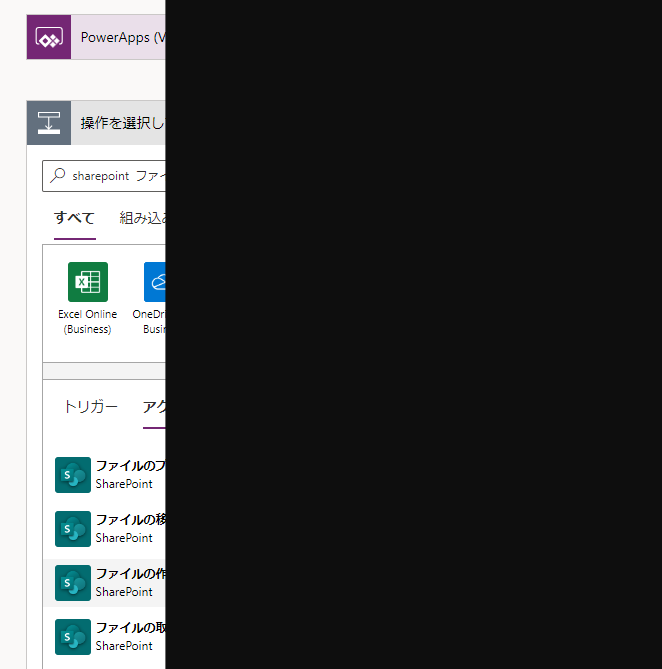
ファイルの作成アクションを挿入したら、4 つの必須項目を入力する必要があります。 サイト アドレスで、ドロップダウンからサイト アドレスを選択します。 これは、ドキュメント ライブラリをアプリに追加したのと同じ SharePoint サイトである必要があります。
フォルダー パスでは、既存のライブラリから始める必要があることがプロンプトに示されている点に注目してください。 フィールドの右側にフォルダー アイコンが表示されます。 そのアイコンを選択し、ファイルを保存するフォルダーを探して選択できます。
まず File Content を挿入します。Power Apps トリガーがこれを動的コンテンツとして提供するためです。 ファイル コンテンツ 入力フィールドにカーソルを置いてください。 次に、動的コンテンツから File Content を選択します。 これをファイル コンテンツに挿入した後、File Content の上にカーソルを置くと、次の式が表示されます。
triggerBody()['file']['contentBytes']次に、ファイル名を作成します。 これを行うには、式を挿入します。 [ファイル名] フィールドにカーソルを置き、動的コンテンツ ポップアップから [式] タブを選択します。 [式] の式入力フィールドに次の式を入力します。
triggerBody()['file']['name']OK を選択します。 ファイルの作成ステップでは、4 つの入力すべてに値が入っているはずで、ファイル名入力には、ファイル名の数式が入った fx 入力が表示されます。
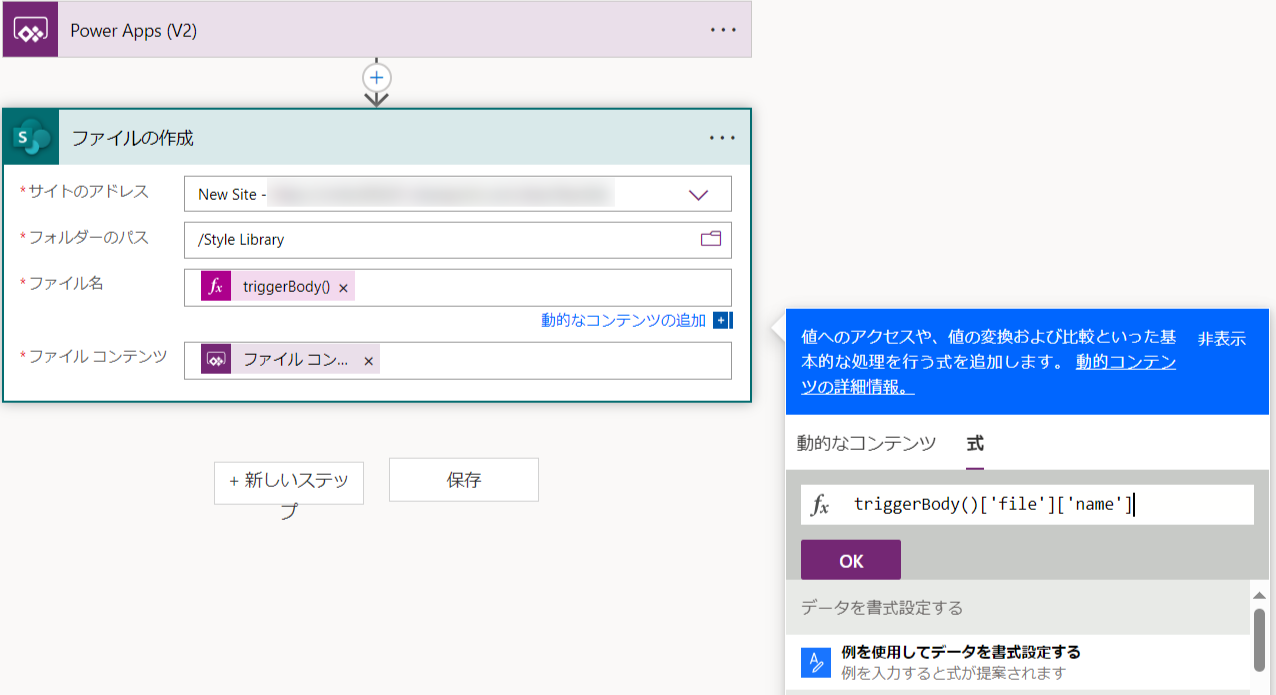
この時点で、フローは Power Apps からファイル コンテンツ (ファイル名を含む) を受け取り、指定された SharePoint ドキュメント ライブラリにファイルを作成します。 このフローの最後の部分として、新たに作成したファイルへのリンクを Power Apps に返しましょう。 + 新しいステップを選択して、別のアクションを追加します。
操作の選択フィールドに、powerapps と入力します。 次に、PowerApps またはフローに応答するを選択します。
PowerApps またはフローに応答するアクションで、+ 出力の追加を選択します。
テキストを選択してください。
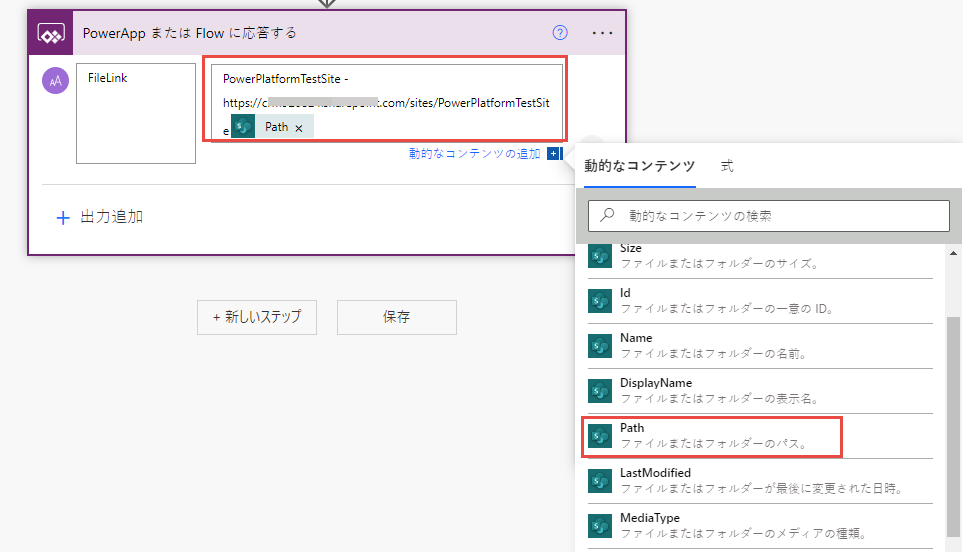
タイトルを入力と表示された場所に、FileLink と入力します。
応答に使用する値を入力と表示された場所で、いくつかの結合されたテキストと動的コンテンツを選択します。 まず、SharePoint サイトのホーム ページ アドレスを入力します。 フローのファイルの作成ステップのアドレスと一致している必要があります (先頭が https で、末尾が SharePoint サイトの名前になっています)。 その後、ファイルの作成ステップの動的コンテンツからパスを選択します。
フローの名前を、SaveFileToSharePoint などにします。
フローを保存して Power Automate エディター ウインドウを閉じます。 Power Apps によりフローが保存されて、Power Automate タブに一覧表示され、アプリで使用できます。
アプリを完成させる
アプリ画面に戻り、添付ファイル コントロールを選択します。
OnAddFile プロパティに移動します。
OnAddFile の式にフローの名前を入力します。 次に、ピリオド、続いて Run を追加して、数式を SaveFileToSharePoint.Run のようにします。ただし、左かっこを追加するとわかるように、数式にはまだ追加が必要です。 フローには {file:Record} という入力が必要です。
式に "{file:" を追加し、中かっこをもう 1 つ追加して、次のパターンに一致するように式を入力してください。 レコードの項目を contentBytes と name として定義します。これらは、フローから Power Automate フローに完全なレコードとして渡されます。
SaveFileToSharePoint.Run({file:{contentBytes: Last(Self.Attachments).Value, name: Last(Self.Attachments).Name}})OnAddFile のこれらの要素では、大文字/小文字の区別は重要であり、入力すると、Power Apps によって正しいオプションが自動的に提示されます。 Last 関数を使用する必要があるのは、Self.Attachments がテーブルであり、フローには 1 つのレコードのみが必要であるためです。 また、コントロール名を入力する代わりに、コントロール自体を参照する Self を使用しました。
式を変更して、フローから返される 'FileLink' を含めましょう。 これを行うには、フローを実行する前に変数を設定し、出力 "filelink" を変数データとして使用します。 式を次のように調整してください。
Set(varFileLink,SaveFileToSharePoint.Run({file:{contentBytes: Last(Self.Attachments).Value, name: Last(Self.Attachments).Name}}).filelink);これにより、varFileLink は、フローから Power Apps に返される "filelink" プロパティの値に設定されます。
アプリにボタン コントロールを追加し、テキストを "ファイルを表示" にします
新しいボタンの OnSelect プロパティを
Launch(varFileLink)にします。 新しいボタンを選択すると、そのファイルに移動し、ブラウザーで表示できます。
アプリをテストする
アプリを プレビュー モードにし、ファイルを添付ファイル コントロールに添付します。 ご利用のコンピューターからファイルを選択するか、ファイルを添付ファイル コントロールにドラッグアンド ドロップできます。 すぐに、アクションが開始されるはずです。
ファイルの表示ボタンを選択します。 3つのことのうちいずれかが起こります。 画像をアップロードした場合は、画像ファイルが別のブラウザー タブで開きます。ドキュメントまたはスプレッドシートを送信した場合は、そのファイルがデスクトップ アプリまたはブラウザー アプリで開きます。 その他のファイルの種類では、ブラウザーにダウンロードされ、開くためのオプションが表示される場合があります。
次の手順 (オプション)
おめでとうございます! Power Apps を通じて、ファイルを SharePoint ドキュメント ライブラリにアップロードできる機能を備えたアプリを作成しました。 他に必要な操作はありませんが、以下の手順に従ってこの機能をレベル アップさせることができます。
フローから返されるデータを使用して、アプリ内の他の任意の場所でリンクを使用できます。
SharePoint ドキュメント ライブラリをポイントする Items プロパティを使用して、アプリにギャラリーを挿入できます。 その後、ギャラリー内の画像コントロールで項目のサムネイルを使用できます。たとえば、Image プロパティには
ThisItem.Thumbnail.Smallのような数式を使用できます。 Thumbnail レコードは強力で、サイズには Large、Medium、Small があります。 ほぼあらゆるファイルの表示可能な部分を表示します。項目プロパティ LinkToItem を使用すると、"ファイルの表示" ボタンの場合と同様に、選択した項目に移動することができます。 ギャラリー コントロールを選択して、OnSelect プロパティに移動します。 入力
Launch(ThisItem.'Link to item')。アプリをプレビュー モードにして、ギャラリーから項目を選択すると、この機能の動作を確認できます。
概要
添付ファイル コントロールをシンプルなフローと組み合わせて使用することで、Power Apps から SharePoint のドキュメント ライブラリにファイルを保存しやすくなります。 この機能は、アプリの中でファイルを保存する必要がある任意の部分に追加できます。 Power Apps が SharePoint ドキュメント ライブラリにファイルを保存するために必要なのは、ファイルの contentBytes と name を渡す Power Automate の手順だけです。