演習 - 会話を使用してテーブルと列を作成および変更する
学習目標
この演習では、Copilot を使用してデータ モデルを構築します。 構築するテーブルの種類の説明を指定し、デザイナーを使用して、列の追加など、必要に応じて変更を加えます。
シナリオ
Contoso College は、年間を通じてさまざまな助成金や寄付を受けています。 これらすべての項目が入ってくると、その管理が困難になる可能性があります。 Contoso は、これらの助成金や寄付を管理するためのキャンバス アプリケーションとモデル駆動型アプリケーションを構築したいと考えています。 アプリを構築する前に、キャプチャするデータを保存するためのデータ モデルを Dataverse に作成する必要があります。
この演習を正常に完了すると、次のことができるようになります。
- Copilot を使用してテーブルを作成する。
- 自然言語を使用して列を追加および変更する。
重要
このハンズオン ラボでは、使用できる Dataverse インスタンスが既にあることを想定しています。 使用できるインスタンスがない場合は、こちらで 30 日間の Power Apps 試用プランを取得できます。
重要
会社のメール アドレスを使用して Power Apps 試用版にサインアップする場合に、会社が Power Apps を既に使用していれば、試用版は組織の現在のテナントに追加されます。 現在の Microsoft アカウントに必要なアクセス許可がまだない場合は、試用版にテーブルを追加できないことがあります。 このような場合は、職場または学校アカウントを使用しない新しい試用版アカウントにサインアップできます。
タスク 1: データ モデルを作成する
Contoso は現在、寄付者の連絡先情報を Dataverse インスタンスに保存しています。 また、Dataverse を使用して、申請している助成金と受け取った寄付を追跡したいと考えています。 あなたは、Contoso の将来のアプリケーション ニーズをサポートするために必要なテーブルを作成する必要があります。
Web ブラウザーを開いて、Power Apps Maker Portal に移動し、Microsoft アカウントの資格情報を使用してサインインします。
左側のナビゲーションを使って、テーブルを選択します。
テーブルの下で、 Copilot の使用を開始するを選択します。
Copilot で構築するテーブルについて説明します画面で、次のように入力します。「受け取った寄付を管理するためのテーブルを作成してください。テーブルでは、受け取った寄付の種類、寄付金額、寄付日、および寄付の理由 (ある場合) を識別する必要があります。」

生成 ボタンの横にある テーブル設定 を選択し、次のように構成します。
- テーブル オプション: 1 つのテーブル
- テーブル サイズ: 小
- リレーションシップは含めないでください。
生成 ボタンを選択します。
重要
Copilot は Donation というテーブルを 1 つだけ作成する必要があります。 多く作成された場合、削除するテーブルの名前を Copilot に伝えることで、それらを削除できます。
寄付は通常、連絡先によって行われます。 既存の Contact テーブルをデータ モデルに追加し、それを Donations に関連付けます。
上部のコマンド バーで、+ 既存のテーブル を選択します。
テーブルの選択画面で、推奨からすべてのテーブルに変更します。
検索 フィールドに Contact と入力し、選択項目の追加を選択します。
コマンド バーで、リレーションシップの作成 を選択します。
関連付けを次のように構成します。
- リレーションシップの種類: 一対多
- 一: Contact
- 多: Donation
- 表示名: Donor
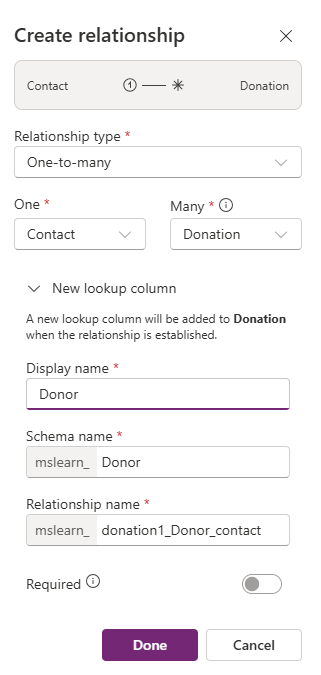
完了 を選択します。
Grants は寄付とは異なる扱いを受けるため、助成金を管理するための追加のテーブル フォームを作成したいと考えています。
- 次に何をしますか? フィールドに、「Grants という新しいテーブルを追加してください。」と入力します。
Copilot は Grants と Recipient の 2 つのテーブルを作成すると考えられます。 正確に一致しなくても問題ありません。 ここで、Recipient テーブルを削除します。
- 次に何をしますか? フィールドに、「Recipient テーブルを削除してください。」と入力します。
次に、Grants テーブルにいくつかの列を追加します。
次に何をしますか? フィールドに、「Grants テーブルに Grant Type という新しい選択肢列を追加します。」と入力します。
次の個々のプロンプトを使用して、さらに列を追加します。
- 「Grants テーブルに、Application date という新しい日付列を追加してください。」
- 「Grants テーブルに、Application status という新しい選択肢列を追加してください。」
- 「Grants テーブルに Description というテキスト列を追加します。」
完成したデータ モデルは次の画像のようになります。
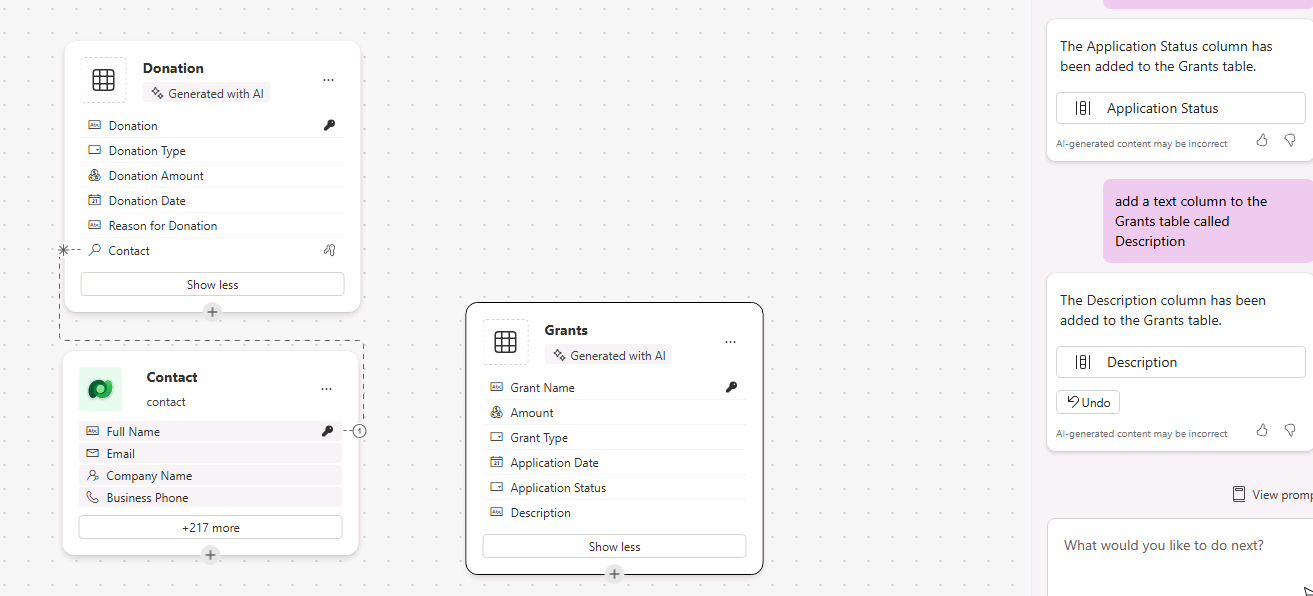
保存して終了 ボタンを選択してデータ モデルを作成します。
タスク 2: テーブルと列を直接編集する
Copilot は、テーブルや列をすばやく作成するのに最適な方法です。 ただし、場合によっては、テーブルや列を直接変更する必要があります。 たとえば、このタスクでは、テーブルの作成時に作成された寄付の選択肢の列を変更します。
Web ブラウザーを開いて、Power Apps Maker Portal に移動し、Microsoft アカウントの資格情報を使用してサインインします。
左側のナビゲーションを使って、テーブルを選択します。
推奨からすべてのテーブルに切り替えます。
右上隅の 検索 フィールドを選択し、Donation と入力します。
Donation テーブルを選択します。
スキーマ 見出しで 列 を選択します。
右上の 検索 フィールドに Donation と入力します。
Donation Type 選択肢列を開きます。
選択肢の下で、+ 新しい選択肢を選択します。
その他 を入力し、保存 を選択します。

次に、寄付金がどの部門に送られるかを追跡するための選択列を作成します。
コマンド バーで、新しい列 を選択します。
新しい列を次のように作成します。
表示名: Department
データ型: 選択肢 (選択肢)
[グローバルな選択肢と同期しますか] の下で、いいえを選択します。
ラベル フィールドに Math と入力します。
新しい選択を選択します。
- 選択肢として科学と歴史を追加します。

保存 ボタンを選択します。
Copilot を使用して Dataverse にテーブルと列を正常に作成しました。