演習 - ソリューションでの新しい接続の作成
この演習では、Contoso Invoicing という既存の API に対して最初のカスタム コネクタを作成します。
重要
Microsoft Dataverse がプロビジョニングされているテスト環境を使用してください。 テスト環境がない場合は、Power Apps コミュニティ プランに新規登録できます。
タスク 1: API を確認する
API を確認するには、次の手順に従います。
Contoso Invoicing に移動します。
ドキュメントのリンクを選択します。
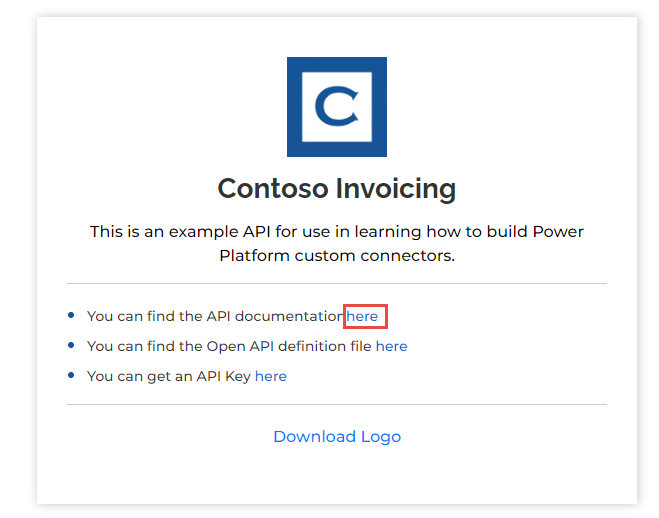
使用できる操作を確認します。
各操作を選択して展開および確認します。
ドキュメントのブラウザーのタブまたはウィンドウを閉じます。
Open API 定義のリンクを選択します。
次の図は、ドキュメントのページに表示された OpenAPI のバージョンの例を示しています。 右クリックして、名前を付けて保存を選択します。
![[名前を付けて保存] ボタンを矢印で示しているスクリーンショット。](media/save.png)
ファイルをローカル環境に保存します。 このファイルは、後でこの演習で使用します。
定義のブラウザーのタブまたはウィンドウを閉じます。
API キー のリンクを選択します。
この API キーは後で必要になるため、コピーして保存します。

ホームに戻る を選択します。
ロゴをダウンロード を選択します。
ロゴ画像をローカルに保存します。これは後で使用します。
![[名前を付けて保存] ボタンを矢印で示しているスクリーンショット。](media/save.png#lightbox)

タスク 2: 新しいソリューションを作成する
新しいソリューションを作成するには、次の手順に従います。
Power Apps 作成者ポータル に移動し、適切な環境にいることを確認します。
ソリューション > + 新しいソリューションを選択します。
表示名に Contoso 社請求書と入力し、公開元で CDS Default Publisher (CDS の既定の公開元) を選択して、作成を選択します。 実際のプロジェクトで作業している場合は、独自の公開元を作成してください。
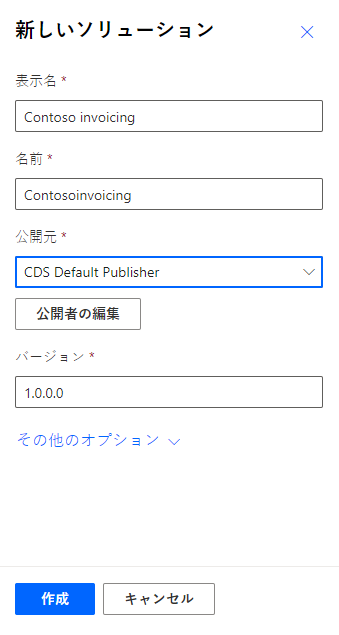
作成を選択した後も、このページから移動しないでください。
タスク 3: 新しいコネクタを作成する
新しいコネクタを作成するには、次の手順に従います。
作成した Contoso Invoicing ソリューションを開きます。
+ 新規 > 自動化 > カスタム コネクタを選択します。

コネクタ名に Contoso 社請求書と入力し、画像のアップロードを選択します。

タスク 1: API を確認するでダウンロードしたコネクタのロゴ画像を選択します。
アイコンの背景色 に #175497 を入力します。
ホスト に contosoinvoicingtest.azurewebsites.net と入力します。
コネクタの作成を選択します。
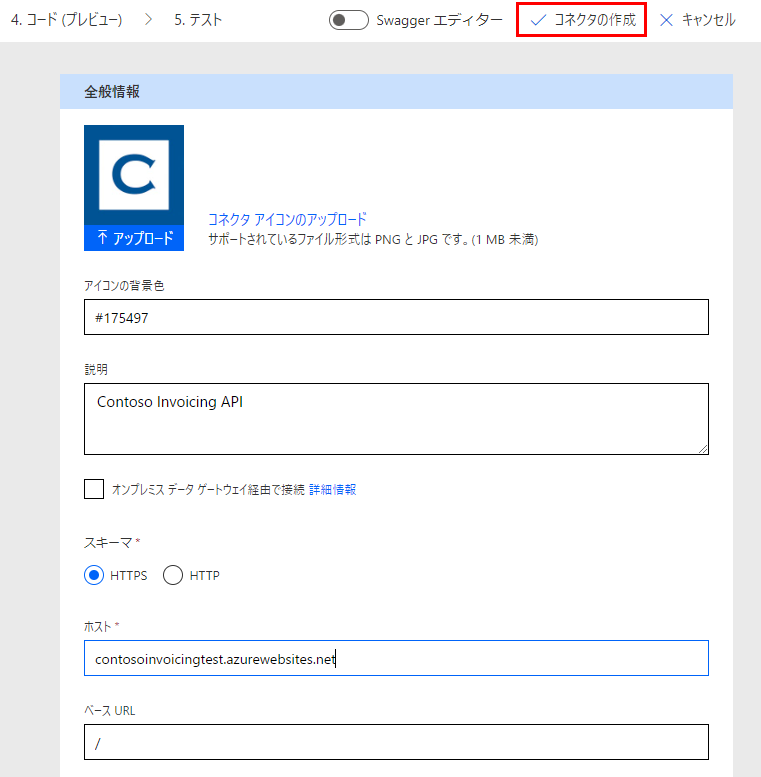
このページから移動しないでください。


タスク 4: OpenAPI 定義をインポートする
OpenAPI 定義をインポートには、次の手順に従います。
コネクタ名の横にある矢印を選択します。

コネクタの省略記号 (...) ボタンを選択して、OpenAPI ファイルから更新するを選択します。
![[OpenAPI ファイルから更新する] ボタンを矢印で示しているスクリーンショット。](media/ellipsis.png)
インポートを選択します。
タスク 1: API を確認するでダウンロードした swagger.json ファイルを選択して、開くを選択します。
続行を選択します。
ホスト URL に
contosoinvoicingtest.azurewebsites.netと入力し、セキュリティを選択します。
フィールドがインポートしたファイルから入力されます。
このページから移動しないでください。

![[OpenAPI ファイルから更新する] ボタンを矢印で示しているスクリーンショット。](media/ellipsis.png#lightbox)

タスク 5: 定義を確認および調整する
定義を確認および調整するには、次の手順に従います。
定義タブを選択します。
インポートした操作をしばらく確認します。
GetInvoice の横にある、注意する必要がある何かを示す青色の情報アイコンに注目してください。

GetInvoice 操作を選択します。
この操作には 概要 がないことがわかります。
ユーザビリティを向上させるために、概要 に 請求書の取得 と入力します。

PayInvoice 操作に情報を示す青色の丸が表示されており、説明がないことがわかります。
説明 に 請求書の支払い と入力します。
NewInvoice 操作は使用しないため、どちらも削除します。
![[削除] ボタンを矢印で示しているスクリーンショット。](media/delete.png)
GetInvoiceSchema 操作を選択します。
表示オプションを内部に変更して、ユーザーのアクション リストに表示されないようにします。
コネクタの更新を選択します。

このページから移動しないでください。


![[削除] ボタンを矢印で示しているスクリーンショット。](media/delete.png#lightbox)

タスク 6: コネクタをテストする
コネクタをテストするには、次の手順に従います。
テスト タブを選択します。
+ 新しい接続を選択します。
タスク 1: API を確認するで保存した API キーを貼り付けて、接続の作成を選択します。
更新ボタンを選択します。
![[更新] ボタンを矢印で示しているスクリーンショット。](media/connections.png)
ListInvoiceTypes > 操作のテストを選択します。
![[操作のテスト] ボタンを矢印で示しているスクリーンショット](media/test-operation.png)
![[更新] ボタンを矢印で示しているスクリーンショット。](media/connections.png#lightbox)
![[操作のテスト] ボタンを矢印で示しているスクリーンショット](media/test-operation.png#lightbox)
本文の領域にいくつかの請求書データが表示されます。