演習 - 実行時、ユーザー入力を承認するフローを構築する
フローの実行時に使用する特定の詳細をユーザーに入力させるようにインスタント フローをカスタマイズできます。
インスタント フローは、Power Automate の Web サイトか Power Automate のモバイル アプリで作成できます。 このユニットでは、Web サイトを使用します。
この演習の目的は、新しい Outlook タスクを作成し、そのタスクを必要に応じて変更するために利用できるテンプレートを検索することです。
前提条件
Power Automate へのアクセス。
Power Automate に関する基本的な理解とフローの作成経験 (推奨)。
Power Automate アプリがインストールされているスマートフォンまたはタブレット PC。
テンプレートを開く
デスクトップ ブラウザーから Power Automate Maker Portal に移動し、自分の組織のアカウントを使用してサインインします。
テンプレートを選択し、10 分後にアラームを送信するを検索します。

サインインを求めるメッセージが表示されたらサインインして、フローの作成を選択します。

ユーザー入力をカスタマイズする
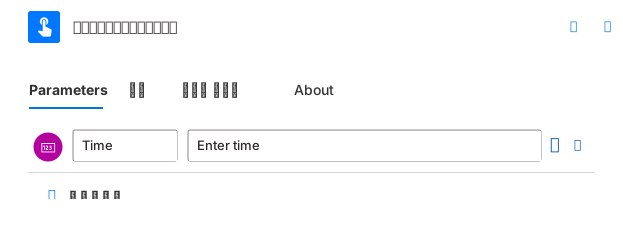
アラームの時間の長さに対してカスタム入力を追加して、アラームの時刻を設定できます。 この手順は、トリガーに 番号 入力を追加して行います。
トリガー カードを選択し、+ 入力の追加 を選択します。

数値 を選択してから、テキスト "数値" を "時間" に変更し、"数値を入力してください" を "時間を入力" に変更します。

タスクをカスタマイズする
遅延アクションで、カードを選択して展開します。
件数 フィールドは、現在の入力を削除して動的コンテンツ オプションを選択します。 動的コンテンツに 時間 オプションを選択します。

フローのタイトルを "X 分後にアラームを送信する" に変更します。 保存 を選択します。

フローを実行する
次に、Power Automate モバイル アプリを使用して、直前で作成したインスタント フローを実行します。 指定した時間をアラームとして送信するユーザー入力を提供します。
Power Automate モバイル アプリにサインインします。
注
ログイン時にフローが一覧表示されない場合、最初に環境を選択しなければならない可能性があります。

下部から インスタント フロー を選択し、続いて X 分後にアラームを送信する フローを選択します。
時間として 1 を入力し、フローの実行 を選択します。 通知を 1 分程度待ちます。 Power Automate アイコンが付いた通知がデバイスに表示され、"Power Automate によるアラーム" であることが示されます。
注
通知は届かなかったが、フローが正常に実行された場合は、デバイスで Power Automate の通知が有効になっていることを確認してください。

ユーザー入力からの動的データを使用してテンプレート フローを変更する方法に注意してください。