Power Pages のモデル駆動型グラフ
グラフを Web ページに追加するには、Liquid タグの chart を使用できます。 他の Liquid コードと同様、chart タグをページ コンテンツに直接追加したり、コンテンツ スニペット内に埋め込んだり、Web テンプレートの一部として追加したりできます。
{% chart id:"EE3C733D-5693-DE11-97D4-00155DA3B01E" viewid:"00000000-0000-0000-00AA-000010001006" %}
chart タグには、次の 2 つのパラメーターを指定できます。
id- グラフのビジュアル化識別子。 グラフをエクスポートすることでこのパラメーターを取得できます。viewid- モデル駆動型ビュー エディターで開かれたときのテーブル ビューの識別子。 指定がない場合は、既定のビューが使用されます。
Power Pages にモデル駆動型グラフを表示する場合、その他の構成は不要です。 ただし、構成ではシステム チャートとシステム ビューのみサポートされます。
パラメーター
タグ パラメーターを取得するには、次の手順を実行します。
注
この例では、サンプル データを含めるオプションを選択した場合に新しい Dataverse 環境で提供される、イノベーション チャレンジ アプリを使用します。
Web ページに埋め込む必要があるグラフを含むモデル駆動型アプリを開きます。
ビューおよびグラフを開きます。
URL内で
viewidクエリ パラメーターを検索します。これはターゲット ビュー ID を表します。
垂直の省略記号メニューを選択し、続いてエクスポートを選択します。
![モデル駆動型アプリ内のグラフのスクリーン ショット (オーバーフロー メニューが表示され、[エクスポート] 項目が選択されている場合)。](media/chart-export.png)
エクスポートしたファイルをテキスト エディターで開き、
visualizationid要素を検索します。 この要素のコンテンツはターゲット グラフの ID です。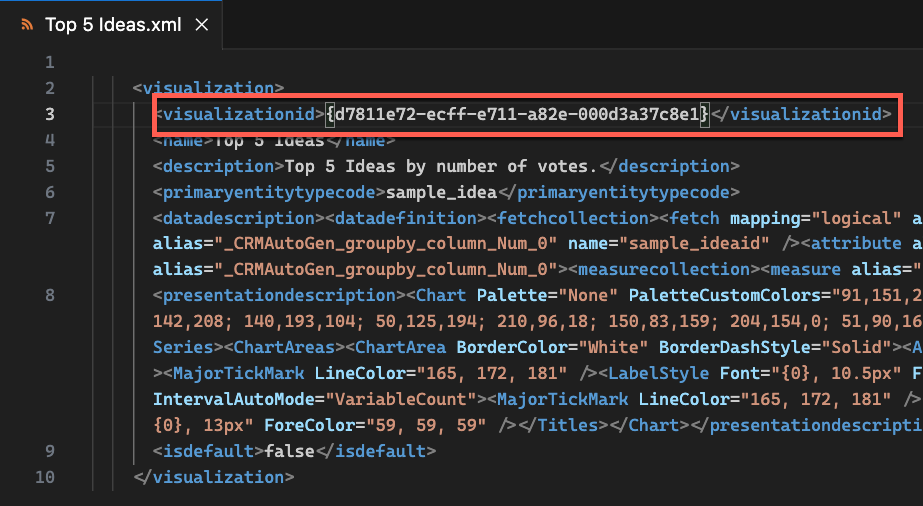
これらのパラメーターを使用して Liquid タグを作成します。
{% chart id:"d7811e72-ecff-e711-a82e-000d3a37c8e1" viewid:"445a3319-5f88-49ed-a3b5-bd741813edd3" %}このタグは、Web ページのテキスト要素に直接貼り付けできます。

![モデル駆動型アプリ内のグラフのスクリーン ショット (オーバーフロー メニューが表示され、[エクスポート] 項目が選択されている場合)。](media/chart-export.png#lightbox)
ユーザーがグラフを表示可能にするには、適切なテーブルのアクセス許可レコードを作成し、該当する Web ロールをそのユーザーに割り当てて、そのユーザーがターゲット テーブルからデータを読み取り可能にする必要があります。 適切なアクセス許可を付与しないと、ユーザーにアクセス拒否メッセージが表示されます。
注
具体的なテーブルのアクセス許可に基づき、ユーザーに応じて表示される結果のグラフが異なる場合があります。
一部のグラフ タイプと組み込みグラフはサポートされていません。 詳細については、サポートされていないチャートとチャート タイプを参照してください。
詳細と詳しい手順については、「モデル駆動型 Power App で作成したチャートを Power Pages の Web ページに追加する」を参照してください。