エージェントを公開してパフォーマンスを分析する
エージェント コンテンツを作成したら、公開して、顧客がエージェントと対話できるようにする必要があります。 公開したエージェントは、さまざまなプラットフォームやチャネルで利用できます。 チームのメンバーがエージェントをチャネルに追加したり、使用したり、エージェントと対話したりするためには、少なくとも 1 回エージェントを公開する必要があります。 たとえば、組織の Web サイト、モバイル アプリケーション、Microsoft Teams や Facebook などのメッセージング プラットフォームにエージェントを展開できます。
最新のエージェント コンテンツを使用します。 たとえば、組織の店舗時間が変更された場合、変更を反映するようにトピックを編集した後、Microsoft Copilot Studio ポータル内から再度発行する必要があります。 エージェントを再び公開すると、エージェントが構成されているすべてのチャネルで、更新したコンテンツを利用できるようになります。
セキュリティ
エージェントを公開する前に、セキュリティと認証の設定を構成する必要があります。 これにより、ユーザーがエージェントのデータにアクセス可能になるだけでなく、後で必要なチャネルに展開することもできます。 セキュリティ設定は、[ 設定] > [セキュリティ] を選択して使用できます。 エージェントで認証を構成するには、次の 3 つのオプションがあります。
- 認証なし - 認証は必要ありません。エージェントは、どのチャネルでもパブリックに使用できます。
- Microsoftによる認証 – Microsoft Entra ID認証を使用
- Microsoftによる認証 – Microsoft Teams、Power Apps、およびMicrosoft 365 CopilotでMicrosoft Entra ID認証を使用してユーザーを認証します。 エージェントは、Teams + Microsoft 365 チャネルとネイティブ アプリとカスタム アプリ チャネルで使用できます。 このオプションは既定の設定です。
- 手動認証 – Microsoft Entra IDまたは汎用 OAuth 2 認証を構成します。 エージェントは、どのチャネルでも使用できます。
エンタープライズ レベルのセキュリティ
Microsoft Copilot Studioは、テナント管理者にセキュリティとガバナンスの制御を提供します。 新しい標準ハーネス エージェントでは、既定で Microsoft で認証を使用します。 作成者と管理者は、トランスクリプトに機密性の高いユーザー データを含めることができるため、会話トランスクリプトへのアクセスを制限する必要があります。
テナント管理者は、Copilot StudioアクティビティMicrosoft Purview監査レコードを検索できます。 インベントリ、導入、ガバナンスのレポートは、Copilot Studio Kit を含む Power Platform の管理およびガバナンス ツールを通じて利用できます。
これらのログを表示するには、管理者はMicrosoft Purview ポータルにログインする必要があります。
左側のメニューから [ ソリューション ] を選択し、[ すべて探索] を選択します。 ソリューションのホーム ページで、[コア] の [監査] を選択します。

注
ログに記録される情報の種類と監査フィールドの理解の詳細については、Microsoft Purviewドキュメントの監査Copilot Studioアクティビティを参照してください。
管理センターでの課金と使用状況
システム管理者とエージェント管理者は、Power Platform 管理センターで課金と使用状況の詳細を確認できます。 このデータを使用して、組織内のチームが Microsoft Copilot Studio を使用している方法を特定して報告できます。
Copilot Studio の使用状況と課金情報を表示するには、 Power Platform 管理センター にログインし、左側のナビゲーション メニューから [ ライセンス ] タブに移動します。 左側に表示される [ ライセンス ] ウィンドウで、 Copilot Studio を選択します。
Copilot Studioの [概要] タブの最初のセクションには、次のリンクが表示されます。
- 容量ライセンスの購入 - ライセンス要求の管理ポータルに移動します。
- 課金プランの管理 - 従量制プラン管理タブに移動できます。
- Copilot クレジットの管理 - 環境にCopilot クレジットを割り当てることができるサイド パネルが開きます。
- セッションの管理 - 選択した環境の状態、割り当てられた容量、使用されたセッションを表示するサイドパネルを開きます。
- 概要レポートのダウンロード - テナントの Copilot クレジット使用量に関するレポートをダウンロードします。
次に、運用設定でエージェントを使用する場合や使用状況を追跡するために必要な課金プランの推奨事項が表示されます。 このセクションの後に、従量課金制のCopilot クレジットと前払い容量を表示する容量の概要が表示されます。 [Copilot クレジットの容量] タブには、製品別の消費量、消費傾向、環境別のクレジット使用量Copilotが表示されます。
[ 環境 ] タブでは、管理する特定の環境を選択できます。 選択した環境の場合、[Copilot クレジット容量] タブには、製品別の容量消費量と、個々のエージェントとその他のリソースのクレジット消費量の詳細Copilot表示されます。 [ セッション容量 ] タブには、割り当てられたセッション容量とその消費量が表示されます。
エージェントを公開
エージェントを発行する準備ができたら、上部のナビゲーション ウィンドウから [発行 ] ボタンを選択します。 公開プロセス中に、エージェントのエラーがチェックされます。 エージェントの公開は通常、数分で完了します。 公開が正常に完了すると、緑色のバナーがページの上部に表示されます。これは、すべての処理が正しく行われたことを示しています。 エラーが検出された場合には、エラーを通知するメッセージがアプリケーションに表示されます。
さまざまなチャネルにエージェントを展開して使用する前に、他のチーム メンバーからのフィードバックが必要な場合があります。 エージェントを初めて公開する場合は、デモ Web サイトでエージェントを利用できるようにすることもできます。 チーム メンバーや関係者にデモ Web サイトの URL を共有して、試してもらうことができます。デモ Web サイトを使用する利点は、設計プロセス中にエージェントをテストする場合とは異なる体験ができることです。 エージェントのテスト エクスペリエンスは、エージェントの作成者がテストを行えるようにすることのみを目的としています。 そのため、デモ Web サイトのリンクを渡すことで、大勢のユーザーがエージェントをテストして、エージェントの全体的なエクスペリエンスについてのフィードバックを提供してもらうことができます。
エージェントをデモ Web サイトに追加するには、エージェントを共有するの下にあるデモ Web サイトのリンクを選択します。 デモ Web サイトの Web ページでは、実際の Web ページを訪問したユーザーにエージェントがどのように表示されるかを確認できます。 下部にエージェント キャンバスがあります。 ウィンドウにテキストを入力するか、表示されるオプションから会話を開始するフレーズを選択することで、エージェントと対話できます。
![[エージェントを共有する] の [エージェントのデモ] オプションのスクリーンショット。](media/demo-website.png#lightbox)
注
デモ Web サイトは、エージェントの [認証 ] 設定が [認証なし ] または [手動で認証する] の場合に使用できます。 [Microsoftで認証] が選択されている場合は使用できません。
エージェントを発行したら、サポートされているチャネルにエージェントをデプロイできます。 チャネルの可用性は、ハーネスによって異なります。
- 標準ハーネス エージェントは、Microsoft チャネル、Web サイトとアプリ、コンタクト センターの統合、メッセージング チャネルをサポートします。 一部のメッセージング チャネルでは、Azure Bot Serviceを使用します。
- GitHub Copilotハーネス エージェントは現在、より小さなチャネル セットをサポートしています。 使用可能なオプションは発行ダイアログに一覧表示され、プレビューの開発に合って変更できます。
- チャット ハーネス エージェントCopilot、Microsoft 365 Copilot Chat内の内部ユーザーに発行します。
現在のチャネル の一覧については、「標準ハーネス エージェントを発行して展開する」および「GitHub Copilot ハーネス エージェントの使用可能なチャネル」を参照してください。
エージェントのパフォーマンスの分析
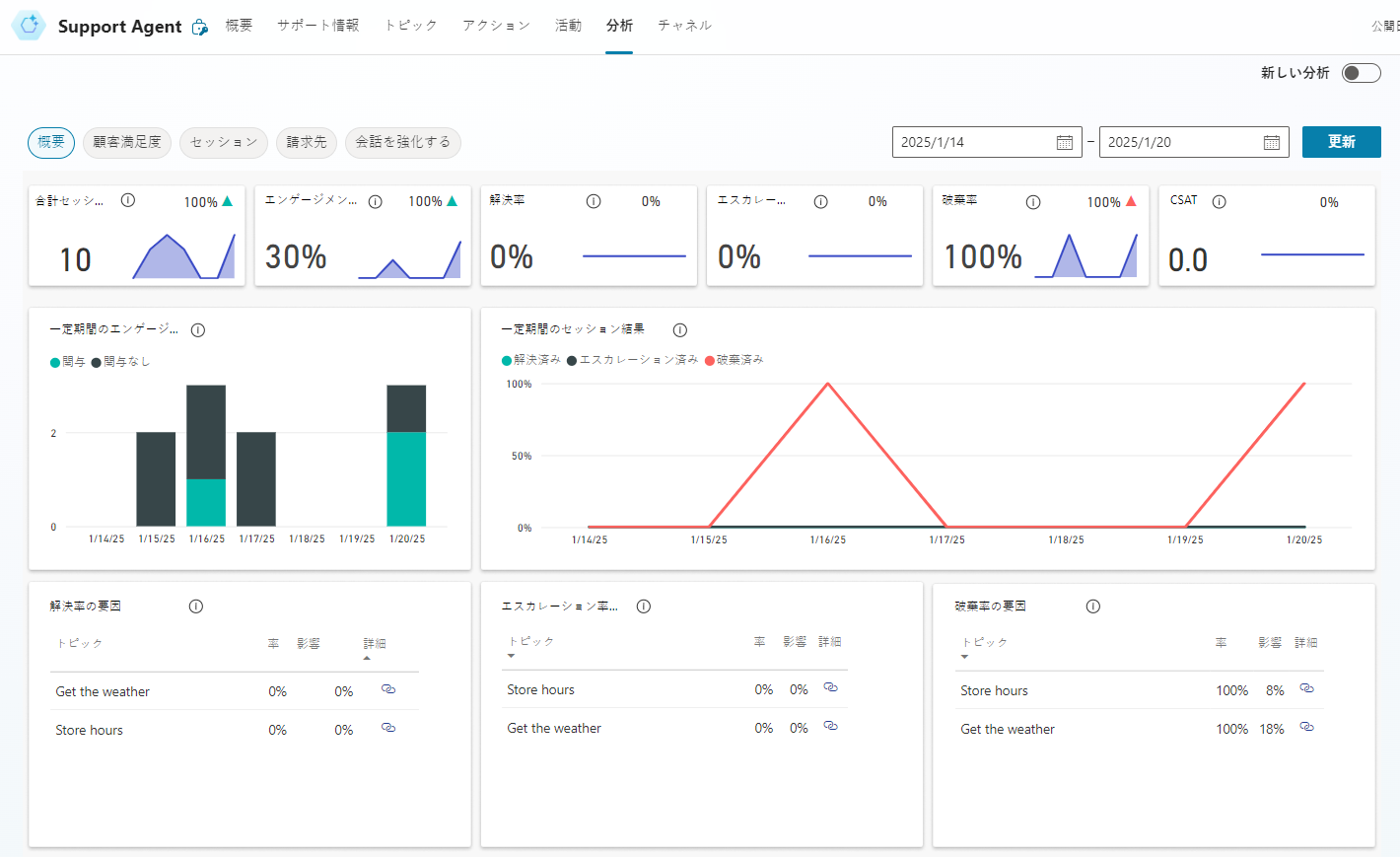
エージェントがデプロイされ、顧客がエージェントを操作すると、エージェントに関連する統計が使用可能になります。 この統計情報には、サイド ナビゲーション ウィンドウの分析タブからアクセスできます。 このウィンドウには、以下を示す KPI (主要業績評価指標) が表示されます。
- エージェントが処理したセッションの数
- ユーザーとの対話および問題解決におけるエージェントの有効度
- 人間の代表者へのエスカレーション率
- 会話中の離脱率。
また、顧客満足度 タブで、顧客満足度に関する KPI レベルの情報も確認できます。
Copilot Studio キット
Power Customer Advisory Team (Power CAT) は、カスタム エージェントの構築、管理、テスト、最適化を行うツールを提供するために、Copilot Studio Kit を作成および管理します。

詳細については、「Copilot Studio Kit の概要」を参照してください。