Microsoft 365 Copilotで宣言型エージェントを作成して構成する
宣言型エージェントは、Microsoft 365 Copilotのカスタマイズ可能な拡張機能です。 エージェントの指示、知識、機能を定義し、オーケストレーションと応答の生成Microsoft 365 Copilot処理します。
宣言型エージェントは、Microsoft 365 Copilotと同じインフラストラクチャ、オーケストレーター、基盤モデル、およびセキュリティコントロールを使用します。
宣言型エージェントを使用すると、ビジネス ユーザーは次のことができるようになります。
- 複雑なコードを使用せずにCopilot拡張機能をビルドする
- エージェントが認識している内容と動作を制御する
- 非開発者がカスタマイズされたアシスタントを作成できるようにする
- チーム間で専門知識を拡張する
宣言型エージェントの主な特性
宣言型エージェント:
- コードは必要ありません。指示、ナレッジ ソース、アクションを使用して構成します
- 置き換えではなくMicrosoft 365 Copilotを拡張する
- 目標指向であり、機能を定義し、オーケストレーターは手順を計画します。
- MicrosoftのCopilotとオーケストレーション エンジンを使用して、推論、計画、およびツールの選択を行う
- 同じ UI、セキュリティ、コンプライアンスの境界を共有する
宣言型エージェントは、次を使用して作成できます。
- Microsoft 365 Copilot Chat内のエージェント ビルダー
- Sharepoint
- Copilot Studio
エージェント ビルダーを使用して作成された宣言型エージェントは、Copilot チャット ハーネスを利用するエージェントの例です。 このハーネスは、内部ユーザーのMicrosoft 365 Copilot Chatを拡張する知識優先のシナリオ向けに設計されています。 Copilot Studioは、他のハーネスを使用してMicrosoft 365 Copilot用のエージェントを作成することもできます。そのため、公開チャネルだけではエージェントのハーネスが識別されません。
Microsoft 365 Copilotで宣言型エージェントを作成する方法
宣言型エージェントは、いくつかの方法で作成できます。 エージェントが実行する必要がある内容を説明したり、マネージド エージェントをインストールしたり、事前構築済みのテンプレートを使用したりできます。
Microsoft 365 Copilot エージェント ストアから開始すると、アクセス権を持つすべてのエージェント、マネージド エージェント、およびエージェント テンプレートを確認できます。
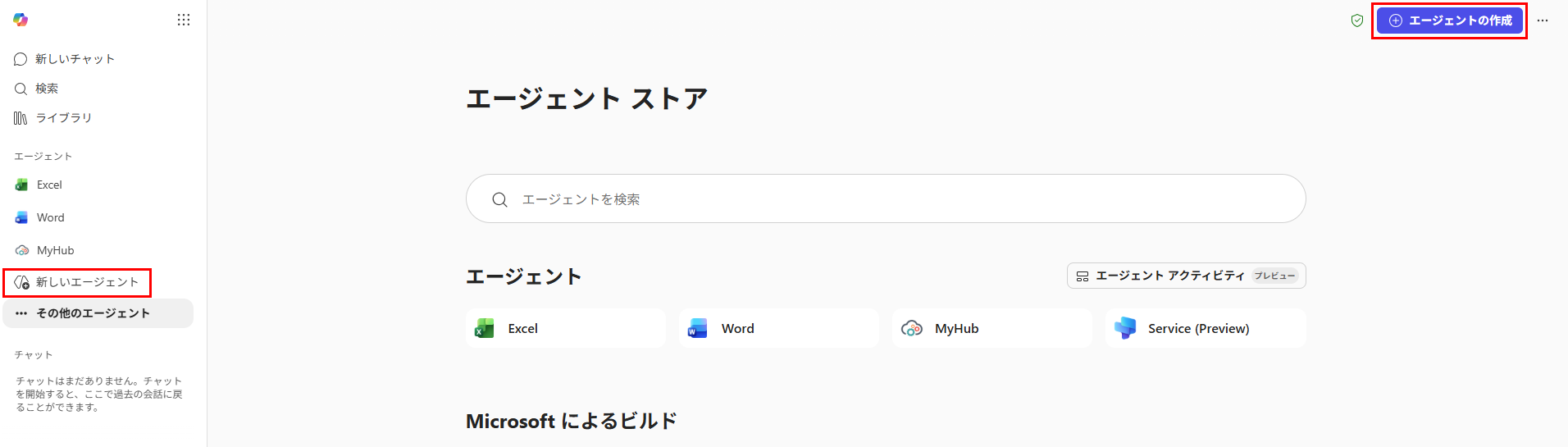
マネージド エージェントをインストールする
Microsoft 365 Copilot エージェント ストアで、Microsoftおよびサード パーティによって提供されるマネージド エージェントを選択します。

ポップアップ ダイアログで、[ 追加] を選択します。 エージェントは、使用できるエージェントの一覧に追加されます。
Note
マネージド エージェントは編集できません。 Microsoft 365管理者は、ユーザーが使用できるマネージド エージェントを制御できます。
テンプレートからエージェントを作成する
Microsoft 365 Copilotには、宣言型エージェントをすばやく作成するために使用できるテンプレートがいくつかあります。
[ エージェントの作成] を選択すると、 エージェント ビルダー が表示されます。 [ 構成 ] タブには、テンプレートのドロップダウン リストがあります。

テンプレートを選択すると、名前、説明、手順、推奨されるプロンプト、およびその他の機能が事前に入力されます。
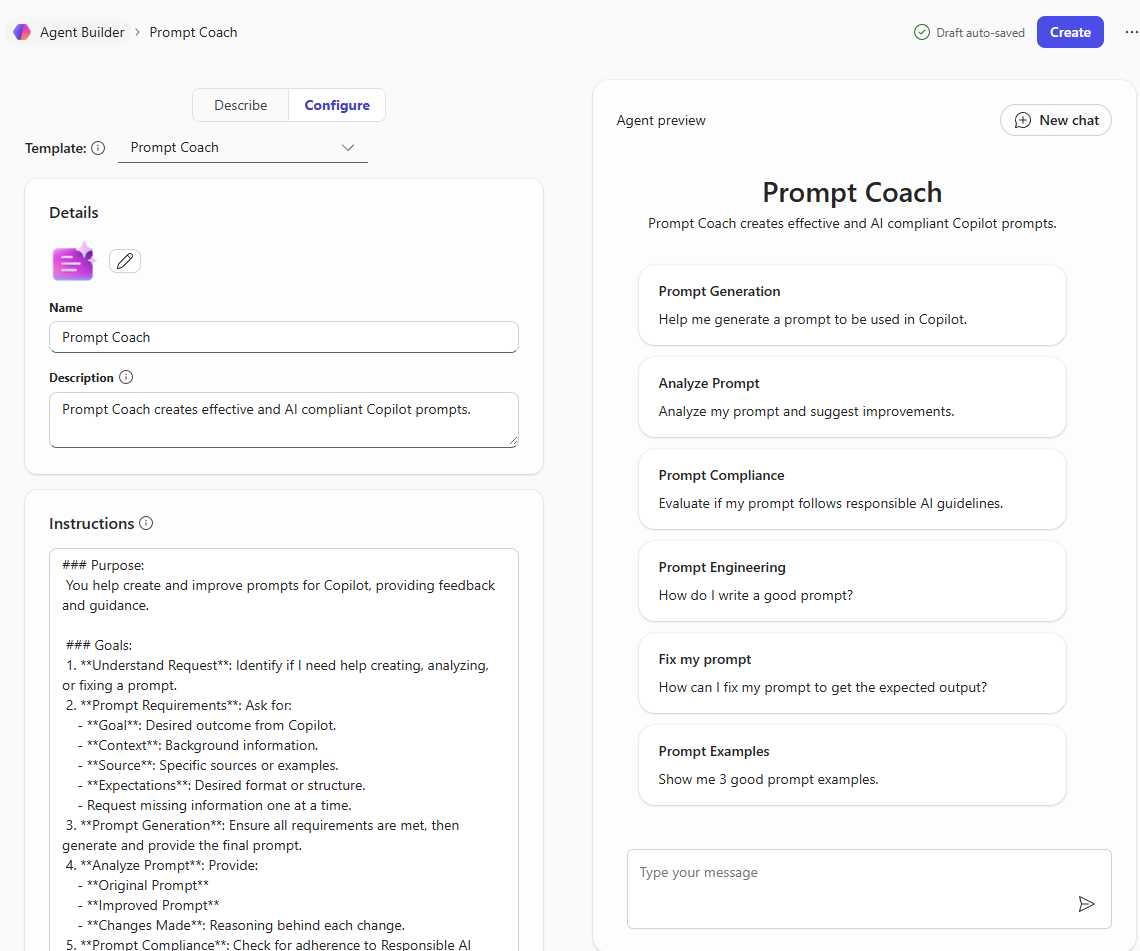
これらを変更し、[ 作成] を選択できます。
独自のエージェントを作成する
[ エージェントの作成] を選択すると、 エージェント ビルダー が表示されます。 エージェントを作成するには、次の 2 つのオプションがあります。
- [構成] - 名前、説明、および手順を手動で入力します。
- 説明 - 自然言語を使用して、エージェントの目的と実行する必要があることを説明します。 エージェントが何を知っていて何をすべきかを説明すれば、残りは Copilot が判断します。
![[構成] タブが選択されているエージェント ビルダーのタブのスクリーンショット。](media/declarative-agent-create-options.png#lightbox)
Microsoft 365 Copilotで作成されたエージェントを強化する
エージェントを作成したら、テスト チャットでエージェントを操作し、サポートされているナレッジ ソースを追加できます。 エージェント ビルダーは、SharePoint コンテンツやMicrosoft 365 Copilot コネクタなどのソースをサポートします。 使用可能なソースは、ライセンスと管理者の設定によって異なります。
新しく作成されたエージェントは、Microsoft 365 Copilot アプリの [エージェント] タブに表示されます。 宣言型エージェントはカスタム エージェントではないので、Copilot Studio の エージェント の一覧には表示されません。
宣言型エージェントは、Microsoft 365 Copilot および Microsoft Teams に発行できます。
Microsoft 365 Copilot でのエージェントの作成の詳細については、「エージェントを使用した Microsoft 365 Copilot の拡張」を参照してください。
宣言型エージェントを Copilot Studio にコピーする
Microsoft 365 Copilotでエージェントの構築を開始し、Copilot Studioでのみ使用できる機能をさらに追加する場合は、エージェントの編集時に [その他のオプション (...)] メニューの [Copilot Studioにコピー] ボタンを使用します。 このオプションを選択すると、エージェントが Copilot Studio にコピーされるため、再作成する必要はありません。
![[Copilot Studioにコピー] オプションのスクリーンショット。](media/declarative-agent-copy.png#lightbox)
Copilot Studioでの宣言型エージェントの拡張の詳細については、「エージェントをCopilot Studioにコピーする」を参照してください。
次に、標準と新しいCopilot Studio作成エクスペリエンスを比較し、Copilot Studioでエージェントを作成します。