演習 - ビデオからのオーディオを空間化する
このユニットでは、ビデオ ソースからのオーディオを空間化し、Unity エディターと HoloLens 2 でこれをテストする方法を学びます。
ビデオをインポートしてビデオ プレーヤーをシーンに追加する
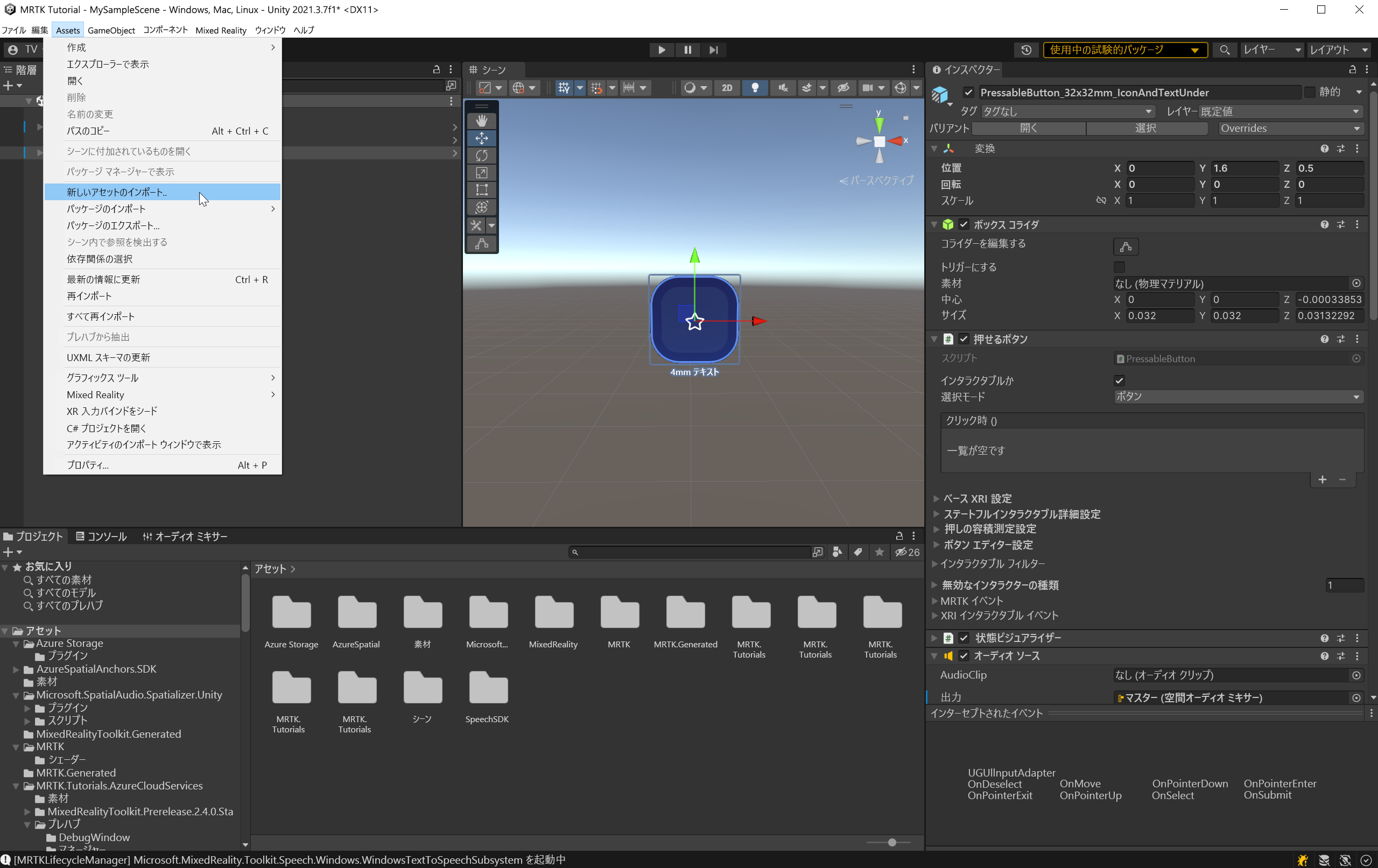
Unity プロジェクトにビデオをインポートするには、Unity メニューで Assets>Import New Asset を選択します。
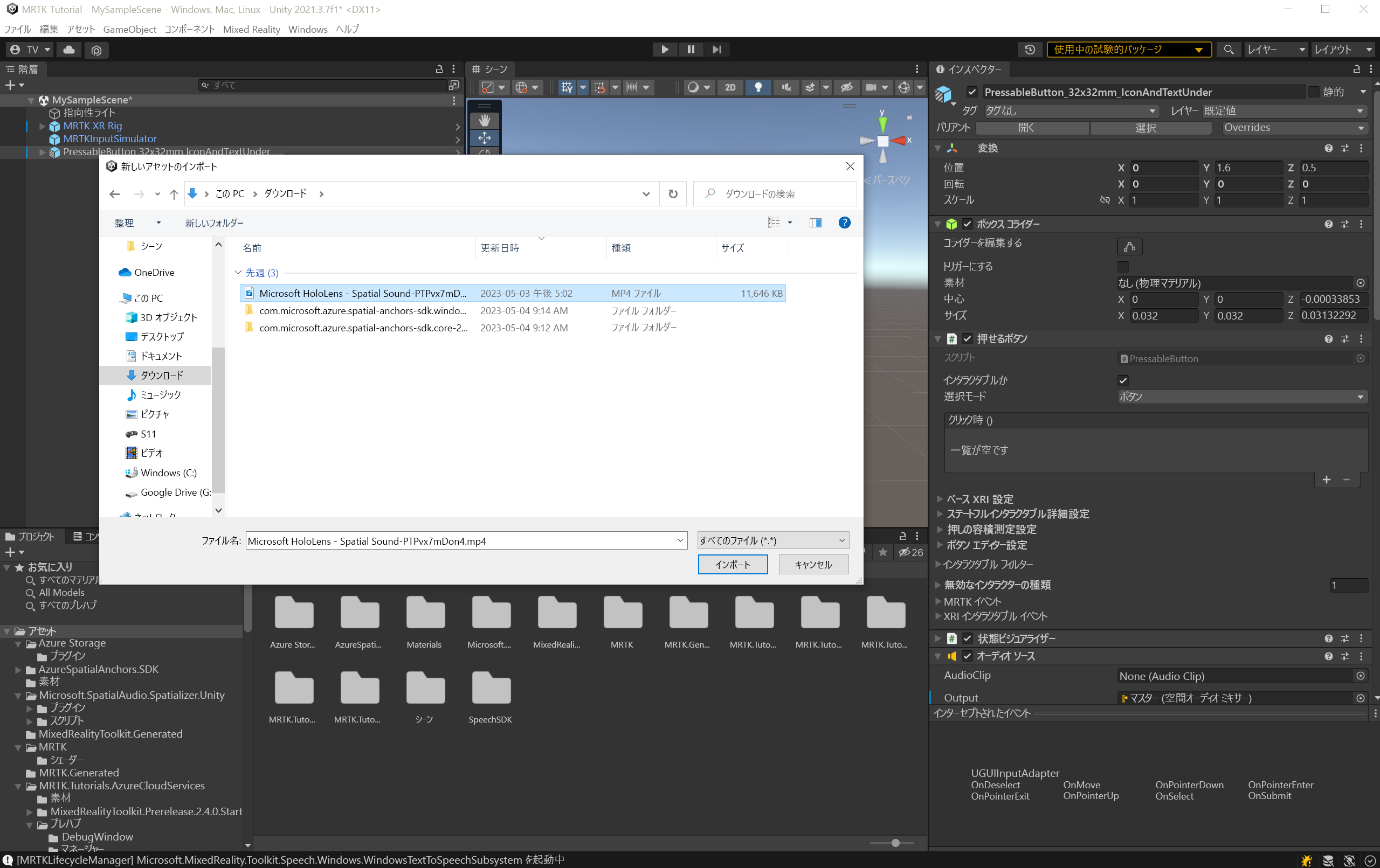
[新しいアセットのインポート...] ウィンドウで、ダウンロードした Microsoft HoloLens - Spatial Sound-PTPvx7mDon4 ファイルを選択し、[インポート] ボタンを選択してアセットをプロジェクトにインポートします。
ビデオ クリップの品質設定を調整すると、HoloLens 2 でスムーズに再生できるようになります。 プロジェクト ウィンドウでビデオ ファイルを選択します。 [インスペクター] ウィンドウで [ Windows ] タブを選択し、[ Windows のオーバーライド] チェック ボックスをオンにして、残りの設定を次のように構成します。
- [トランスコード]チェック ボックスをオンにします。
- コーデックを H264 に設定します。
- ビットレート モードを 低 に設定します。
- [空間品質] を [中程度の空間品質] に設定します。
適用 を選択して、ビデオ クリップの品質設定を変更します。

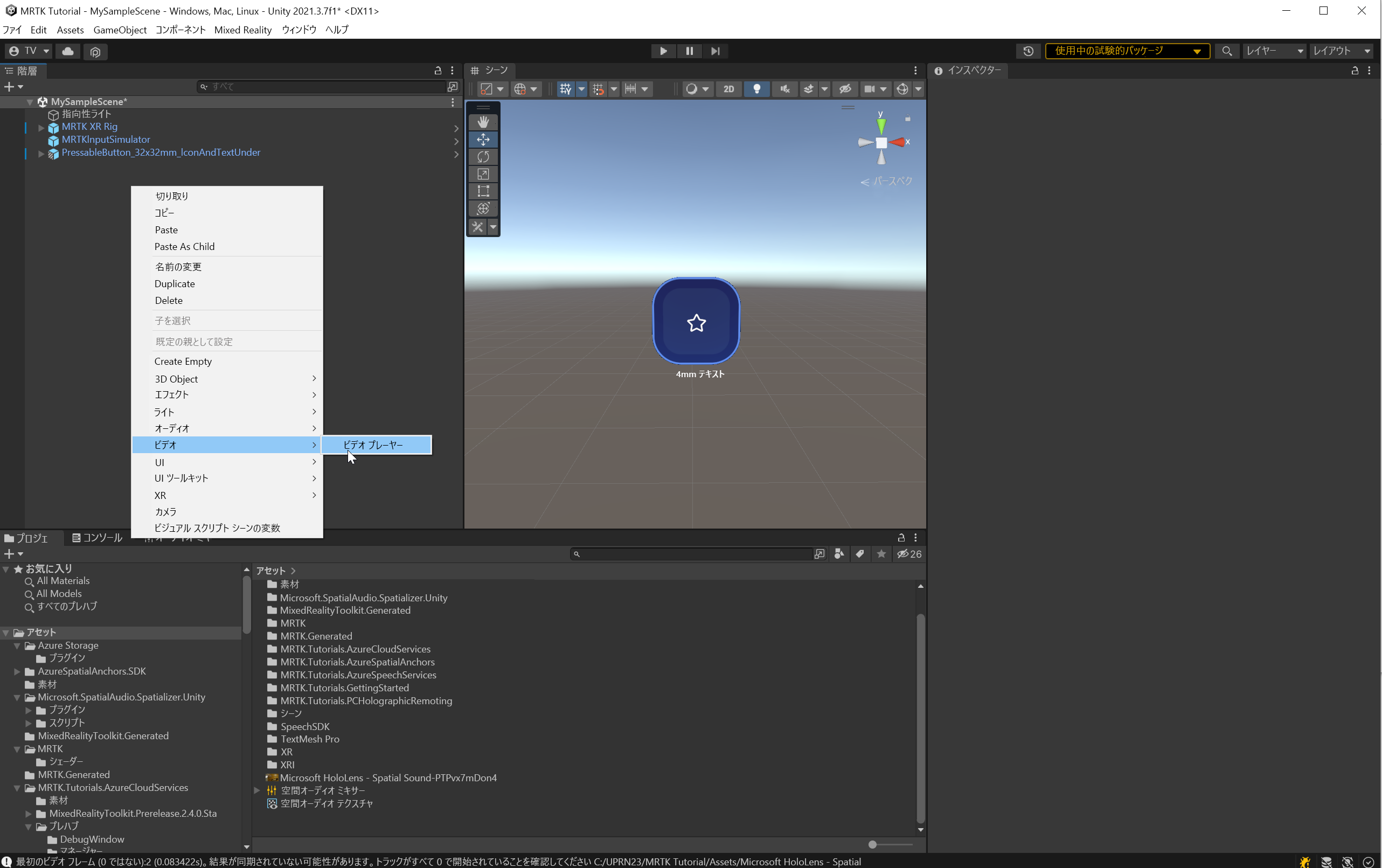
[階層] ウィンドウで右クリックし、[ ビデオ>ビデオ プレーヤー ] を選択して、ビデオ プレーヤー コンポーネントを追加します。

四角形上に動画を再生する
Video Player オブジェクトには、ビデオをレンダリングするためにテクスチャ付きのゲーム オブジェクトが必要です。
Hierarchy ウィンドウで右クリックし、[ 3D オブジェクト>Quad ] を選択してクワッドを作成し、その Transform コンポーネントを次のように構成します。
- 位置: X = 0、Y = 2.1、Z = 2
- 回転: X = 0、Y = 0、Z = 0
- スケール: X = 1.28、Y = 0.72、Z = 1
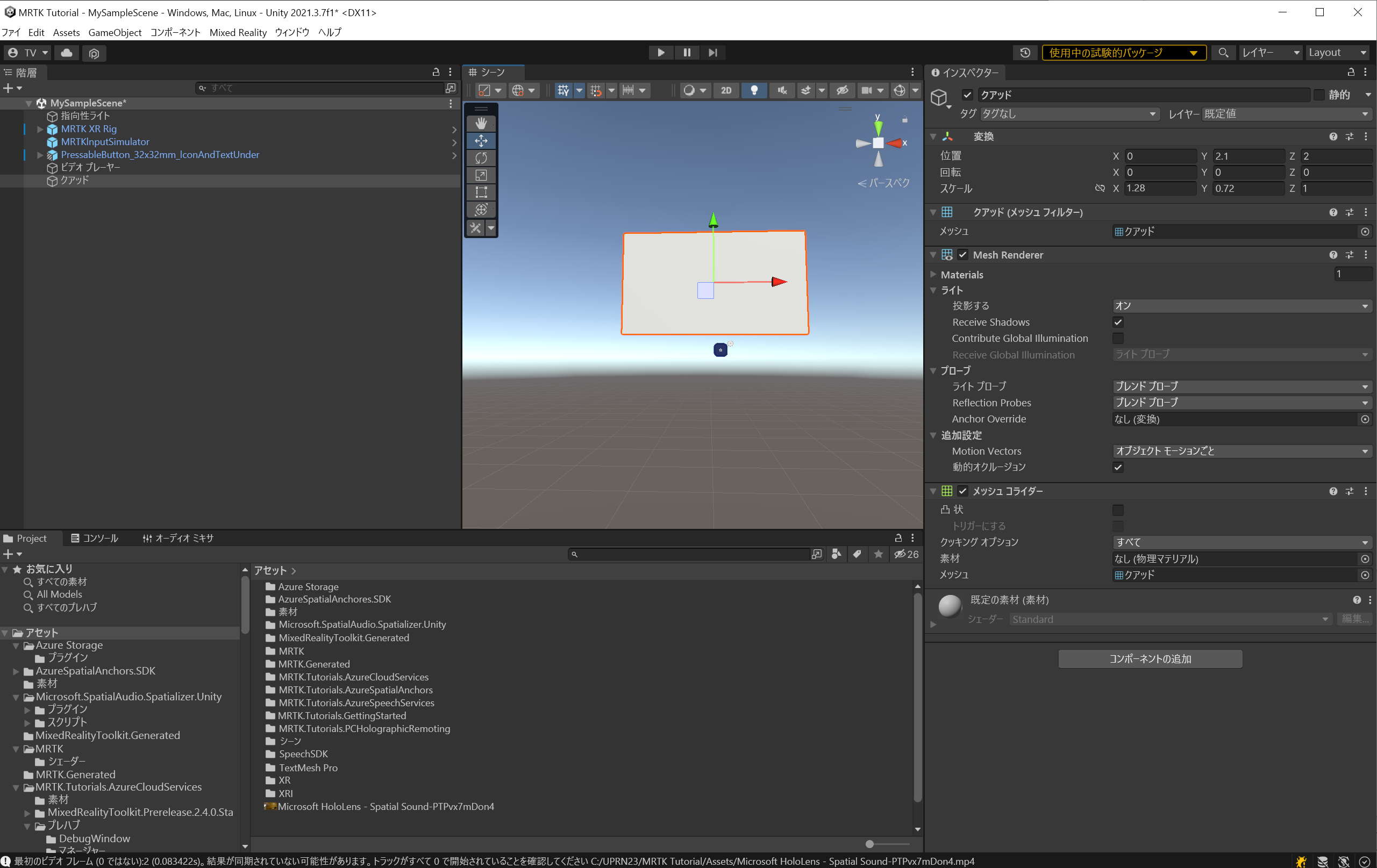
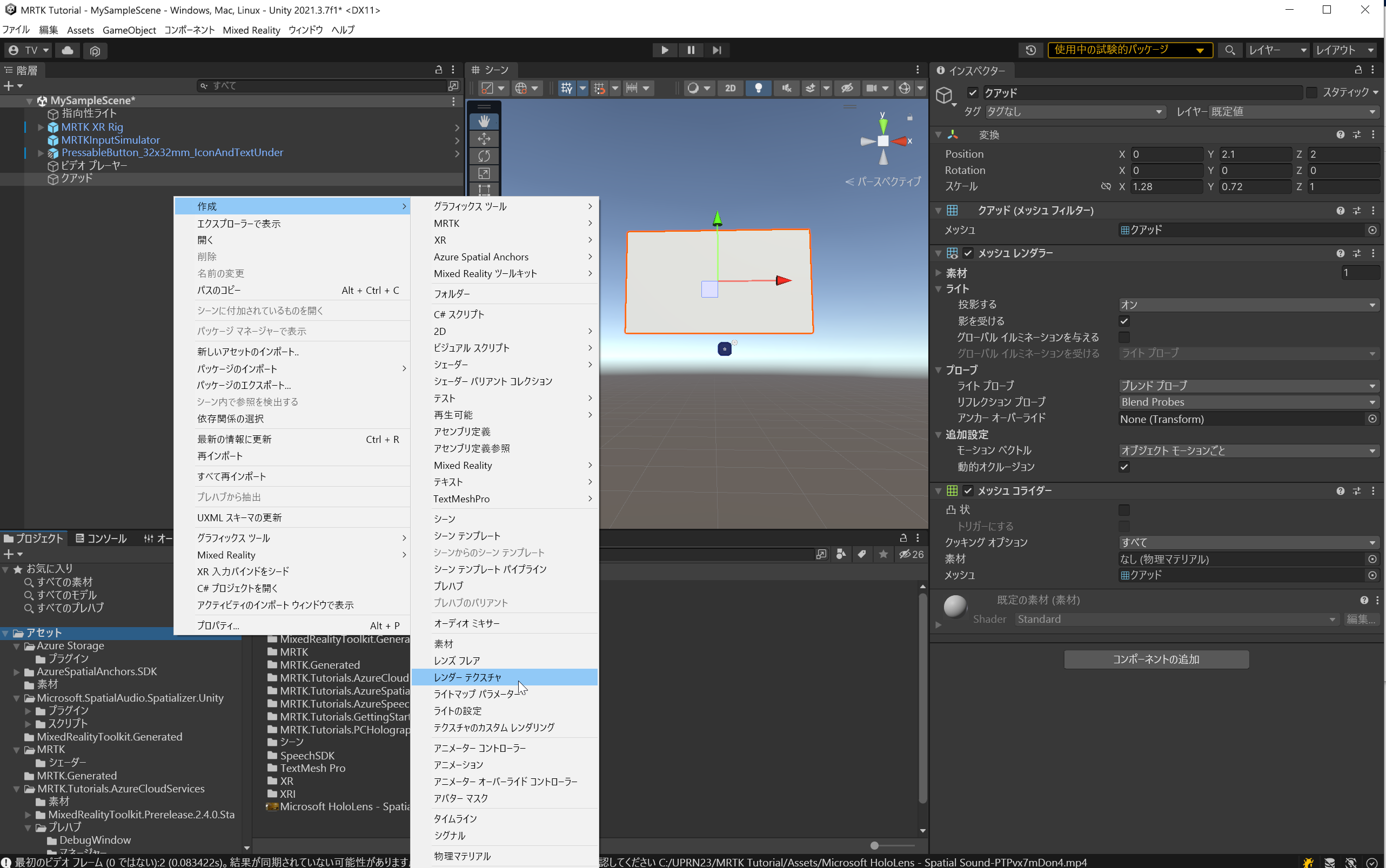
次に、Quad にビデオをテクスチャとして適用する必要があります。 [プロジェクト]ウィンドウで右クリックし、[作成>レンダリング テクスチャ]を選択してレンダー テクスチャ コンポーネントを作成します。 レンダー テクスチャに適切な名前を入力します。たとえば、 空間オーディオ テクスチャです。
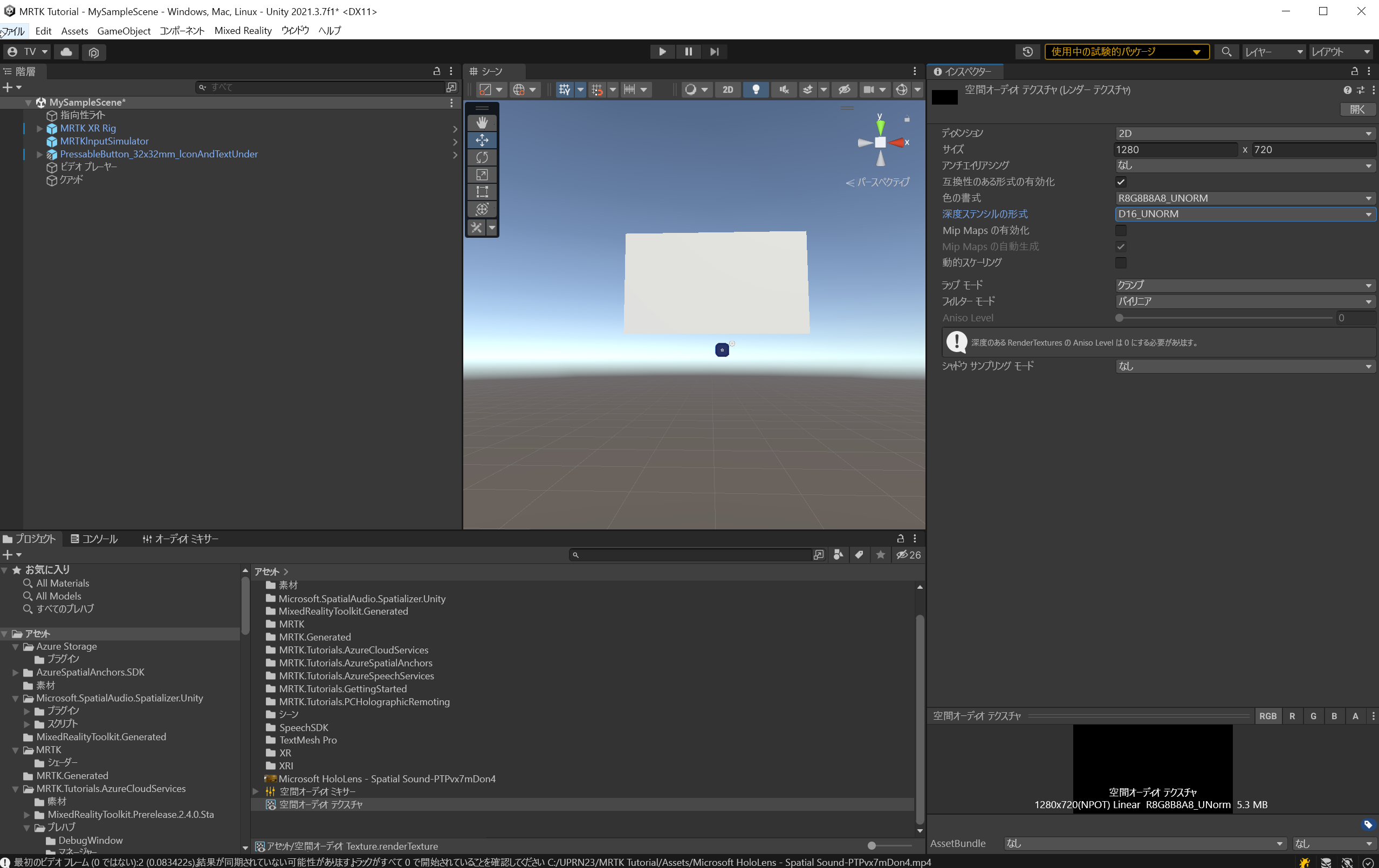
レンダリング テクスチャを選択し、[インスペクター] ウィンドウで、ビデオのネイティブ解像度 1280 x 720 に合わせて Size プロパティを設定します。 次に、HoloLens 2 で良好なレンダリング パフォーマンスを確保するには、深度ステンシル形式 プロパティを D16_UNORM 以上に設定します。
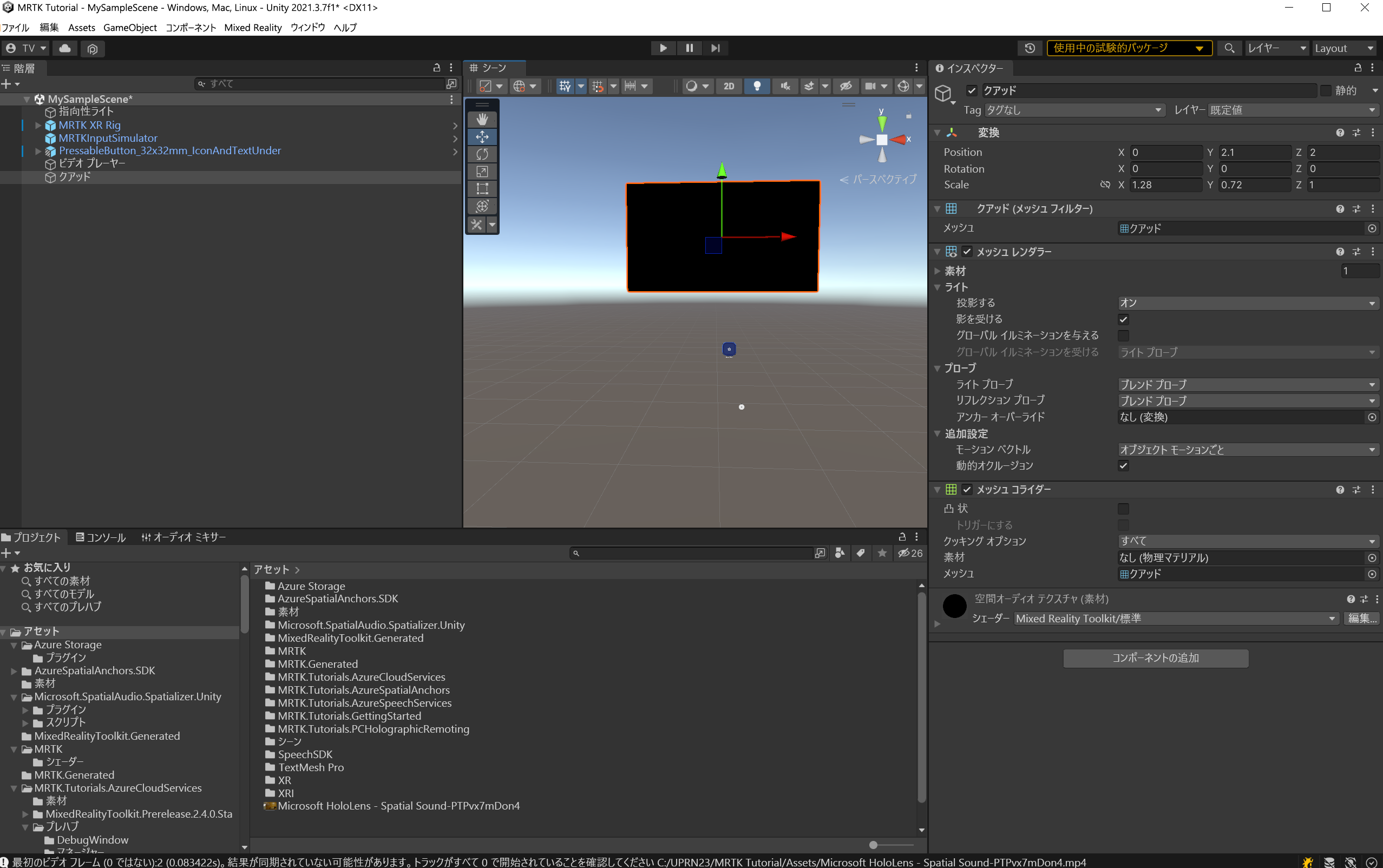
次に、作成したレンダー テクスチャ Spatial Audio Texture を クワッドのテクスチャとして使用します。
- 空間オーディオ テクスチャをプロジェクト ウィンドウから階層内のクワッドにドラッグして、レンダリング テクスチャをクワッドに追加します。
- HoloLens 2 で良好なパフォーマンスを確保するには、[階層] ウィンドウで [Quad] を選択し、[インスペクター] ウィンドウの [Shader] フィールドで Graphics Tools>Standard を選択します。
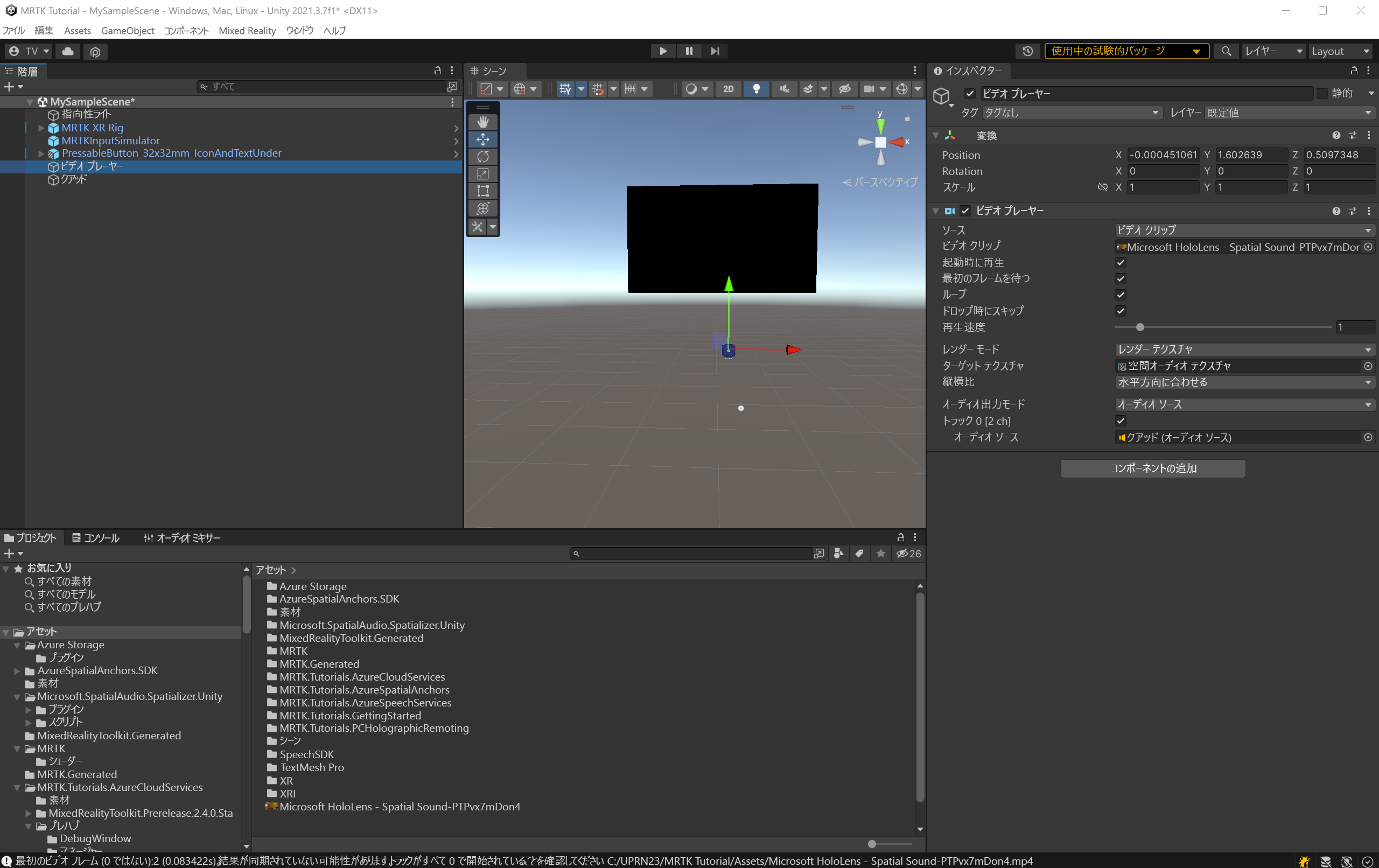
ビデオ プレーヤー と Render Texture をビデオ クリップを再生するように設定するには、Hierarchy で ビデオ プレーヤー を選択し、[インスペクター] ウィンドウで次のように設定を構成します。
- Video Clip プロパティをダウンロードしたビデオ ファイル Microsoft HoloLens - Spatial Sound-PTPvx7mDon4 に設定します。
- [ループ]チェックボックスをチェックします。
- ターゲット テクスチャを、新しいレンダー テクスチャである空間オーディオ テクスチャに設定します。


ビデオからのオーディオを空間化する
[階層] ウィンドウで、 Quad オブジェクトを選択します。 [インスペクター] ウィンドウで、[ コンポーネントの追加 ] ボタンを使用して オーディオ ソースを追加し、ビデオからオーディオをルーティングします。
オーディオ ソース:
- 出力を空間オーディオ ミキサー>のMasterに設定します。
- [空間化] チェック ボックスをオンにします。
- 空間ブレンド スライダーを 1 (3D) に移動します。
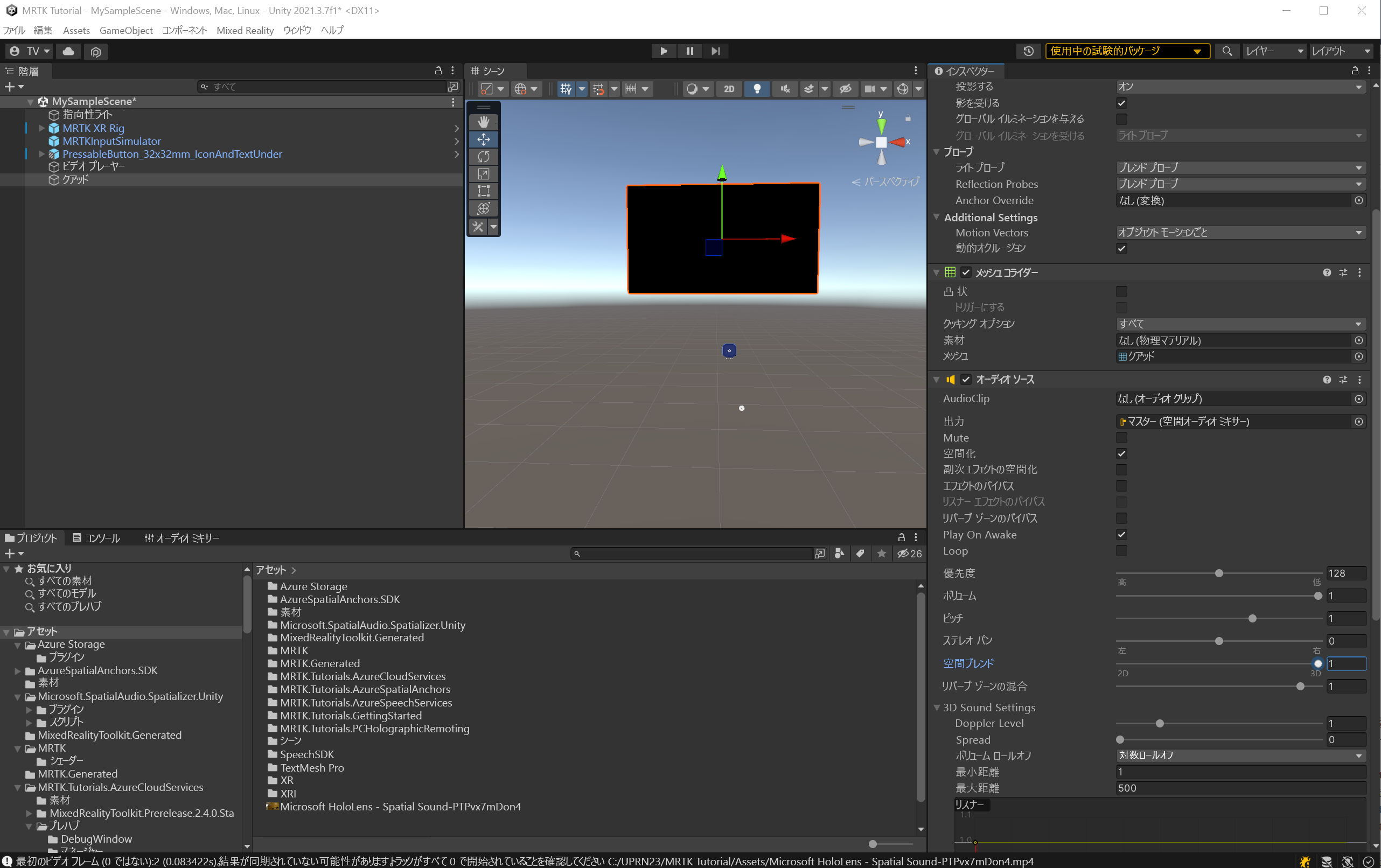
オーディオをオーディオ ソースにルーティングするように Video Player を設定するには、[階層] ウィンドウで ビデオ プレーヤー を選択します。 [Inspector]\(インスペクター\) ウィンドウで、Video Player オブジェクトを次のように構成します。
- オーディオ出力モードをオーディオ ソースに設定する
- Audio Source プロパティを Quad に設定する