このドキュメントは、VisualStudio.Extensibility を使用して最初の拡張機能を作成する方法を示すクイック スタートです。 拡張機能はアウトプロセスで実行されます。つまり、Visual Studio プロセスの外部を意味します。
Prerequisites
- Visual Studio 拡張機能開発ワークロードを備えた Visual Studio 2026 バージョン 18.11 以降が推奨されます。 以前のバージョンの VisualStudio.Extensibility には、Visual Studio 2022 バージョン 17.9 以降が必要です。
拡張プロジェクトを作成する
Visual Studio 18.11 以降 (推奨)
最新の VSIX プロジェクト テンプレートを使用し、[拡張機能の種類] で [VisualStudio.Extensibility (アウトプロセス)] を選択します。 テンプレートの既定値は VSSDK であるため、このクイックスタートでは、アウトプロセス オプションを選択します。
ウィザードの手順と project SDK オプションについては、Modern VSIX Project テンプレートを使用して拡張機能を作成するを参照してください。
以前のVisual Studioバージョン
VisualStudio.Extensibility Project テンプレートを使用して、新しい機能拡張projectを作成します。

この時点で、拡張機能にコマンドとエディター コンポーネントを追加して、Visual Studioの拡張を開始する準備ができました。
Extension クラス
テンプレートで、Extension ↗ を拡張するクラスを作成します。 このクラスは、拡張機能の読み込み時にインスタンス化される最初のクラスです。
InitializeServices ↗ メソッドでは、ご自身の独自のサービスをサービス コレクションに追加して、依存関係インジェクションで利用可能にできます。
[VisualStudioContribution]
internal class ExtensionEntrypoint : Extension
{
    public override ExtensionConfiguration ExtensionConfiguration => new()
    {
        Metadata = new(
            id: "MyExtension.abc123",
            version: this.ExtensionAssemblyVersion,
            publisherName: "My Company",
            displayName: "My Extension"),
    };

    protected override void InitializeServices(IServiceCollection serviceCollection)
    {
        base.InitializeServices(serviceCollection);

        // You can configure dependency injection here by adding services to the serviceCollection.
    }
}
また、Visual Studio で使用されることを目的とした拡張コンポーネントをマークするために使用される VisualStudioContribution ↗ 属性も確認できます。 この属性は、IVisualStudioContributionClass を実装するクラス、または ↗ を実装する型の静的プロパティに適用できます。
最初のコマンドを追加する
テンプレートは、最初のコマンド ハンドラーとして Command1.cs を作成します。これは、開始点として使用できます。 私たちは Visual Studio にこのコマンドを認識させたいと考えており、また Command ↗ クラスが IVisualStudioContributionClass ↗ を実装するため、このコマンドは VisualStudioContribution 属性でマークされます。
[VisualStudioContribution]
internal class Command1 : Command
{
このコマンドには、CommandConfiguration ↗ という名前の構成プロパティがあり、Extensions メニューの下での表示名、アイコン、配置を定義します。
    public override CommandConfiguration CommandConfiguration => new("%MyExtension.Command1.DisplayName%")
    {
        // Use this object initializer to set optional parameters for the command. The required parameter,
        // displayName, is set above. DisplayName is localized and references an entry in .vsextension\string-resources.json.
        Icon = new(ImageMoniker.KnownValues.Extension, IconSettings.IconAndText),
        Placements = new[] { CommandPlacement.KnownPlacements.ExtensionsMenu },
    };
構成プロパティは、拡張機能をビルドするときに C# コンパイラによって評価され、その値は拡張機能のメタデータとして保存されるため、Visual Studioは拡張機能アセンブリを読み込まずに読み取ることができます。 このため、構成プロパティには、通常のプロパティと比べて追加の制約があります(たとえば、読み取り専用である必要があります)。
コマンドの表示名が"%MyExtension.Command1.DisplayName%"され、MyExtension.Command1.DisplayName ファイル内の.vsextension/string-resources.json文字列を参照し、この文字列をローカライズできることがわかります。
コマンドが実行されると、Visual Studio は ExecuteCommandAsync ↗ メソッドを呼び出します。そこにブレークポイントを設定できます。
context引数またはthis.Extensibilityを使用して、Visual Studioと対話できます。
たとえば、コマンド ハンドラーは次のようになります。
public override async Task ExecuteCommandAsync(IClientContext context, CancellationToken cancellationToken)
{
    await this.Extensibility.Shell().ShowPromptAsync(
        "Hello from an extension!",
        PromptOptions.OK,
        cancellationToken);
}
コマンドを追加する方法の詳細については、「 コマンド 」セクションを参照してください。
拡張機能をデバッグする
Visual Studioで拡張機能プロジェクトがスタートアップ プロジェクトとして選択されていることを確認し、
F5キーを押してデバッグを開始します。F5キーを押すと拡張機能が構築され、使用している Visual Studio バージョンの実験用インスタンスにデプロイされます。 拡張機能が読み込まれると、デバッガーがアタッチされます。次の図に示すように、
Extensionsメニューに新しいコマンドがあります。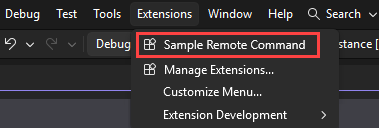

次のステップ
- コマンドを追加する — 最初に作る機能として最も一般的
- ツールウィンドウ — カスタムUIパネルを追加
- 拡張機能の構成 — プロジェクトの構造と主要な概念を理解する
- すべてのサンプル ↗ を参照する — GitHub で完全に動作する拡張機能