この記事では、 Visual Studio 2022 バージョン 17.10 以降で GitHub Copilot のインストールと状態を管理する方法について説明します。
Visual Studio インストーラーを使用して Copilot をインストールする
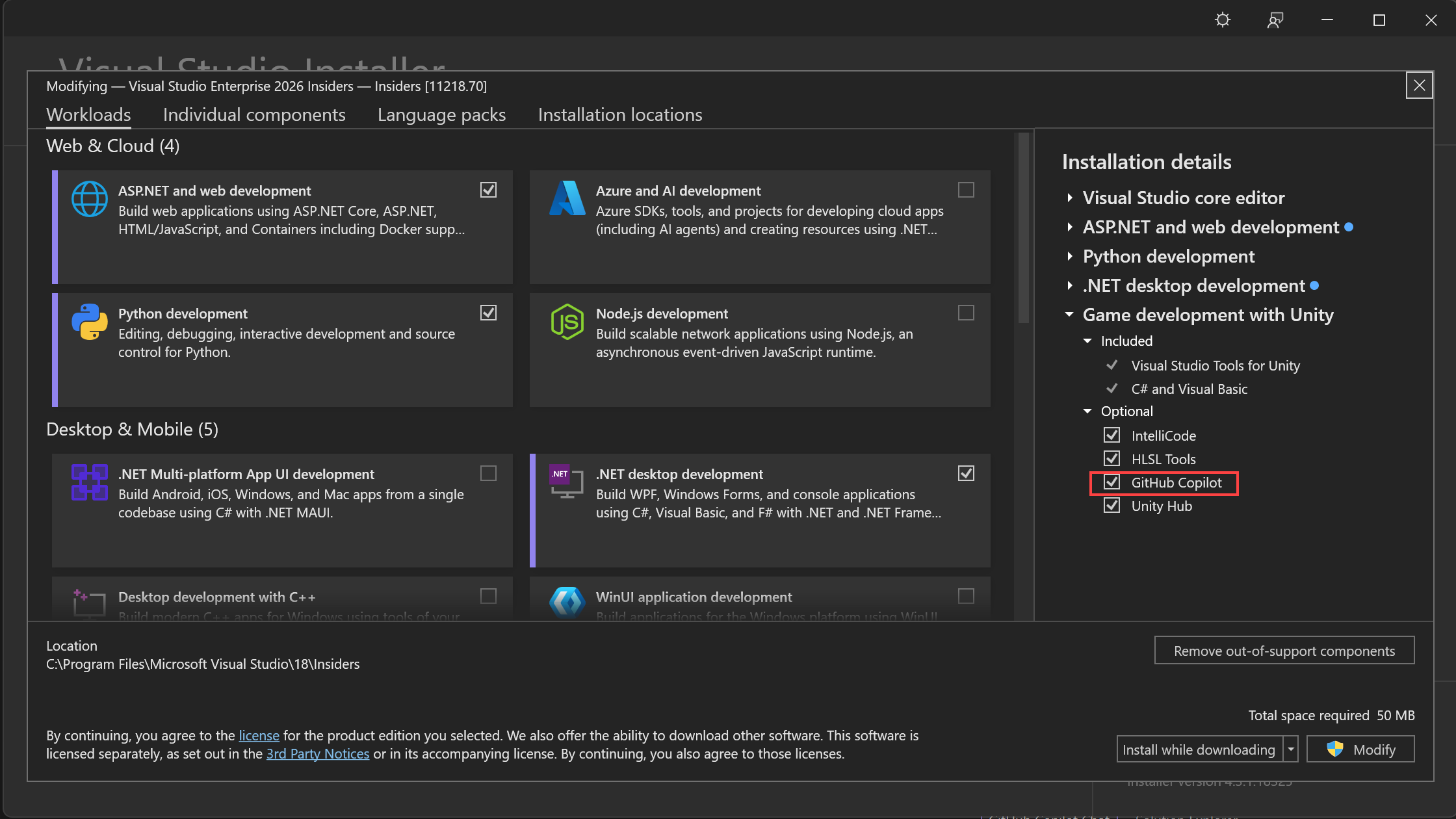
- Visual Studio インストーラーを起動します。
- 変更する Visual Studio のインストールを選択し、[変更] を選択してください。
- 任意のワークロード (.NET デスクトップ開発など) を選択してください。
- オプション コンポーネントの一覧で、GitHub Copilot が選択されていることを確認し、[変更] を選択して拡張機能をインストールします。

注
17.9 以前のバージョンでは [拡張機能の管理] ダイアログを使用し、GitHub Copilot 拡張機能の更新プログラムを管理します。
Copilot の状態を管理する
注
2026 年 4 月 20 日の時点で、GitHub Copilot Pro試用版は一時停止されています。 試用版の場合は、Copilot Free に切り替えるか、有料プランにアップグレードします。 サポートについては、 https://docs.github.com/en/copilot/get-started/plansを参照してください。
Visual Studio 2022 バージョン 17.10 以降では、Visual Studio 環境の右上隅に、Copilot がアクティブ、非アクティブ、使用不可、またはインストールされていないかどうかを示す Copilot 状態アイコンがあります。 ステータス アイコンのドロップダウン メニューを使用すると、Copilot の状態の管理やトラブルシューティングに役立つオプションに簡単にアクセスできます。 一部のオプションの可用性は、Copilot の状態によって異なります。
注
状態アイコンは、Visual Studio エディターの下部パネルから移動していることに注意してください。
Copilot はアクティブです
Copilot にアクセスできる GitHub アカウントを使用して Visual Studio にサインインすると、Copilot の状態はアクティブになりすべての機能が利用できます。 ドロップダウン メニューを使用すると、チャット ウィンドウを簡単に開き、Copilot の設定にアクセスし、Copilot サブスクリプションを管理できます。


Copilot が非アクティブです
Copilot がインストールされていても非アクティブな状態の場合は、次の理由が考えられます。
GitHub アカウントを使用して Visual Studio にまだサインインしていない
状態アイコンからドロップダウンで [ Sign in to use Copilot]\(サインインして Copilot を使用する \) を選択し、Copilot を使用するアクティブなサブスクリプションを持つ GitHub アカウントでサインイン します。
または
[ チャット ウィンドウを開く] を選択してサインイン し、[ Copilot Free にサインアップ ] を選択して Copilot Free にサインアップするか、既に Copilot が有効なアカウントを持っている場合は サインイン します。
サインインすると、Copilot の状態アイコンが「アクティブ」に更新されます。

または
[ チャット ウィンドウを開く ] を選択し、[ Copilot Free にサインアップ ] を選択して Copilot Free にサインアップするか、既に Copilot が有効なアカウントを持っている場合は サインイン します。
サインインすると、Copilot の状態アイコンが「アクティブ」に更新されます。

サインインしている GitHub アカウントにアクティブな Copilot サブスクリプションがない
アクティブな Copilot サブスクリプションを使用して GitHub アカウントでサインインするか、状態アイコンのドロップダウンから [Get Copilot for Free ] を選択して Copilot Free にサインアップします。


アクティブな GitHub アカウントに Copilot サブスクリプションがない
Visual Studio で複数の GitHub アカウントを追加した場合は、 アクティブな アカウントがアクティブ な Copilot サブスクリプションを持つアカウントであることを確認します。

![[アカウント設定] のアクティブな GitHub アカウントのスクリーンショット。](media/vs-2022/visual-studio-github-copilot-install-and-states/set-active-github-account.png?view=vs-2022)
サインイン済みの GitHub アカウントの認証情報を更新する必要があり、Copilot が非アクティブな場合は、ドロップダウンから [GitHub 資格情報の更新] を選択して GitHub アカウントを更新し、もう一度ログインします。
管理者が Copilot を無効にしている場合は、IT 管理者に連絡して詳細を確認してください。
Copilot は利用できません
Copilot がインストールされていても使用できない場合は、 ネットワーク接続の問題、 サーバー側の技術的な問題、または期限切れのサービス プランが原因である可能性があります。 この状態では、外部の問題が解決されるまで、Copilot は通常のサービスを提供しません。
ドロップダウン メニューの [ トラブルシューティング ページの確認 ] を選択して、GitHub Copilot での一般的なネットワーク エラーの診断と解決に関するトラブルシューティング ページを開きます。 問題が解決されてアクティブなサブスクリプションでサインインすると、Copilot の状態アイコンが「アクティブ」に更新されます。
![[トラブルシューティング ページの確認] メニュー項目を示すスクリーンショット。](media/visualstudio/copilot-state-unavailable.png?view=vs-2022)
ドロップダウン メニューで [Copilot にアクセスできません] を選択し、GitHub Copilot で一般的なネットワーク エラーの診断と解決に関する[トラブルシューティング ページ]を開きます。 問題が解決されてアクティブなサブスクリプションでサインインすると、Copilot の状態アイコンが「アクティブ」に更新されます。

Copilot がインストールされていません
インストーラーで [GitHub Copilot] コンポーネントからチェックを外し、デフォルトの推奨インストールからオプトアウトした場合、状態アイコンは IDE で引き続き利用できます。
ドロップダウンから [Copilot のインストール] を選択して、Copilot をインストールします。 Copilot をインストールしない場合、ドロップダウンから [Copilot の非表示] を選択して、IDE から Copilot の状態アイコンを非表示にすることができます。


コパイロットを無効にする
Copilot バッジを非表示にする
Visual Studio IDE で GitHub Copilot バッジを非表示にするには、 Tools>Options>Environment>Hide Copilot Badge を選択します。
![[ツール > [オプション] の Copilot バッジを非表示にするオプションのスクリーンショット。](media/visualstudio/hide-copilot-badge.png?view=vs-2022)
Visual Studio IDE で GitHub Copilot バッジを非表示にするには、 Tools>Options>Environment>Hide Copilot メニュー バッジを選択します。
[ツール>オプション] ウィンドウを開き>>] セクションを展開します。
[ Copilot バッジを非表示にする ] チェック ボックスをオンにします。
![Visual Studio で [Copilot の非表示] メニュー バッジ オプションをオフにする方法を示すスクリーンショット。](media/vs-2022/visual-studio-github-copilot-install-and-states/hide-copilot-badge.png?view=vs-2022)
Visual Studio IDE で GitHub Copilot バッジを非表示にすることができます。
[ツール>オプション] ダイアログを開き、[環境>General] セクションを展開します。
[ビジュアル エクスペリエンス] グループで、[Copilot を非表示にする] メニュー バッジのチェック ボックスをオンにします。
[OK] を選択.
Copilot のアンインストール
Visual Studio インストーラーを使用して、Visual Studio インスタンスから GitHub Copilot コンポーネントを削除できます。
- [ツール]>[ツールと機能を取得] を選択して Visual Studio インストーラーを起動します。
- 個別のコンポーネントを選択します。
- 検索ボックスに「copilot」と入力します。
- GitHub Copilot のチェックを外し、[変更] を選択します。
- Visual Studio を再起動し、Copilot 状態アイコンドロップダウンから [Copilot の非表示] を選択してバッジを非表示にします。
支援
GitHub Copilot Chat のサポートは GitHub によって提供され、https://support.github.comで入手できます。
Copilot のセキュリティ、プライバシー、コンプライアンス、透明性の詳細については、 GitHub Copilot セキュリティ センターの FAQ を参照してください。
次のステップ
詳細については、次のリソースを確認することを検討してください。