ASP.NET Core と TypeScript を使用した Visual Studio 開発のこのチュートリアルでは、単純な Web アプリケーションを作成し、TypeScript コードをいくつか追加してから、アプリを実行します。
Visual Studio 2022 以降では、ASP.NET Core で Angular または Vue を使用する場合は、ASP.NET Core シングル ページ アプリケーション (SPA) テンプレートを使用して、TypeScript を使用して ASP.NET Core アプリを作成することをお勧めします。 詳細については、 Angular または Vue の Visual Studio チュートリアルを参照してください。
このチュートリアルでは、以下の内容を学習します。
- ASP.NET Core プロジェクトを作成する
- TypeScript サポート用の NuGet パッケージを追加する
- TypeScript コードを追加する
- アプリを実行する
- npm を使用してサード パーティ製ライブラリを追加する
[前提条件]
Visual Studio がインストールされ、ASP.NET Web 開発ワークロードが必要です。
Visual Studio をまだインストールしていない場合は、Visual Studio のダウンロード ページに移動して無料でインストールします。
ワークロードをインストールする必要があるが、既に Visual Studio がある場合は、[ ツール>Get Tools and Features... に移動して、Visual Studio インストーラーを開きます。 ASP.NET と Web 開発ワークロードを選択し、[変更] を選択します。
新しい ASP.NET Core MVC プロジェクトを作成する
Visual Studio は 、プロジェクト内の 1 つのアプリケーションのファイルを管理します。 プロジェクトには、ソース コード、リソース、および構成ファイルが含まれています。
注
空の ASP.NET Core プロジェクトから開始し、TypeScript フロントエンドを追加するには、代わりに TypeScript を使用した ASP.NET Core を参照してください。
このチュートリアルでは、ASP.NET Core MVC アプリのコードを含む単純なプロジェクトから始めます。
Visual Studio を開きます。 スタート ウィンドウが開いていない場合は、[ファイル]
[スタート ウィンドウ] 選択します。 スタート ウィンドウで、[新しいプロジェクト
作成] を選択します。 [ 新しいプロジェクトの作成 ] ウィンドウで、検索ボックスに 「Web アプリ 」と入力します。 次に、言語として C# を選択します。
言語フィルターを適用した後、 Core Web App (Model-View-Controller) ASP.NET 選択し、[ 次へ] を選択します。
注
ASP.NET Core Web アプリケーション プロジェクト テンプレートが表示されない場合は、ASP.NET と Web 開発ワークロードを追加する必要があります。 詳細な手順については、「 前提条件」を参照してください。
[ 新しいプロジェクトの構成 ] ウィンドウで、[プロジェクト名] ボックスにプロジェクトの 名前 を入力します。 次に、 [次へ] を選択します。
- [追加情報] ウィンドウで、[フレームワーク] ドロップダウン メニューで [.NET 8.0 以降] が選択されていることを確認し、[作成] を選択します。
Visual Studio で新しいプロジェクトが開きます。
コードを追加する
ソリューション エクスプローラー (右側のウィンドウ) で、プロジェクト ノードを右クリックし、[ ソリューションの NuGet パッケージの管理] を選択します。
[ 参照 ] タブで、 Microsoft.TypeScript.MSBuild を検索します。
[ インストール] を選択してパッケージをインストールします。


Visual Studio は、ソリューション エクスプローラーの Dependencies ノードの下に NuGet パッケージを追加します。
プロジェクト ノードを右クリックし、[ 新しい項目 > 追加] を選択します。 TypeScript JSON 構成ファイルを選択し、その後、で [の追加] を選択します。
すべての項目テンプレートが表示されない場合は、[すべてのテンプレートの表示]
選択し、項目テンプレートを選択します。 Visual Studio によって、
tsconfig.jsonファイルがプロジェクト ルートに追加されます。 このファイルを使用して、TypeScript コンパイラのオプションを 構成できます。tsconfig.jsonを開き、既定のコードを次のコードに置き換えます。{ "compileOnSave": true, "compilerOptions": { "noImplicitAny": false, "noEmitOnError": true, "removeComments": false, "sourceMap": true, "target": "ES6", "rootDir": "./scripts", "outDir": "wwwroot/js" }, "include": [ "scripts/**/*" ], "exclude": [ "node_modules", "wwwroot" ] }outDir オプションは、TypeScript コンパイラがトランスパイルするプレーンな JavaScript ファイルの出力フォルダーを指定します。
この構成では、TypeScript の基本的な使用方法について説明します。 gulp や webpack を使用する場合など、他のシナリオでは、wwwroot/js ではなく、トランスパイルされた JavaScript ファイル用に別の中間の場所が必要になる場合があります。 場所は、ツールと構成の設定によって異なります。
ソリューション エクスプローラーで、プロジェクト ノードを右クリックし、[ 新しいフォルダー > 追加] を選択します。 新しいフォルダーの名前 スクリプト を使用します。
scripts フォルダーを右クリックし、[新しい項目>追加] を選択します。 TypeScript ファイルを選択し、ファイル名の名前
app.tsを入力し、[追加] を選択します。すべての項目テンプレートが表示されない場合は、[すべてのテンプレートの表示]
選択し、項目テンプレートを選択します。 Visual Studio によって
app.tsフォルダーにが追加されます。app.ts開き、次の TypeScript コードを追加します。function TSButton() { let name: string = "Fred"; const element = document.getElementById("ts-example"); if (element) { element.innerHTML = greeter(user); } } class Student { fullName: string; constructor(public firstName: string, public middleInitial: string, public lastName: string) { this.fullName = firstName + " " + middleInitial + " " + lastName; } } interface Person { firstName: string; lastName: string; } function greeter(person: Person) { return "Hello, " + person.firstName + " " + person.lastName; } let user = new Student("Fred", "M.", "Smith");Visual Studio では、TypeScript コードに対する IntelliSense のサポートが提供されます。
この機能を試すには、
.lastName関数からgreeterを削除し、期間 (.) を再入力して、IntelliSense の更新に注目します。
lastNameを選択して、姓をコードに追加し直します。Views/Home フォルダーを開き、Index.cshtml を開きます。
ファイルの末尾に次の HTML コードを追加します。
<div id="ts-example">
    <br />
    <button type="button" class="btn btn-primary btn-md" onclick="TSButton()">
        Click Me
    </button>
</div>
Views/Shared フォルダーを開き、_Layout.cshtml を開きます。
@await RenderSectionAsync("Scripts", required: false)の呼び出しの前に、次のスクリプト参照を追加します。<script src="~/js/app.js"></script>[ファイル]>[すべて保存] (Ctrl + Shift + S) を選択して変更を保存します。
アプリケーションをビルドする
ビルド > ビルド ソリューションを選択します。
アプリを実行するとアプリが自動的にビルドされますが、ビルド プロセス中に発生する処理を確認する必要があります。
wwwroot/js フォルダーを開き、
app.jsとソース マップ ファイルの 2 つの新しいファイル (.mapapp.js) を表示します。 TypeScript コンパイラは、これらのファイルを生成します。デバッグにはソース マップ ファイルが必要です。
アプリケーションを実行する
F5 (デバッグ>デバッグの開始) キーを押して、アプリケーションを実行します。
アプリがブラウザーで開きます。
ブラウザー ウィンドウに、[ ようこそ ] 見出しと [クリック する] ボタンが表示されます。

ボタンを選択して、TypeScript ファイルで指定したメッセージを表示します。
アプリケーションをデバッグする
コード エディターの左余白をクリックして、
greeterのapp.ts関数にブレークポイントを設定します。
F5
押して、アプリケーションを実行します。 スクリプトのデバッグを有効にするには、メッセージへの応答が必要な場合があります。
注
クライアント側スクリプトのデバッグには、Chrome または Edge が必要です。
ページが読み込まれたら、クリックしてください。
アプリケーションはブレークポイントで一時停止します。 これで、変数を検査し、デバッガー機能を使用できるようになりました。
サード パーティ製ライブラリの TypeScript サポートを追加する
npm パッケージ管理の手順に従って、
package.jsonファイルをプロジェクトに追加します。 このタスクは、npm のサポートをプロジェクトに追加します。注
ASP.NET Core プロジェクトの場合は、npm の代わりに Library Manager または yarn を使用して、クライアント側の JavaScript ファイルと CSS ファイルをインストールすることもできます。
この例では、jQuery の TypeScript 定義ファイルをプロジェクトに追加します。
package.jsonファイルに次のコードを含めます。"devDependencies": { "@types/jquery": "3.5.1" }このコードは、jQuery の TypeScript サポートを追加します。 jQuery ライブラリ自体は、MVC プロジェクト テンプレートに既に含まれています (ソリューション エクスプローラーの wwwroot/lib を参照)。 別のテンプレートを使用している場合は、jquery npm パッケージも含める必要があります。
ソリューション エクスプローラーでパッケージがインストールされていない場合は、npm ノードを右クリックし、[ パッケージの復元] を選択します。
ソリューション エクスプローラーで、scripts フォルダーを右クリックし、[ 追加>新しい項目] を選択します。
すべての項目テンプレートが表示されない場合は、[すべてのテンプレートの表示]
選択し、項目テンプレートを選択します。 [TypeScript ファイル] を選択し、「library.ts」と入力して、[追加] を選択します。
library.tsで、次のコードを追加します。
var jqtest = {
  showMsg: function (): void {
     let v: any = jQuery.fn.jquery.toString();
     let content: any = $("#ts-example-2")[0].innerHTML;
     alert(content.toString() + " " + v + "!!");
     $("#ts-example-2")[0].innerHTML = content + " " + v + "!!";
  }
};

jqtest.showMsg();
わかりやすくするために、このコードは jQuery とアラートを使用してメッセージを表示します。
jQuery の TypeScript 型定義を追加すると、次に示すように、jQuery オブジェクトの後にピリオド (.) を入力すると、jQuery オブジェクトで IntelliSense がサポートされます。

_Layout.cshtml で、スクリプト参照を更新して
library.jsを含めます。<script src="~/js/app.js"></script> <script src="~/js/library.js"></script>Index.cshtml で、ファイルの末尾に次の HTML を追加します。
<div>
  <p id="ts-example-2">jQuery version is:</p>
</div>
F5 (デバッグ>デバッグの開始) キーを押して、アプリケーションを実行します。
ブラウザーでアプリが開きます。
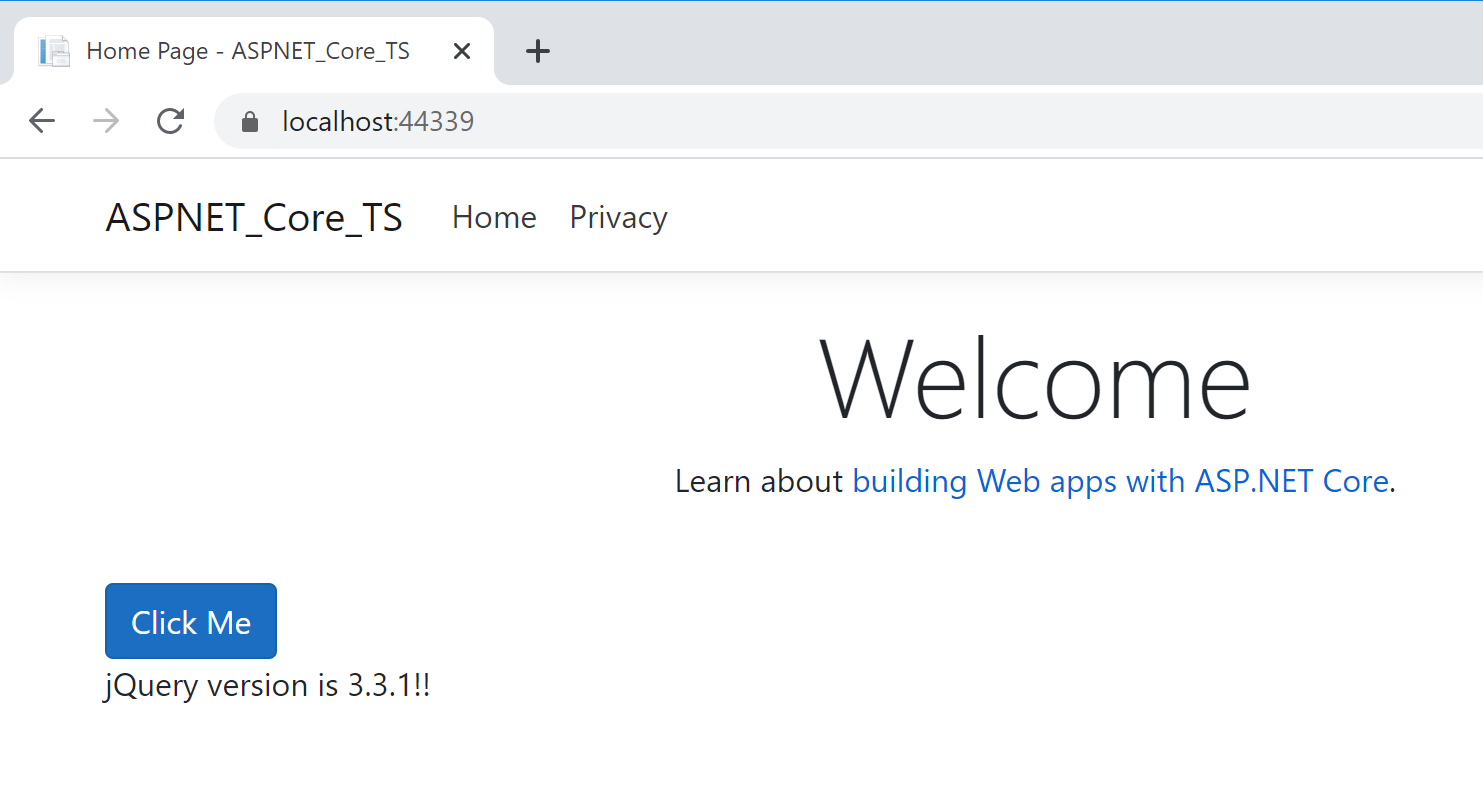
アラートで [OK] を 選択すると、jQuery バージョンに更新されたページ が 3.3.1!! と表示されます。
次のステップ
ASP.NET Core での TypeScript の使用について詳しくは、こちらをご覧ください。 Visual Studio での Angular プログラミングに関心がある場合は、Visual Studio の Angular 言語サービス拡張機能 を使用できます。