PowerToys
Advanced Paste は、クリップボードの内容を必要な形式に変換します。
Advanced Paste ウィンドウまたは直接キーボード ショートカットを使用して、プレーン テキスト、Markdown、JSON、.txt、.html、.pngなどのファイルとして貼り付けることができます。
Advanced Paste では、ローカル OCR を使用して画像からテキストを抽出し、オーディオまたはビデオを .mp3 または .mp4にトランスコードすることもできます。
AI 以外の貼り付けアクションは、デバイス上でローカルに実行されます。 AI を使用した貼り付け はオプションであり、オンライン プロバイダーまたは Foundry Local、Ollama、Phi Silica などのローカル プロバイダーを使用できます。
Advanced Paste を始める
Advanced Pasteの機能について理解を深めましょう。
有効化 Advanced Paste
Advanced Paste の使用を開始するには、PowerToys 設定で有効にします。
Advanced Paste ウィンドウをアクティブにする
アクティブ化ショートカットを使用して、Advanced Paste ウィンドウを開きます (既定: Win+Shift+V)。 アクティブ化ショートカットと追加のショートカット アクションのカスタマイズの詳細については、「 設定」 セクションを参照してください。
Settings
[設定] メニューから、次のオプションを構成します。
AI を使用して貼り付ける
| Setting | Description |
|---|---|
| AI を使用して貼り付ける | Advanced Paste ウィンドウで AI を利用した変換を有効にします。 この設定は既定ではオフになっています。 |
| モデル プロバイダー | AI を使用して Paste で使用できるオンラインプロバイダーとローカル プロバイダーを追加および管理します。 [モデルの追加] を使用してプロバイダーを追加し、プロバイダー メニューを使用して既定として設定するか、編集するか、削除します。 |
| AI貼り付け用入力ボックスを表示する | Advanced Paste ウィンドウで AI プロンプト ボックスを表示または非表示にします。 この設定は既定でオンになっています。 保存されたアクションまたはショートカットでのみ AI を使用できるようにする場合は、オフにします。 |
アクティブ化と動作
| Setting | Description |
|---|---|
| Advanced Paste ウィンドウを開く | Advanced Paste ウィンドウを開くショートカットを設定します。 既定のショートカットは Win+Shift+V です。 |
| 現在のクリップボードコンテンツのプレビューを表示する | Advanced Paste ウィンドウの上部に現在のクリップボードの内容を表示します。 この設定は既定でオンになっています。 |
| クリップボード履歴へのアクセス | Advanced Paste ウィンドウで、以前にコピーした項目を表示して選択します。 |
| フォーカスが失われると、ウィンドウが自動的に閉じる | Advanced Paste ウィンドウから切り替えたときに、ウィンドウを閉じます。 この設定は既定ではオフになっています。 |
| カスタム形式のプレビュー | 貼り付ける前に、AI 形式と 画像からテキスト の出力をプレビューできます。 この設定は既定でオンになっています。 |
| 選択したテキストをすべてのホットキーに使用する | Advanced Pasteショートカットを実行する前に、現在のテキスト選択をコピーしてみてください。 何も選択していない場合、 Advanced Paste は現在のクリップボードの内容を使用します。 この設定は既定ではオフになっています。 |
アクション
| Setting | Description |
|---|---|
| プレーン テキストとして直接貼り付ける | Advanced Paste ウィンドウを開かずにプレーンテキストを貼り付けます。 既定のショートカットは Ctrl+Win+Alt+V です。 |
| Markdown として直接貼り付ける | Advanced Paste ウィンドウを開かずに Markdown として貼り付けます。 このショートカットは使用できますが、既定では設定は解除されています。 |
| JSON として直接貼り付ける | Advanced Paste ウィンドウを開かずに JSON として貼り付けます。 このショートカットは使用できますが、既定では設定は解除されています。 |
| 画像からテキストへ | [イメージをテキストに変換] アクションをオンまたはオフにし、必要に応じてショートカットを割り当てます。 |
| スペルと文法を修正 | アクションのオンとオフを切り替え、ショートカットを割り当て、必要に応じて、このアクションに対して別の AI モデル、プロンプト、およびシステム プロンプトを選択します。 また、コーチングモードを有効にして、修正の説明をプレビューすることもできます。 コーチング モードでは、独自のショートカット、AI モデル、プロンプト、およびシステム プロンプトがサポートされます。 |
| ファイルとして貼り付ける | .txt ファイルとして貼り付け、.png ファイルとして貼り付け、.html ファイルとして貼り付け の各アクションを有効または無効にし、必要に応じてショートカットを割り当てることができます。 |
| オーディオ/ビデオのトランスコード | コード変換アクションのオンとオフを切り替えます。 |
| .mp3 にトランスコードする | 必要に応じて、Advanced Paste ウィンドウを開かずに、クリップボードのオーディオまたはビデオを.mp3にトランスコードするショートカットを割り当てます。 |
| .mp4 へのトランスコード (H.264/AAC) | 必要に応じて、Advanced Paste ウィンドウを開かずに、クリップボードのビデオを.mp4にトランスコードするショートカットを割り当てます。 |
カスタム アクション
[AI で貼り付け] が有効になっている場合、[カスタム アクション] セクションでは、頻繁に使用するプロンプトを保存できます。 カスタム アクションごとに、次の設定を行うことができます。
- 名前、説明、およびプロンプト。
- 任意のAIモデルの上書き設定。 モデルの設定を解除した場合、アクションでは現在の既定のプロバイダーが使用されます。
- 省略可能なショートカット。
- Advanced Paste ウィンドウにアクションが表示されるかどうか。
Important
アクティブ化ショートカットとして Ctrl+V を設定できます。 このショートカットをオーバーライドすると意図しない結果が生じることがあるため、この選択はお勧めしません。
モデル プロバイダーの追加
AI で Paste で使用するモデル プロバイダーを追加するには、次の手順に従います。
- [ PowerToys 設定] で、[ Advanced Paste ] セクションに移動します。
- [ モデル プロバイダー] で、[ モデルの追加] を選択します。
- AI プロバイダーの構成で貼り付けウィンドウで、使用するモデルプロバイダーを選択します。
- そのプロバイダーの必須項目を入力してください。
- オンライン プロバイダーは、プロバイダーに応じて、 モデル名、 エンドポイント URL、 API キー、 デプロイ名、 API バージョン、 システム プロンプトなどのフィールドを使用できます。
- ローカル プロバイダーには、そのプロバイダーに適用されるローカル モデル オプションが表示されます。
- [ 保存] を 選択してモデル プロバイダーを追加します。
新しいモデル プロバイダーが [ モデル プロバイダー ] の一覧に表示されます。 1 つのプロバイダーを既定として設定し、 スペル チェックや文章校正の修正 、保存したカスタム アクションなど、個々のアクションでその選択をオーバーライドできます。
次のモデル プロバイダーがサポートされています。
| モデルプロバイダー | タイプ | Description |
|---|---|---|
| OpenAI | オンライン | API を使用してさまざまな AI モデルにアクセスできるようにします。 API キーが必要であり、モデルとその使用量に基づいて使用量が発生する可能性があります。 詳細については、 OpenAI の価格ページを参照してください。 |
| Azure OpenAI | オンライン | Microsoft Azureでホストされている OpenAI モデルへのアクセスを提供します。 API キーとエンドポイント URL が必要であり、モデルとその使用量に基づいて使用量が発生する場合があります。 詳細については、「Azure OpenAI の価格に関するページを参照してください。 |
| Mistral | オンライン | API を介して Mistral AI モデルへのアクセスを提供します。 API キーが必要であり、モデルとその使用量に基づいて使用量が発生する可能性があります。 詳細については、 Mistral の価格に関するページを参照してください。 |
| オンライン | API を介して Google の AI モデルへのアクセスを提供します。 API キーが必要であり、モデルとその使用量に基づいて使用量が発生する可能性があります。 詳細については、 Google Cloud AI の価格に関するページを参照してください。 | |
| Azure AI Inference | オンライン | Microsoft Azureでホストされているさまざまな AI モデルへのアクセスを提供します。 API キーとエンドポイント URL が必要であり、モデルとその使用量に基づいて使用量が発生する場合があります。 詳細については、「Azure AI の価格に関するページを参照してください。 |
| ファウンドリー・ローカル | ローカル | Foundry Local を使用してローカル モデルを実行できます。 Foundry ローカル CLI をインストールした後、 PowerToys再起動します。 まだ使用できるモデルがない場合は、Foundry Local を実行してモデルをダウンロードまたは追加し、Foundry Local サービスを開始してから、 PowerToysでモデルの一覧を更新します。 詳細については、 Foundry Local のドキュメントを参照してください。 |
| Ollama | ローカル | Ollama を使用して、自分のマシンで AI モデルを実行できます。 Ollama アプリケーションをインストールして構成する必要があります。 詳細については、 Ollama のドキュメントを参照してください。 |
| Phi Silica | ローカル | NPU でサポートされている Copilot+ PC でデバイス上の Phi Silica モデルを使用します。 PowerToys は、このプロバイダーを追加するときにモデルの準備ができているかどうかを確認します。 モデルの準備がまだできていない場合は、[モデルの ダウンロード ] を選択し、AI モデルのダウンロードの進行状況 Windows 更新プログラムを確認します。 |
テキストの高度な貼り付け
Advanced Paste には、テキストベースの貼り付けオプションがいくつか含まれています。 これらのオプションは、[ Advanced Paste ] ウィンドウにあります。 アクティブ化ショートカットを使用してウィンドウを開きます。 カスタマイズ可能なキーボード コマンドを使用して、クイック キーを使用して貼り付け操作を直接呼び出すこともできます。

Paste as Plain Text
Paste as Plain Text を使用すると、クイック キー ショートカットを使用して、クリップボードに保存されているテキストを貼り付けることができます(テキストの書式設定は除きます)。 この機能は、クリップボードのテキストに含まれる書式設定を、書式設定されていないバージョンのテキストに置き換えます。

Note
Paste as Plain Text は、ローカルで実行され、AI を使用しない機能です。
「JSON として貼り付け」
JSON として貼り付けると 、クイック キー ショートカットを使用して、クリップボードに格納されているテキストを貼り付け、テキスト形式を JSON に更新できます。 この機能は、クリップボード テキストに含まれる書式設定を JSON 形式のテキストに置き換えます。
サンプル入力:
<note>
    <to>Mr. Smith</to>
    <from>Ms. Nguyen</from>
    <body>Do you like PowerToys?</body>
</note>
JSON 出力:
{
    "note": {
        "to": "Mr. Smith",
        "from": "Ms. Nguyen",
        "body": "Do you like PowerToys?"
    }
}
Note
JSON としての貼り付けは、ローカルで実行され、AI を使用しない機能です。
Markdown として貼り付け
Markdown として貼り付 けると、クリップボードに保存されているテキストを貼り付け、クイック キーショートカットを使用してテキストの書式設定をマークダウンに更新できます。 この機能は、クリップボードテキストに含まれる書式設定をマークダウン形式のテキストに置き換えます。
サンプル入力:
<b>Paste</b> <i>as</i> <a href="https://en.wikipedia.org/wiki/Markdown">Markdown</a>
Markdown の出力結果:
**Paste** *as* [Markdown](https://en.wikipedia.org/wiki/Markdown)
Note
マークダウンとしての貼り付けは、ローカルで実行され、AI を使用しない機能です。
.txt ファイルとして貼り付ける
.txtファイルとして貼り付け クリップボードに保存されているテキストを、自動生成されたファイル名を持つ.txtファイルとして貼り付けることができます。 必要に応じて、設定でクイック キーショートカットを設定できます。
サンプル入力:
Hello World!
使用しているアプリケーションがファイルの貼り付けを受け入れる場合 (エクスプローラーなど)、ファイルとして貼り付ける操作 .txt 入力テキストが実行され、.txt ファイルが貼り付けられます。
Note
ファイル.txt貼り付けは、ローカルで実行され、AI を使用しない機能です。
.html ファイルとして貼り付ける
.html ファイルとして貼り付けると 、クリップボードに格納されている HTML データを、自動生成されたファイル名を持つ .html ファイルとして貼り付けることができます。 この機能は、リンク、書式設定されたテキスト、画像など、Web ページの一部をブラウザーから保存する場合に特に便利です。 必要に応じて、設定でクイック キーショートカットを設定できます。
使用しているアプリケーションがファイルの貼り付けを受け入れる場合 (エクスプローラーなど)、ファイルとして貼り付ける操作 .html 入力データが取得され、.html ファイルが貼り付けられます。
Note
.htmlファイルとして貼り付ける機能は、ローカルで動作し、AIを使用しません。
AI を使用してテキストを貼り付け
AI でテキストを貼り付けると、 Advanced Paste はクリップボードのテキストとプロンプトを選択したプロバイダーに送信します。 この機能を使用するには、 PowerToys 設定で少なくとも 1 つの AI プロバイダーを構成します。 オンライン プロバイダーの場合は、アカウントに使用可能なクレジットも必要です。
Note
この機能を使用し、 API key quota exceededエラーが表示された場合は、選択したオンライン AI アカウントにクレジットがないため、それらを購入する必要があります。
この機能を使用する方法の例を次に示します。
- テキストの要約: クリップボードから長いテキストを取得し、それを要約するように AI に指示します。
- テキストの翻訳: クリップボードのテキストをある言語で取得し、別の言語に翻訳するように AI に指示します。
- コードの生成: クリップボードから関数の説明を取得し、そのコードを生成するように AI に指示します。
- テキストの変換: クリップボードからテキストを取得し、ビジネス メールやカジュアル メッセージなどの特定のスタイルで書き直すように AI に指示します。
- テキストのスタイル設定: クリップボードからテキストを取得し、よく知られている著者、書籍、または話者のスタイルで書き直すように AI に指示します。
たとえば、マーク・トウェインまたはシェークスピアが書いたようなテキストのようにテキストを貼り付けるか、長いケース スタディを要約するように AI に指示します。 可能性は無限です。
サンプル入力:
Advanced Paste で PowerToys の新機能が利用できるようになりました。 時間を節約し、ライティングを改善するために使用できます。
「マーク・トウェインが描いたようにテキストを書式設定する。」というメッセージが表示されたときの AI の出力:
ニュースを見ましたか?など。 最新の Advanced Paste 機能がついに PowerToys で使用できるようになりました! 時間を節約し、きれいな文章を書くために便利なツールです。 もし文章の魔法を求めているなら、この Advanced Paste こそがぴったりかもしれません。
Note
他の AI ツールと同様に、出力の品質は入力の品質によって異なります。 提供するコンテキストが多いほど、AI は要求を理解して応答できます。 使用する前に、必ず出力を慎重に確認してください。 この機能での AI の使用状況の詳細については、選択したモデル プロバイダーのサービス利用規約とプライバシー ポリシーのページを確認してください。
スペルと文法を修正
スペル チェックと文法の修正 は、 Advanced Paste ウィンドウまたは独自のショートカットから実行できる組み込みの AI アクションです。 [設定] では、次のことができます。
- アクションをオンまたはオフにします。
- メイン アクションのショートカットを割り当てます。
- このアクションの特定の AI モデルを選択するか、既定のプロバイダーのままにします。
- アクションのプロンプトとシステム プロンプトをオーバーライドします。
コーチングモードをオンにすることもできます。 コーチング モードが有効になっている場合、 Advanced Paste には、変更内容とその理由を説明するプレビューが表示されます。 コーチング モードには、独自の省略可能なショートカット、コーチング AI モデル、コーチング プロンプト、およびコーチング システム プロンプトがあります。
カスタム アクション
カスタム アクションを使用すると、会議のメモの要約、テキストの翻訳、特定のスタイルへのテキストの書き換えなど、定期的な AI 変換のプロンプトを保存できます。 保存されたカスタム アクションは Advanced Paste ウィンドウに表示され、独自のショートカットから実行することもできます。 各カスタム アクションでは、既定のプロバイダーまたはそのアクションに対して選択した別のプロバイダーを使用できます。
OpenAI を使用した高度な AI 貼り付けシナリオ
OpenAI オンライン モデル プロバイダーを使用する場合、AI を使用した貼り付け機能では、Semantic Kernel を使用して、実行する一連のアクションを定義できます。 カスタム プロンプトを使用すると、次のことができます。
- 画像などのテキスト以外の入力を操作します。
- ファイルのようなテキスト以外の出力を生成します。
- 複数のアクションを連結し、順番に実行します。 たとえば、画像をテキストに変換 -->、テキストをJSONテキストに変換 -->、JSONテキストを.txtファイルに変換します。
- 意味のある AI によって生成されたエラー メッセージを生成します。
これらのコマンド例では、クリップボードに、別の言語のテキスト ファイルに保存するテキストが含まれている画像があるとします。 複数のステップを明示的に表現できます。
Convert this image to text using OCR, translate the text to French, and then save the text as a .txt file.
または、手順をより暗黙的に表現することもできます。
Translate to French and save as a .txt file.
Note
現在、Semantic Kernel機能は、モデル プロバイダーとして OpenAI を使用する場合にのみ使用できます。
画像の高度な貼り付け
Advanced Paste には、画像ベースの貼り付けオプションがいくつか含まれています。 これらのオプションは、 Advanced Paste ウィンドウで確認できます。 アクティブ化ショートカットを使用してウィンドウを開きます。 設定でクイック キーショートカットを設定することもできます。

画像をテキストに貼り付ける
画像をテキストに貼り付けると 、クリップボード内の画像からテキストを抽出し、クイック キーショートカットを使用して抽出されたテキストをすばやく貼り付けることができます。
Note
画像としてテキストに貼り付ける機能は、ローカル OCR を使用してローカルで実行される機能です。
.png ファイルとして貼り付ける
.pngファイルとして貼り付け ビットマップなどの画像形式をすばやく.pngファイルに貼り付けることができます。 必要に応じて、この貼り付けアクションを呼び出すクイック キー ショートカットを作成できます。
Note
PNGファイルとして貼り付ける機能は、ローカルで動作し、AIを使用しないで動作する機能です。
オーディオまたはビデオにトランスコードする
Advanced Paste ウィンドウには、メディア ファイルを操作する 2 つの貼り付けオプションがあります。 アクティブ化ショートカットを使用して、 Advanced Paste ウィンドウを開くことができます。 カスタマイズ可能なキーボード コマンドを使用して、クイック キーを使用して貼り付け操作を直接呼び出すこともできます。 可能な限り、この機能はソース ファイルの品質設定 (ビデオ ディメンションやオーディオ ビットレートなど) と、コンテナー メタデータ (タイトルやアルバムなど) を維持します。
[キャンセル (X)] ボタンを選択すると、貼り付け操作を取り消すことができます。

このキャンセル オプションは、メディアのコード変換だけでなく、実行時間が長くなる可能性がある他のアクション (AI 操作を含む貼り付けなど) にも役立ちます。
コード変換の貼り付けアクションは、進行状況リングを通じて進行状況を分数表示します。 この機能は、今後の他の貼り付けアクションに役立つ可能性がありますが、現時点ではメディア トランスコードでのみ使用されます。
この機能では、Windowsを使用します。Media.Transcoding API を使用してオーディオ ファイルとビデオ ファイルをトランスコードします。 サポートされているコーデックの一覧 については、こちらをご覧ください。
Note
オーディオとビデオへのトランスコード機能はローカルで実行され、AI は使用されません。
.mp3 にトランスコードする
.mp3 へのトランスコード機能は、オーディオ ファイルとビデオ ファイルの両方で動作します。 クリップボード上のメディアからオーディオ チャネルを抽出し、.mp3 ファイルとして保存します。
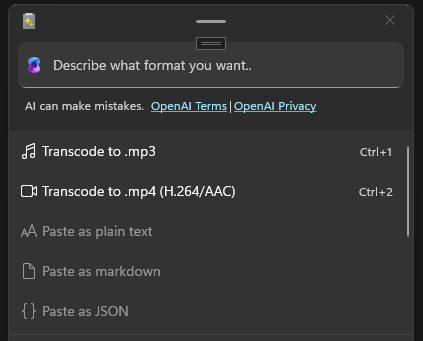
この機能を使用して、オーディオファイルとビデオファイルを組み合わせてオーディオを抽出し、ディスク領域を節約し、オーディオのみのアプリやデバイスを操作します。
.mp4 へのトランスコード (H.264/AAC)
.mp4 へのトランスコード (H.264/AAC) 機能は、H.264 ビデオ コーデックと AAC オーディオ コーデック (オーディオが存在する場合) を使用するようにビデオ ファイルをトランスコードし、ストリームを .mp4 ファイルに保存します。 この機能を使用して、既存のビデオ ファイルをより広くサポートされている形式にトランスコードします。
PowerToys のインストール
このユーティリティは、パワー ユーザー向けの Microsoft PowerToys ユーティリティの一部です。 生産性を向上させるために、Windows エクスペリエンスを調整および合理化するための便利なユーティリティのセットが用意されています。 PowerToysをインストールするには、「PowerToysのインストール」を参照してください。
GitHub で Microsoft と共同作業する
このコンテンツのソースは GitHub にあります。そこで、issue や pull request を作成および確認することもできます。 詳細については、共同作成者ガイドを参照してください。

Windows developer