Merk
Tilgang til denne siden krever autorisasjon. Du kan prøve å logge på eller endre kataloger.
Tilgang til denne siden krever autorisasjon. Du kan prøve å endre kataloger.
Important
- Dette er en forhåndsvisningsfunksjon som leveres under Microsofts produktvilkår.
- Forhåndsvisningsfunksjoner kan ha begrenset funksjonalitet og blir kanskje ikke gjort allment tilgjengelige. Disse funksjonene er tilgjengelige før en offisiell utgivelse, slik at kunder kan få tidlig tilgang og gi tilbakemeldinger.
- Du må være en del av forhåndsvisningsprogrammet for Frontier for å få tidlig tilgang. Frontier kobler deg direkte til Microsofts nyeste ai-innovasjoner. Forhåndsvisninger av grensegrensene er underlagt de eksisterende forhåndsvisningsvilkårene for kundeavtalene dine. Ettersom disse funksjonene fremdeles er under utvikling, kan tilgjengeligheten og mulighetene endres over tid.
Copilot Code lar deg beskrive programvaren du ønsker – et dashbord, et internt verktøy, et nettsted eller et skript – og bygger det for deg. Denne artikkelen veileder deg gjennom å åpne Code-fanen i Microsoft Copilot, starte det første prosjektet og forhåndsvise resultatet.
Forutsetninger
Før du begynner, må du kontrollere at du har:
Microsoft Copilot tilgang: En aktiv Microsoft Copilot lisens tilordnet kontoen din, eller en personlig Microsoft-konto på en støttet plan.
Systemadministratoren må sørge for at brukere i leier kan få Copilot Code i Windows-appen ved å følge denne fremgangsmåten:
Aktiver leieren for utrullingen av den enhetlige Copilot-appen: Rull ut det enhetlige Microsoft Copilot-programmet.
Angi oppdateringsmålkanalen til Beta på Windows: Microsoft Copilot oppdateringspolicyer for Windows
Hvis gruppepolicy ikke er praktisk, bruker du innstillingen manuelt fordi den er registerbasert. Sett
HKEY_LOCAL_MACHINE\SOFTWARE\Policies\Microsoft\EdgeUpdate\TargetChannel{C50565E9-CCCF-44B4-BA15-5AC5C6569197}til verdienbeta. Kunder kan distribuere denne nøkkelen gjennom MDM eller det aktuelle administrasjonsverktøyet.
Copilot kode tilgjengelig: Kode-fanen er aktivert i Microsoft Copilot miljøet.
Skrivebordsprogrammet eller en støttet nettleser: Copilot Code kjører i Microsoft Copilot skrivebordsprogrammet for Windows og Mac, og på nettet for skyutvikling.
Hvis du vil ha mer informasjon om lisensiering og støttede plattformer, kan du se Copilot Code requirements.
Åpne Copilot Code
Følg denne fremgangsmåten for å åpne Copilot Code:
- Åpne Microsoft Copilot-app, eller gå til copilot.cloud.microsoft i nettleseren.
- Velg Kode i fanebryteren øverst i appen.
Første gang du åpner Copilot Code på Windows, laster appen ned et sett med ressurser den trenger. Denne nedlastingen skjer én gang.
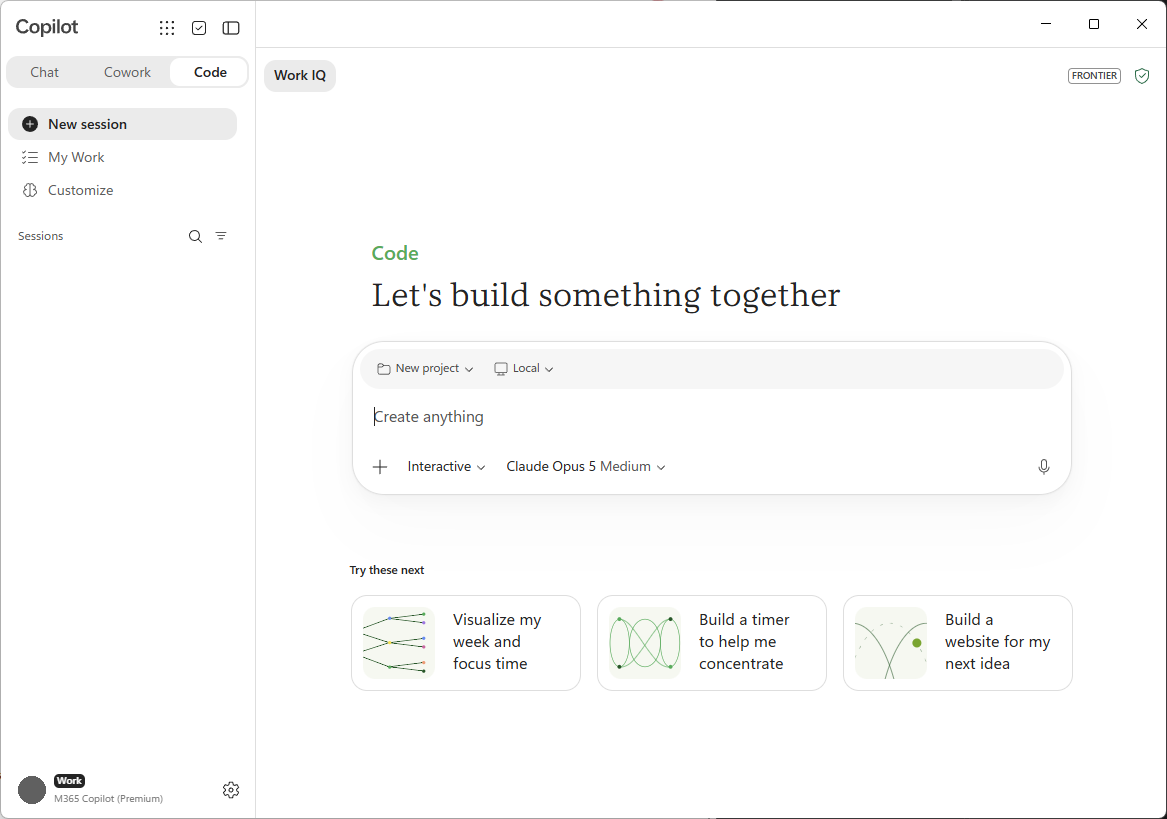
Når startskjermen for Copilot Kode lastes inn, ser du:
- En oppgaveinndata der du beskriver hva du vil bygge.
- Foreslåtte forespørsler for å hjelpe deg med å starte, for eksempel Bygg et dashbord eller Automatiser en arbeidsflyt.
- Opprett nytt for å starte et prosjekt, og Søk for å finne et tidligere prosjekt.
- Nylig brukt, som viser prosjekter du kan åpne på nytt og fortsette å jobbe med.
- En modellvelger, slik at du kan velge modellen som fungerer best, eller la Copilot Code bestemme.
Opprett ditt første prosjekt
- Beskriv resultatet du ønsker, i oppgaveinndataene. Vær spesifikk om hva resultatet skal gjøre og hvem det er for. Eksempel: Bygg et dashbord som sporer ukentlige registreringer etter kanal.
- Legg til filer eller kontekst for å gi Copilot Code noe å arbeide fra:
- Velg +-knappen for å laste opp filer eller legge ved arbeidskonteksten.
- Dra og slipp filer, for eksempel CSV, regneark, bilder, dokumenter, PDF-filer eller presentasjoner, til inndatafeltet.
- Lim inn tekstdata direkte i inndatafeltet.
- (Valgfritt) For et lokalt prosjekt åpner du en eksisterende mappe på enheten for å arbeide i.
- Send meldingen.
Tip
Start med kjernen i det du ønsker, og legg deretter til funksjoner underveis. En fokusert første ledetekst gir Copilot Code et klart utgangspunkt.
Velg lokal eller sky
Copilot Code kan kjøre prosjektet ditt på din egen enhet (lokalt) eller i et sikkert, isolert miljø i skyen. Velg alternativet som passer for arbeidet ditt:
- Lokal: Copilot Code fungerer i en prosjektmappe på enheten, slik at den kan bruke de lokale filene dine og iterere raskt.
- Sky: Copilot Code kjører og holder prosjektet i skyen, slik at du kan jobbe med det på tvers av enheter og dele det med organisasjonen.
Hvis du vil ha en sammenligning, kan du se Bygg lokalt eller i skyen.
Velg en modell
Velg modellvelgeren i skrivefunksjonen for å velge modellen Copilot Code bruker, eller la den være satt til Automatisk (bare sky) for å la Copilot Code velge. Noen av de tilgjengelige modellene inkluderer:
- Claude Opus 5, Opus 4.8, Opus 4.7, og Opus 4.6
- Claude Sonnet 5 og Sonnet 4.6
- Claude Haiku 4.5
- GPT 5.6 (sol, terra og luna) og GPT 5.5
- MAI-Code-1-Flash
Velg en arbeidsmodus
Arbeidsmoduser styrer hvordan Copilot nærmer seg arbeidet. Tillatelser styrer hvilke handlinger det kan utføre.
Du kan arbeide med Copilot kode ved hjelp av én av disse modusene:
- Interaktivt (standard): Trinnvis samarbeid. Arbeid med Copilot i samtaleform, og gi retning og tilbakemelding etter hvert som oppgaven utvikler seg. Dette er en samarbeidsflyt; «trinnvis» betyr ikke at hver enkelt handling krever en egen godkjenning.
- Plan: Planlegg først, og utfør deretter. Be Copilot om å utvikle en plan før implementering, slik at du kan se gjennom den foreslåtte tilnærmingen, stille spørsmål ved beslutninger og finjustere planen før endringene gjøres. Dette er nyttig når du vil avstemme omfang eller design før du starter implementeringen.
- Automatisk: (Bare tilgjengelig når Always allow er aktivert.) Kjør ende-til-ende med færre avbrudd. La Copilot arbeide gjennom oppgaven med mindre løpende veiledning og færre avbrudd. Dette er ment for å delegere en definert oppgave i stedet for å veilede tilnærmingen samtalemessig.
Note
Automatisk modus gir verken ubegrenset tilgang eller eliminerer alle godkjenningsforespørsler – gjeldende tillatelsesinnstillinger styrer fortsatt beskyttede handlinger.
Se Copilot Code bygge og forhåndsvise resultatet
Når du har sendt den første meldingen, kommer Copilot Code til å fungere.
- Oppklarende spørsmål: Copilot Code kan stille noen spørsmål før den bygger noe, for eksempel hvilken type app du vil ha og hvordan den skal se ut. Svar dem for å veilede resultatet.
- Fremdriftstrinn: Copilot Code viser hvert trinn underveis, slik at du kan følge med.
- Direkte forhåndsvisning: Lerretet ved siden av samtalen viser artefakten etter hvert som den bygges. Bytt mellom forhåndsvisningen og kodevisningen for å se eller redigere de genererte filene.
Videreutvikle prosjektet
Bygging er en samtale. Slik finjusterer du resultatet:
- Beskriv en endring i vanlig språk, for eksempel å legge til en funksjon, justere oppsettet eller løse et problem.
- (Valgfritt) Velg et element direkte på lerretet for å peke Copilot Code på det, og beskriv deretter endringen.
- Se forhåndsvisningen av oppdateringen.
- Hvis du vil angre en instruksjon, kan du be Copilot Code om å gå tilbake til en tidligere versjon.
Gjenta til prosjektet fungerer slik du ønsker.
Lagre, åpne på nytt og del
- Lagre: Prosjektet lagres automatisk – på enheten for lokale prosjekter eller i skyen for skyprosjekter. Samtalen forblir knyttet til prosjektet.
- Åpne igjen: Finn et prosjekt under Nylige, eller bruk Søk, og velg det for å fortsette der du slapp.
- Deling: Del en statisk app som en kobling som er begrenset til organisasjonen (kun i skyen).
Hvis du vil ha flere oppgaver, inkludert å arbeide med GitHub og konfigurere automatiseringer, kan du se Use Code.