Merk
Tilgang til denne siden krever autorisasjon. Du kan prøve å logge på eller endre kataloger.
Tilgang til denne siden krever autorisasjon. Du kan prøve å endre kataloger.
Gjelder disse Dynamics 365-appene:
Personaladministrasjon
Denne artikkelen viser hvordan du oppretter en logisk Microsoft Azure-app som eksporterer data fra Microsoft Dynamics 365 Human Resources etter en gjentakende tidsplan. Opplæringsprogrammet drar nytte av REST-API for DMF-pakke i Human Resources for å eksportere dataene. Når dataene er eksportert, lagrer logikkappen den eksporterte datapakken i en Microsoft OneDrive mappe.
Forretningsscenario
I et vanlig forretningsscenario for Microsoft Dynamics 365 integreringer må du eksportere data til et nedstrømssystem etter en regelmessig tidsplan. Denne opplæringen viser hvordan du eksporterer alle arbeiderposter fra Microsoft Dynamics 365 Human Resources og lagrer listen over arbeidere i en OneDrive mappe.
Tips
De spesifikke dataene du eksporterer i denne opplæringen og målet for de eksporterte dataene, er bare eksempler. Du kan enkelt endre dem slik at de oppfyller dine forretningsbehov.
Teknologier som brukes
Denne opplæringen bruker følgende teknologier:
Dynamics 365 Human Resources – hoveddatakilden for arbeidere du eksporterer.
Azure Logic Apps – Teknologien som sørger for orkestrering og planlegging av den gjentakende eksporten.
Koblinger – teknologien som kobler logikkappen til de nødvendige endepunktene.
- HTTP med Microsoft Entra ID-kobling
- OneDrivekobling
REST-API-en for DMF-pakken – teknologien som utløser eksporten og overvåker fremdriften.
OneDrive – målet for de eksporterte arbeiderne.
Forutsetninger
Før du begynner øvelsen i denne opplæringen, må du kontrollere at du har følgende elementer:
- Et Human Resources-miljø med tillatelser på administratornivå i miljøet
- Et Azure-abonnement for å være vert for den logiske appen
Øvelsen
På slutten av denne øvelsen har du en logisk app som er koblet til personalmiljøet og OneDrive kontoen din. Logikkappen eksporterer en datapakke fra Personaladministrasjon, venter på at eksporten fullføres, laster ned den eksporterte datapakken og lagrer datapakken i den OneDrive mappen du har angitt.
Den fullførte logikkappen ligner på illustrasjonen nedenfor.

Trinn 1: Opprette et dataeksportprosjekt i Human Resources
I Human Resources oppretter du et dataeksportprosjekt som eksporterer arbeidere. Gi prosjektet navnet Eksporter arbeidere, og angi alternativet Generer datapakke til Ja. Legg til en enkelt enhet (arbeider) i prosjektet, og velg formatet du vil eksportere i. (Denne opplæringen bruker Microsoft Excel format.)

Important
Husk navnet på dataeksportprosjektet. Du trenger den når du oppretter logikkappen i neste trinn.
Trinn 2: Opprette den logiske appen
Mesteparten av denne øvelsen innebærer å opprette logikkappen.
Opprett en logisk app i Azure-portalen.

Start med en tom logisk app i Logic Apps Designer.
Legg til en utløser for gjentakelsesplan for å kjøre appen hvert døgn (eller etter en plan du velger selv).

Kall DMF REST-API-en ExportToPackage for å planlegge eksporten av datapakken.
Bruk handlingen Aktiver en HTTP-forespørsel fra HTTP med Microsoft Entra-kontakten.
- URL-adresse for grunnressurs: URL-adressen til personalmiljøet (ikke inkluder informasjon om bane eller navneområde.)
-
Microsoft Entra ressurs-URI:
http://hr.talent.dynamics.com
Note
Human Resources-tjenesten har enda ikke en kontakt som viser alle API-ene som utgjør REST-API-en for DMF-pakke, for eksempel ExportToPackage. Du må i stedet kalle API-ene ved å bruke rå HTTPS-forespørsler via HTTP med Microsoft Entra-koblingen. Denne koblingen bruker Microsoft Entra ID for godkjenning og autorisasjon til Human Resources.
Logg deg på Human Resources-miljøet via HTTP med Microsoft Entra-kontakten.
Konfigurer en HTTP POST-forespørsel for å kalle DMF REST-API-en ExportToPackage.
Metode: POST
Url for forespørselen:
https://<hostname>/namespaces/<namespace_guid>/data/DataManagementDefinitionGroups/Microsoft.Dynamics.DataEntities.ExportToPackageTeksten i forespørselen:
{
    "definitionGroupId":"Export Workers",
    "packageName":"talent_package.zip",
    "executionId":"",
    "reExecute":false,
    "legalEntityId":"USMF"
}
Tips
Du vil kanskje gi nytt navn til hvert trinn, slik at det blir mer meningsfylt enn standardnavnet, Aktiver en HTTP-forespørsel. Du kan for eksempel endre navnet på dette trinnet til ExportToPackage.
Initialiser en variabel for å lagre kjørestatusen til ExportToPackage-forespørselen.
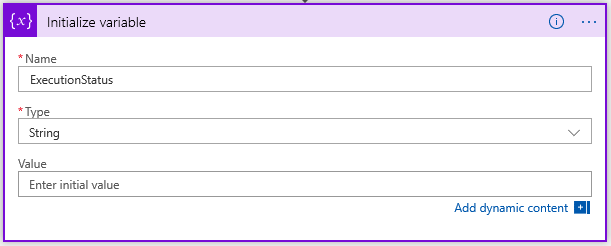
Vent til kjørestatusen for dataeksporten er Vellykket.
Legg til en Til-løkke som gjentas til verdien av ExecutionStatus-variabelen er Vellykket.
Legg til en Forsinkelse-handling som venter fem sekunder før den spør etter gjeldende kjørestatus for eksporten.

Note
Sett grenseantallet til 15 for å vente i maksimalt 75 sekunder (15 gjentakelser x 5 sekunder) for at eksporten skal fullføres. Hvis eksporten tar mer tid, justerer du grenseantallet etter behov.
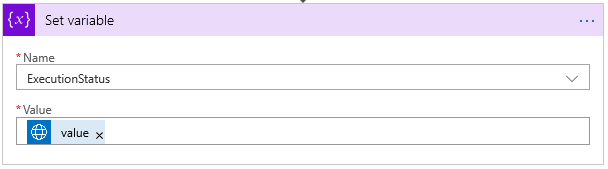
Legg til handlinge Aktiver HTTP-forespørsel for å kalle DMF REST-API-en GetExecutionSummaryStatus, og sett variabelen ExecutionStatus til resultatet av GetExecutionSummaryStatus-svaret.
Dette eksemplet sjekker ikke for feil. API-en GetExecutionSummaryStatus kan returnere ikke-vellykkede sluttilstander (det vil si andre tilstander enn Vellykket). Hvis du vil ha mer informasjon, kan du se i API-dokumentasjonen.
Metode: POST
Url for forespørselen:
https://<hostname>/namespaces/<namespace_guid>/data/DataManagementDefinitionGroups/Microsoft.Dynamics.DataEntities.GetExecutionSummaryStatusBrødtekst i forespørselen:
body('Invoke_an_HTTP_request')?['value']Note
Du må kanskje angi verdien for Teksten i forespørselen: enten i kodevisning eller i funksjonsredigeringsprogrammet i utformingen.

Important
Verdien for handlingen Angi variabel (brødtekst('Invoke_an_HTTP_request_2')?[' verdi']) skiller seg fra verdien for aktivering av en HTTP-forespørsel 2-brødtekstverdi, selv om utformeren viser verdiene på samme måte.
Få tak i URL-adressen for nedlasting av den eksporterte pakken.
Legg til hendelsen Aktiver HTTP-forespørsel for å kalle DMF REST-API-en GetExportedPackageUrl.
- Metode: POST
- URL-adresse til forespørselen: https://<hostname>/namespaces/<namespace_guid>/data/DataManagementDefinitionGroups/Microsoft.Dynamics.DataEntities.GetExportedPackageUrl
- Teksten i forespørselen: {"executionId": body('GetExportedPackageURL')?['value']}

Last ned den eksporterte pakken.
Legg til en HTTP GET-forespørsel (en innebygd HTTP-koblingshandling) for å laste ned pakken fra nettadressen som det forrige trinnet returnerer.
Metode: GET
URI: body('Invoke‑an‑HTTP‑request‑3').value
Note
Du må kanskje angi verdien for URI enten i kodevisning eller i funksjonsredigeringsprogrammet i utformingen.

Note
Denne forespørselen krever ingen ekstra godkjenning fordi URL-adressen som API-en GetExportedPackageUrl returnerer, inneholder et token for delte tilgangssignaturer som gir tilgang til å laste ned filen.
Lagre den nedlastede pakken ved hjelp av OneDrive kobling.
Legg til en OneDrive fil Opprett fil handling.
Koble til OneDrive kontoen etter behov.
- Mappebane: En mappe du velger
- Filnavn: worker‑package.zip
- Filinnhold: Teksten fra forrige trinn (dynamisk innhold)

Trinn 3: Teste den logiske appen
Hvis du vil teste logikkappen, velger du Kjør i utformeren. Du ser at trinnene i logikkappen begynner å kjøre. Etter 30 til 40 sekunder er logikkappen ferdig med å kjøre, og OneDrive-mappen inneholder en ny pakkefil som inneholder de eksporterte arbeiderne.
Hvis det rapporteres en feil i et hvilket som helst trinn, velger du det mislykkede trinnet i utformingen og undersøker feltene Inndata og Utdata for den. Feilsøk og rett opp trinnet etter behov for å korrigere feilene.
Illustrasjonen nedenfor viser hvordan Logic Apps-designeren ser ut når alle trinnene i logikkappen kjører.

Sammendrag
I denne opplæringen lærte du hvordan du bruker en logisk app til å eksportere data fra personalavdelingen og lagre de eksporterte dataene i en OneDrive mappe. Du kan endre trinnene i denne opplæringen etter behov for å dekke dine forretningsbehov.