Merk
Tilgang til denne siden krever autorisasjon. Du kan prøve å logge på eller endre kataloger.
Tilgang til denne siden krever autorisasjon. Du kan prøve å endre kataloger.
Viktig!
Dynamics 365 Project Service Automation har utviklet seg til Dynamics 365 Project Operations. Hvis du vil ha mer informasjon, kan du se Project Service Automation Transition.
Gjelder for Project Service-appen versjon 3.x
På et prosjektbasert tilbud kan du bruke detaljenheten for tilbudslinjen til å beregne arbeidet som kreves for å levere et prosjekt. Du kan deretter dele dette estimatet med kunden.
Prosjektbaserte tilbudslinjer trenger ikke å ha noen tilbudslinjedetaljer. Alternativt kan de ha mange tilbudslinjedetaljer. Tilbudslinjedetaljer brukes til å beregne tid, utgifter eller gebyrer. psa tillater ikke materialestimater på tilbudslinjedetaljer. Disse kalles transaksjonsklasser. Beregnede avgiftsbeløp kan også angis i en transaksjonsklasse.
I tillegg til transaksjonsklasser har tilbudslinjedetaljer en transaksjonstype. Ptil støtter to transaksjonstyper for tilbudslinjedetaljer: Kostnad og Prosjektkontrakt.
Beregne ved hjelp av en kontrakt
Hvis du brukte et PSA-tilbud da du opprettet en prosjektbasert kontrakt, kopieres estimatet du gjorde for hver tilbudslinje på tilbudet til prosjektkontrakten. Strukturen i en prosjektkontrakt er som strukturen i prosjekttilbudet som har linjer, linjedetaljer og fakturaplan.
Estimater kan gjøres direkte i en prosjektkontrakt, som i et prosjekttilbud. For et prosjekttilbud utføres estimatet ved hjelp av kontraktlinjer og kontraktlinjedetaljer. Kontraktlinjedetaljer kan også genereres fra en prosjektplan som ble opprettet ved hjelp av estimatetilnærmingen nedenfra og opp.
Kontraktlinjedetaljer kan brukes til å beregne tid, utgifter eller gebyrer. Beregnede avgiftsbeløp kan også angis på en kontraktlinjedetalj.
PSA tillater ikke materialestimater vedrørende kontraktslinjedetaljer.
Prosessene som støttes på en prosjektkontrakt, er oppretting og bekreftelse av fakturaer. Oppretting av faktura oppretter en kladd av en prosjektbasert faktura som inkluderer alle faktiske salg som ikke er fakturert frem til gjeldende dato.
Bekreftelsen gjør kontrakten skrivebeskyttet og endrer statusen fra Utkast til Bekreftet. Når du har utført denne handlingen, kan du ikke angre den. Ettersom denne handlingen er permanent, er det best å holde kontrakten i en Utkast-status.
De eneste forskjellene mellom utkast til kontrakter og bekreftede kontrakter er deres status og det faktum at utkast til kontrakter kan redigeres, mens bekreftede kontrakter ikke kan. Fakturaopprettelse og sporing av faktiske data kan gjøres på både utkast til kontrakter og bekreftede kontrakter.
PSA støtter ikke endringsordrer på kontrakter eller prosjekter.
Estimere prosjekter
Du kan beregne tid og utgifter for prosjekter. Ptil tillater ikke estimater av materialer eller avgifter på prosjekter.
Tidsestimater genereres når du oppretter en aktivitet og identifiserer attributtene til en generell ressurs som kreves for å utføre aktiviteten. Tidsestimater genereres fra planlagte aktiviteter. Tidsestimater opprettes ikke hvis du oppretter generiske teammedlemmer utenfor konteksten til tidsplanen.
Utgiftsestimater angis i rutenettet på Estimater-siden.
Forstå estimering
Bruk tabellen nedenfor som veiledning for å forstå forretningslogikken i estimeringsfasen.
| Scenario | Enhetsoppføring | Transaksjonstype | Transaksjonsklasse | Tilleggsinformasjon |
|---|---|---|---|---|
| Når du trenger å beregne salgsverdien for tid på et tilbud | En oppføring for tilbudslinjedetalj opprettes | Prosjektkontrakt | Klokkeslett | Transaksjonsopprinnelse-feltet på salgsside-QDL-raden refererer til kostnadsside-QDL-raden. |
| En annen QLD-post opprettes av systemet for å lagre tilsvarende kostnadsverdier. Alle ikke-pengefelt kopieres fra salg QLD til Cost QLD av systemet. | Kostnad | Klokkeslett | Transaksjonsopprinnelse-feltet på raden med tilbudslinjedetaljer på salgssiden refererer til raden med tilbudslinjedetaljer på kostnadssiden | |
| Når du trenger å beregne salgsverdien for tid på en kontrakt | Prosjektkontraktlinjedetaljoppføring (CLD) opprettes | Prosjektkontrakt | Klokkeslett | Transaksjonsopprinnelse-feltet på PLD-raden på salgssiden refererer til PLD-raden på kostnadssiden |
| Systemet oppretter en andre PLD-oppføring for å lagre de tilsvarende kostnadsverdiene. Alle ikke-pengefelt kopieres fra salgs-CLD-en til systemets kostnads-CLD. | Kostnad | Klokkeslett | Transaksjonsopprinnelse-feltet på PLD-raden på salgssiden refererer til PLD-raden på kostnadssiden | |
| Når en bruker beskriver en ressurs i en prosjektoppgave | En estimatlinjeoppføring som viser salgsverdien for oppgaven, opprettes når en oppgave opprettes med alle obligatoriske prisdimensjoner. Rolle- og organisasjonsenheter er prisdimensjonene for OOB Project Service | Prosjektkontrakt | Klokkeslett | |
| Estimatlinjeoppføringen som viser kostverdien for oppgaven, opprettes når en oppgave opprettes med alle obligatoriske prisdimensjoner. Alle ikke-pengefelt kopieres fra salgsestimatlinjen til kostnadsestimatlinjen av systemet. Rolle og organisasjonsenhet er OOB PSA-prisdimensjonene for både kostnads- og fakturasatser. | Kostnad | Klokkeslett |
Tilpasse detaljenheter for tilbudslinje og kontraktlinjedetaljer
Hvis du har lagt til et egendefinert felt på tilbudslinjedetaljene og vil at systemet skal angi verdien for feltet som en standardverdi på den relaterte kostnadslinjen den oppretter, bruker du verktøyene PreOperationContractLineDetailUpdate og PreOperationQuoteLineDetailUpdate for programtilleggsregistrering. Disse plugin-modulene må registreres på nytt etter at detaljene i tilbudslinjen eller kontraktlinjedetaljene er endret. Følg disse trinnene for å fullføre prosessen.
Åpne PluginRegistrationTool, og koble til nettforekomsten.
Velg Søk, og søk etter programtillegget for å oppdatere.
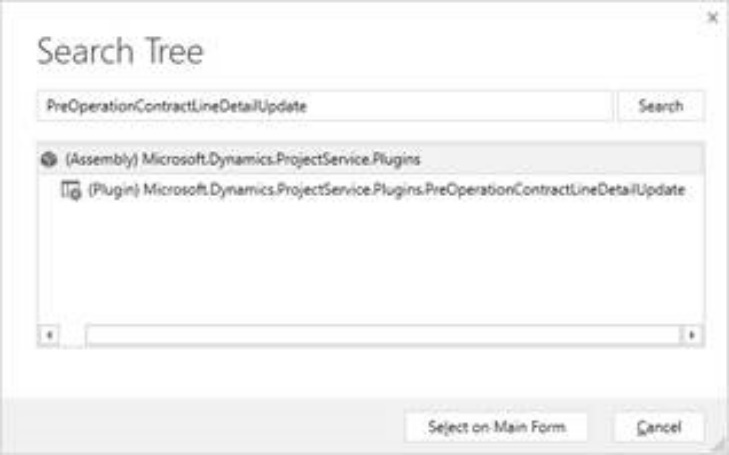
Velg programtillegget, og velg deretter Velg på hovedsiden.
Velg trinnet i programtillegget som skal oppdateres, høyreklikk, og velg deretter Oppdater.
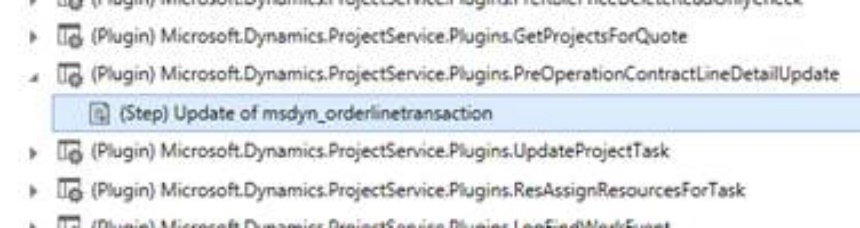
I dialogboksen Oppdater eksisterende trinn, i feltet Filtreringsattributter velger du ellipseknappen (...):

I dialogboksen Velg attributter merker du av i boksene for egendefinerte attributter.
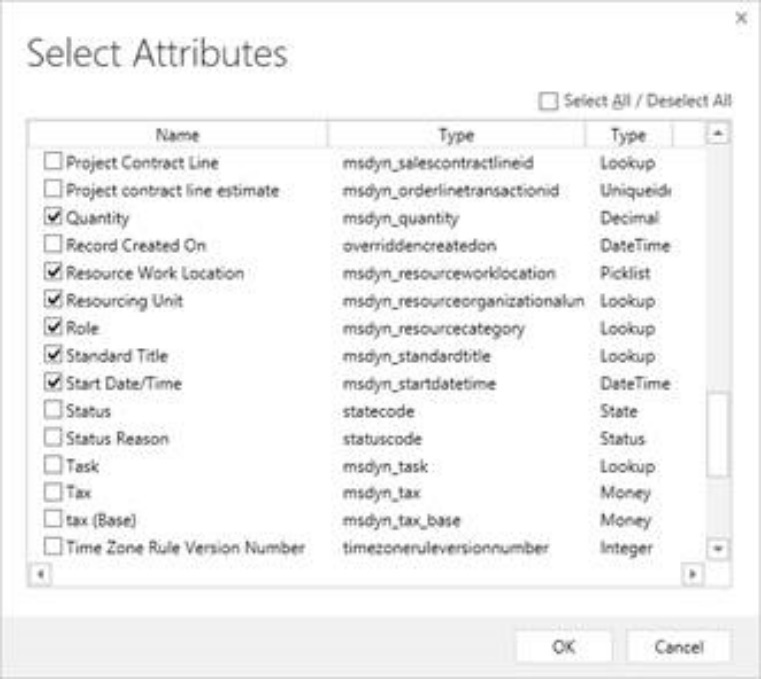
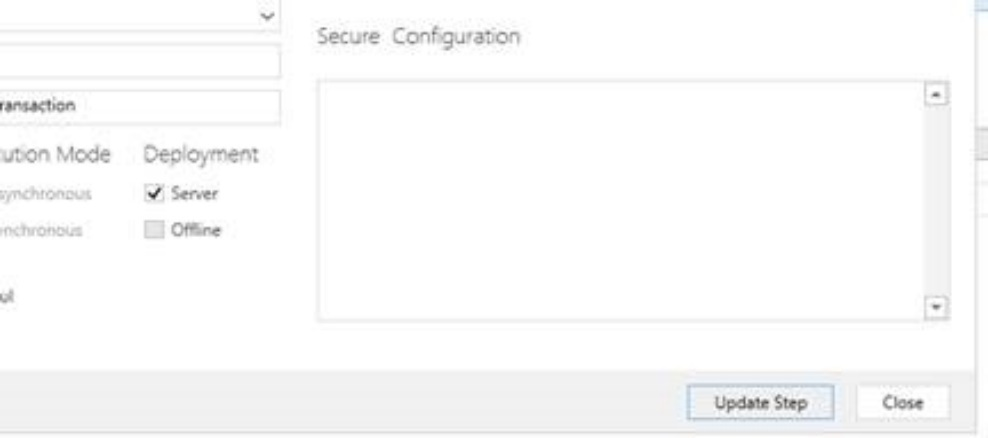
Velg OK for å lukke dialogboksen, og velg deretter Oppdater trinn.
Gjenta trinn 1 til 7 for det andre programtillegget.
Lukk PluginRegistrationTool.