Merk
Tilgang til denne siden krever autorisasjon. Du kan prøve å logge på eller endre kataloger.
Tilgang til denne siden krever autorisasjon. Du kan prøve å endre kataloger.
I denne veiledningen setter du opp en livssyklus med to arbeidsområder for en Fabric-app ved kun å bruke Rayfin CLI. Du distribuerer funksjonsendringer til et utviklingsarbeidsområde, validerer dem, og promoterer deretter det samme prosjektet til et produksjonsarbeidsområde. Denne arbeidsflyten bruker manuelle promoteringstrinn, slik at du har kontroll over når og hvordan endringer når produksjonen.
I denne opplæringen lærer du hvordan du kan gjøre følgende:
- Lag et utvikler- og et produksjons-Fabric-arbeidsområde for samme prosjekt.
- Distribuer funksjonsendringer i utviklingsarbeidsområdet.
- Bytt mellom distribusjoner ved å bruke Rayfin CLI.
- Promoter det validerte prosjektet til produksjonsarbeidsområdet.
Forutsetninger
- En Fabric-konto
- Node.js installert lokalt.
- Rayfin CLI tilgjengelig gjennom
npx rayfin. For detaljer, se Rayfin CLI-referansen.
Oversikt over distribusjonsflyt
- Start på din lokale maskin og lag en Fabric-app.
- Byggefunksjoner for appen.
- Test lokalt, og distribuer deretter til utviklingsarbeidsområdet ved å bruke
npx rayfin up -workspace <dev-workspace>. - Når kodeendringene er godt testet, distribuer direkte til produksjonsarbeidsområdet på nytt ved å bruke
npx rayfin up switch -workspace <prod-workspace>.switchlar deg bytte mellom miljø og distribusjonsmiljøer.
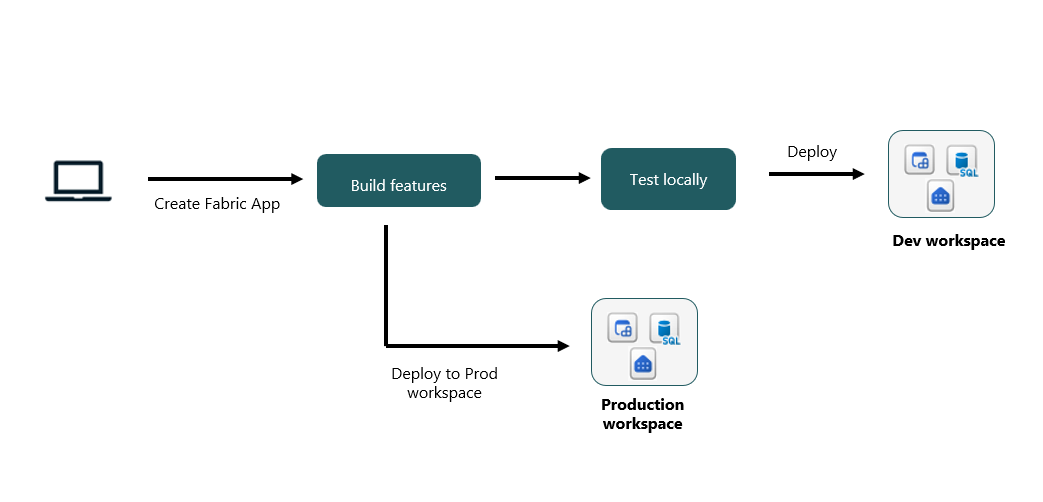
Trinn 1: Opprett utviklings- og produksjonsarbeidsområder i Fabric
Opprett de to arbeidsområdene manuelt i Fabric portal:
- I Fabric-portalen oppretter du et arbeidsområde kalt my-app-dev. Registrer arbeidsplass-ID-en deres.
- Lag et andre arbeidsområde kalt my-app-prod. Registrer arbeidsplass-ID-en deres.
Trinn 2: Logg inn på Fabric
Logg inn med din Entra ID-konto slik at CLI-en kan distribueres til din leietaker:
npx rayfin login
For å målrette en spesifikk leietaker, overlat --tenant:
npx rayfin login --tenant <tenant id>
Verifiser den innloggede kontoen når som helst:
npx rayfin login status
Trinn 3: Opprett prosjektet lokalt
Bygg en ny Fabric-app fra en mal. Kjør denne kommandoen én gang for prosjektet:
npm create @microsoft/rayfin@latest my-app --workspace my-app-dev
cd my-app
Hvis du legger til Rayfin i et eksisterende prosjekt, kjør npx rayfin init i stedet.
Trinn 4: Distribuer til utviklingsarbeidsområdet
Fra prosjektroten din, distribuer appen til my-app-dev:
npx rayfin up --workspace my-app-dev
CLI-en oppretter et Fabric-app-element i utviklingsarbeidsområdet, anvender databaseskjemaet ditt, og laster opp statisk innhold hvis statisk hosting er aktivert. Distribusjonen registreres i rayfin/.env, og utviklingsarbeidsområdet blir den aktive utrullingen for påfølgende npx rayfin up kall.
For å forhåndsvise distribusjonen uten å gjøre endringer, kjør:
npx rayfin up --dry-run --verbose
Trinn 5: Utvikle og iterer mot utviklingsarbeidsområdet
Bruk utviklingsarbeidsområdet som mål mens du bygger funksjoner:
Kjør frontend-utviklerserveren lokalt:
npm run devRediger koden din, datamodellen, eller
rayfin/rayfin.yml.Bruk kun skjema-endringer når det trengs:
npx rayfin up db applyDistribuer hele appen på nytt til utvikler:
npx rayfin up
Gjenta denne løkken til funksjonen er klar for promotering.
Trinn 6: Promoter prosjektet til produksjonsarbeidsområdet
Når du er klar til å lansere, distribuer det samme prosjektet til my-app-prod:
npx rayfin up --workspace my-app-prod
CLI-en oppretter et eget Fabric-appelement i produksjonsarbeidsområdet og registrerer en andre utrulling. Prod blir den nye aktive utrullingen, og rayfin/.env blir omskrevet til å peke på den.
Trinn 7: Bytt mellom utviklings- og produksjonsdistribusjoner
Jeg bruker npx rayfin up switch det for å bevege meg mellom de to registrerte distribusjonene uten å skrive arbeidsområde-ID-er på nytt.
List opp utplasseringene som er registrert for prosjektet:
npx rayfin up list
Velg en utplassering å bytte til:
npx rayfin up switch --list
Bytt tilbake til utvikler for å fortsette funksjonsarbeidet:
npx rayfin up switch my-app-dev
Bytt til produksjon for en hotfix eller validering:
npx rayfin up switch my-app-prod
Etter byttet retter vanlige npx rayfin up kommandoer seg mot det nylig aktive arbeidsområdet.
Trinn 8: Valider produksjonsutplasseringen
Etter at du har distribuert til produksjon, bekreft at utrullingen er frisk:
npx rayfin up status
Åpne hosting-URL-en som er skrevet ut av CLI-en og verifiser at appen oppfører seg som forventet. Hvis du finner et feil:
Bytt tilbake til utvikling:
npx rayfin up switch my-app-devReproduser og fiks problemet mot utviklingsarbeidsområdet.
Redeploy til utvikler, valider, så bytt til produksjon og kjør
npx rayfin upfor å slippe fiksen.
Anbefalte fremgangsmåter
- Hold kildekoden din i versjonskontroll. Behandle
rayfin/.envdet som en lokal peker til den aktive utplasseringen, ikke som sannhetens kilde. - Bruk en feature branch for pågående arbeid og slå sammen med hovedbranch først etter at utviklingsdistribusjonen er validert.
- Reserver
npx rayfin up --forcefor tilfeller der CLI eksplisitt anbefaler det. Unngå å kjøre det rutinemessig mot produksjon. - Bruk
--dry-runfør noen produksjonsdistribusjon for å forhåndsvise handlingene CLI-en utfører. - Bekreft autentiseringsinnstillinger i
rayfin.ymlfør du forfremmes til produksjon. Kun Fabric-meglet autentisering (Entra SSO) støttes for distribuerte apper. For detaljer, se Deploy a Fabric app to Fabric.