Merk
Tilgang til denne siden krever autorisasjon. Du kan prøve å logge på eller endre kataloger.
Tilgang til denne siden krever autorisasjon. Du kan prøve å endre kataloger.
Azure Synapse og Fabric støtter notatblokker. Overføring av en notatblokk fra Azure Synapse til Fabric kan gjøres på to forskjellige måter:
- Alternativ 1: du kan bruke migreringsassistenten til å migrere notatbøker fra Azure Synapse til Fabric ved hjelp av en mer veiledet og strømlinjeformet opplevelse.
- Alternativ 2: du kan eksportere notatbøker fra Azure Synapse (.ipynb) og importere dem til Fabric (manuelt).
- Alternativ 3: du kan bruke et skript for å eksportere notatbøker fra Azure Synapse og importere dem til Fabric ved hjelp av API-et.
For notatblokkhensyn kan du se forskjeller mellom Azure Synapse Spark og Fabric.
Forutsetning
Hvis du ikke allerede har en, lag en Fabric workspace i leietakeren din.
Alternativ 1: Bruk migreringsassistent
Du kan bruke migrasjonsassistenten for migrering fra Azure Synapse til Fabric. Den er designet for å gi en veiledet og strømlinjeformet opplevelse for migrering av notatbøker og relaterte ressurser.
Alternativ 2: Eksporter og importer notatboken manuelt
Slik eksporterer du en notatblokk fra Azure Synapse:
- Åpne Synapse Studio: Logg på Azure. Gå til Azure Synapse-arbeidsområdet og åpne Synapse Studio.
- Finn notatblokken: Finn notatblokken du vil eksportere fra Notatblokker-delen av arbeidsområdet, i Synapse Studio.
-
Eksporter notatblokk:
- Høyreklikk notatblokken du vil eksportere.
- Velg Eksporter>notatblokk (.ipynb).
- Velg en målmappe, og angi et navn for den eksporterte notatblokkfilen.
- Når eksporten er fullført, bør du ha notatblokkfilen tilgjengelig for opplasting.

Slik importerer du den eksporterte notatblokken i Fabric:
- Access Fabric workspace : Logg på Fabric og få tilgang til arbeidsområdet.
- Gå til hjemmesiden for Dataingeniør ing: Når du er inne i Fabric-arbeidsområdet, går du til hjemmesiden for Dataingeniør ing.
-
Importer notatblokk:
- Velg Importer notatblokk. Du kan importere én eller flere eksisterende notatblokker fra den lokale datamaskinen til et stoffarbeidsområde.
- Bla gjennom etter .ipynb-notatblokkfilene du lastet ned fra Azure Synapse Analytics.
- Velg notatblokkfilene, og klikk Last opp.
- Åpne og bruk notatboken: Når importen er fullført, kan du åpne og bruke notatboken i Fabric-arbeidsområdet ditt.
Når notatblokken er importert, validerer du notatblokkavhengigheter:
- Kontroller at du bruker samme Spark-versjon.
- Hvis du bruker refererte notatblokker, kan du bruke msparkutils også i Fabric. Hvis du imidlertid importerer en notatblokk som refererer til en annen, må du importere sistnevnte også. Fabric workspace støtter ikke mapper for øyeblikket, så eventuelle referanser til notatblokker i andre mapper bør oppdateres. Du kan bruke notatblokkressurser om nødvendig.
- Hvis en notatblokk bruker utvalgsspesifikke biblioteker og konfigurasjoner, må du importere disse bibliotekene og/eller konfigurasjonene også.
- Koblede tjenester, datakildetilkoblinger og monteringspunkter.
Alternativ 3: Bruk Fabric API-et
Følg disse viktige trinnene for overføring:
- Forutsetninger.
- Trinn 1: Eksporter notatblokker fra Azure Synapse til OneLake (.ipynb).
- Trinn 2: Importer notatblokker automatisk til Fabric ved hjelp av Fabric-API-en.
Forutsetning
Forutsetningene omfatter handlinger du må vurdere før du starter notatblokkoverføring til Fabric.
- Et stoffarbeidsområde.
- Hvis du ikke allerede har en, opprett en Fabric lakehouse i arbeidsområdet ditt.
Trinn 1: Eksportere notatblokker fra Azure Synapse-arbeidsområdet
Fokuset for trinn 1 er å eksportere notatblokkene fra Azure Synapse-arbeidsområdet til OneLake i .ipynb-format. Denne prosessen er som følger:
- 1.1) Importer overføringsnotatblokk til Fabric-arbeidsområdet . Denne notatblokken eksporterer alle notatblokker fra et gitt Azure Synapse-arbeidsområde til en mellomliggende katalog i OneLake. Synapse-API brukes til å eksportere notatblokker.
- 1.2) Konfigurer parameterne i den første kommandoen for å eksportere notatblokker til en mellomliggende lagringsplass (OneLake). Følgende kodesnutt brukes til å konfigurere kilde- og målparameterne. Sørg for å erstatte dem med dine egne verdier.
# Azure config
azure_client_id = "<client_id>"
azure_tenant_id = "<tenant_id>"
azure_client_secret = "<client_secret>"

# Azure Synapse workspace config
synapse_workspace_name = "<synapse_workspace_name>"

# Fabric config
workspace_id = "<workspace_id>"
lakehouse_id = "<lakehouse_id>"
export_folder_name = f"export/{synapse_workspace_name}"
prefix = "" # this prefix is used during import {prefix}{notebook_name}

output_folder = f"abfss://{workspace_id}@onelake.dfs.fabric.microsoft.com/{lakehouse_id}/Files/{export_folder_name}"
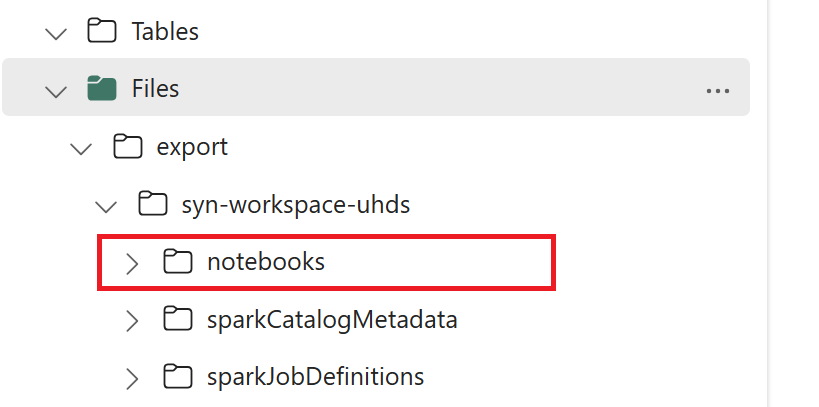
- 1.3) Kjør de to første cellene i eksport-/importnotatblokken for å eksportere notatblokker til OneLake. Når cellene er fullført, opprettes denne mappestrukturen under den mellomliggende utdatakatalogen.
Trinn 2: Importere notatblokker til Fabric
Trinn 2 er når notatblokker importeres fra mellomliggende lagringsplass til Fabric-arbeidsområdet. Denne prosessen er som følger:
- 2.1) Valider konfigurasjonene i trinn 1.2 for å sikre at det riktige stoffarbeidsområdet og prefiksverdiene er angitt for å importere notatblokkene.
- 2.2) Kjør den tredje cellen i eksport-/importnotatblokken for å importere alle notatblokker fra mellomliggende plassering.